
¿Proyecto o plugin?
La FAQ de OpenAI enmarca el retiro en torno a los plugins: "Estamos planeando retirar los GPTs personalizados y ayudar a los creadores a migrarlos a plugins". La migración integrada copia las instrucciones de tu GPT en una habilidad (skill) y sus archivos de conocimiento en los archivos de referencia del plugin.
La ruta del proyecto también se menciona en la descripción general: "Si usabas un GPT para mantener instrucciones y archivos de referencia juntos para un trabajo continuo, también puedes iniciar un proyecto en ChatGPT".
Ambos sirven para trabajos diferentes:
- Un proyecto mantiene chats, archivos e instrucciones juntos para el trabajo al que regresas. Es un lugar en el que trabajas.
- Un plugin empaqueta instrucciones reutilizables, archivos de referencia y aplicaciones conectadas, y ChatGPT puede elegir una habilidad relevante cuando su descripción coincide con tu solicitud.
No tienes que elegir solo uno. Puedes ejecutar la migración integrada para mantener un plugin y también configurar un proyecto para tu propio uso diario.
Qué puede contener un proyecto
Un proyecto cubre las tres partes de la mayoría de los GPTs: instrucciones, archivos de referencia y los chats donde los usas.
Instrucciones
En el proyecto, abre el menú de más opciones (•••) y selecciona Configuración del proyecto para añadir instrucciones. OpenAI señala una regla que importa para un antiguo GPT: "Las instrucciones del proyecto se aplican solo dentro de ese proyecto y anulan tus instrucciones personalizadas globales".
Archivos
Puedes subir PDFs, hojas de cálculo, documentos, imágenes o texto pegado como fuentes del proyecto. "La cantidad de archivos que puedes subir depende de tu plan". La lista de límites de colaboración del artículo del proyecto indica:
- Pro: hasta 40 archivos
- Plus y Go: hasta 25 archivos
- Free: hasta 5 archivos
- Proyectos Business, Enterprise y Edu: hasta 40 archivos
El artículo del constructor de GPT de OpenAI dice que puedes adjuntar "hasta 20 archivos a un GPT". Según esas cifras, el conocimiento de un GPT completo cabe en un proyecto en los planes Plus, Go, Pro y de espacio de trabajo. En el plan Free, tendrás que elegir qué archivos importan más. Para las cifras actuales de tu plan, OpenAI remite a su página de planes y límites.
Enlaces y respuestas guardadas
Los proyectos también pueden tomar enlaces de aplicaciones compatibles como fuentes: archivos y carpetas de Google Drive, y canales de Slack. Y cuando un chat de proyecto produce algo que vale la pena reutilizar, como un resumen o una nota de decisión, puedes abrir el menú del mensaje y seleccionar Añadir a fuentes del proyecto.
Cómo cambia la memoria
Esta es la diferencia que debes verificar primero. El artículo de GPT de OpenAI dice: "Los GPTs no utilizan la memoria guardada, las instrucciones personalizadas ni las conversaciones anteriores. Cada conversación comienza de cero".
Un proyecto puede usar memoria, y tú eliges cuánta. El artículo del proyecto de OpenAI explica: "Los proyectos pueden usar la memoria predeterminada o la memoria exclusiva del proyecto. Puedes seleccionar una configuración de memoria cuando creas un proyecto y cambiarla más tarde desde la configuración del proyecto".
Con la memoria predeterminada, "se hace referencia a tus recuerdos guardados y los chats pueden recurrir a otras conversaciones dentro del mismo proyecto". En planes que no sean Enterprise y Edu, los chats del proyecto también pueden hacer referencia a conversaciones fuera del proyecto, a menos que el otro proyecto esté configurado con memoria exclusiva del proyecto.
Con la memoria exclusiva del proyecto, el proyecto se comporta más como un GPT independiente:
- "No se hace referencia a tus recuerdos guardados previamente en los chats del proyecto".
- "Los chats pueden hacer referencia a otras conversaciones dentro del mismo proyecto".
- "Los chats no pueden hacer referencia a conversaciones fuera del proyecto, como conversaciones generales de ChatGPT o conversaciones en otro proyecto".
Si tu GPT dependía de comenzar limpio, por ejemplo, un asistente de escritura para clientes que no debería captar detalles de tus otros trabajos, la memoria exclusiva del proyecto es la opción más cercana. Si deseas que el proyecto conozca tus preferencias generales, la memoria predeterminada las incorpora. El ajuste se encuentra en Configuración del proyecto, Memoria, y OpenAI señala que "Los cambios pueden tardar unas horas en surtir efecto". Nuestra guía sobre los modos de memoria de proyectos de ChatGPT compara ambos ajustes con más detalle.
Lo que no se trasladará
La FAQ de OpenAI enumera las lagunas en la ruta del proyecto en un párrafo:
- Tus chats de GPT existentes. "Los chats existentes con un GPT permanecen en tu historial de chat y no se pueden mover a un proyecto". El artículo del proyecto de OpenAI lo repite: "Los chats creados con un GPT no se pueden mover a un proyecto".
- Acciones personalizadas. "Esta configuración no transfiere las acciones personalizadas del GPT ni la configuración de uso compartido".
- Configuración de uso compartido. Las personas que usaron tu GPT no obtienen acceso a tu proyecto automáticamente.
Algunas partes más de un GPT no tienen un lugar directo en un proyecto. Los iniciadores de conversación, el nombre y la descripción del GPT, y su modelo recomendado son campos de configuración de GPT. El proyecto tiene un nombre e icono, y tú eliges el modelo en cada chat.
Qué sucede con tu GPT y sus chats
La fecha de retiro estándar es el 11 de diciembre. "Los GPTs personalizados están programados para retirarse el 11 de diciembre de 2026". Algunos espacios de trabajo tienen más tiempo: "Los espacios de trabajo FedRAMP y los espacios de trabajo Enterprise afectados con una prórroga calificada y aprobada tienen una fecha de retiro del 11 de febrero de 2027".
Hasta entonces, tu GPT sigue funcionando. "Los GPTs existentes siguen siendo utilizables hasta la fecha de retiro, sujetos a sus permisos de acceso y espacio de trabajo existentes". Configurar un proyecto es un paso separado, y el GPT sigue funcionando hasta entonces.
Al momento del retiro, "los GPTs personalizados y sus páginas de GPT se vuelven inaccesibles". Tu historial no se pierde con ellos. La FAQ dice: "Tus conversaciones existentes con GPTs personalizados seguirán siendo accesibles después del retiro. No necesitas realizar ninguna acción para preservarlas".
Eso significa que tus antiguos chats de GPT siguen siendo legibles, pero permanecen en tu historial de chat. No aparecerán dentro del nuevo proyecto.
Si también ejecutas la migración de plugin
Ejecutar la migración integrada tiene su propio efecto sobre el original: "Después de que un GPT se migra, el original sigue siendo utilizable hasta el retiro, pero se vuelve de solo lectura". Termina cualquier edición en el GPT primero y copia sus instrucciones y archivos para tu proyecto antes de migrar.
Compartir el proyecto con las personas que usaron tu GPT
Si otros usaron tu GPT, puedes compartir el proyecto en su lugar. OpenAI dice que el uso compartido de proyectos está "disponible en ChatGPT Free, Go, Plus, Pro, Business, Enterprise y Edu en la web y aplicaciones móviles".
Se aplican dos niveles de acceso:
- Acceso de edición permite a los miembros actualizar instrucciones, subir o eliminar archivos e invitar a otros.
- Acceso de chat permite a los miembros ver e interactuar con los chats, archivos e instrucciones del proyecto.
Los proyectos compartidos manejan la memoria de manera diferente a los tuyos. "Los proyectos compartidos se configuran automáticamente con memoria exclusiva del proyecto y no se pueden cambiar a memoria predeterminada". OpenAI añade que "Los proyectos compartidos no tienen acceso al contexto, instrucciones personalizadas o recuerdos de un miembro individual fuera del proyecto". Para un GPT que usaban muchas personas, eso es similar a cómo se comportaba el GPT.
Los límites de colaboradores dependen del plan del propietario. Un propietario de Plus o Go puede tener hasta 10 colaboradores, un propietario de Pro hasta 100, y un proyecto de espacio de trabajo hasta 100.
Qué guardar antes de empezar
Copia estos elementos del GPT mientras aún puedas abrirlo en el editor:
- Las instrucciones, completas. Las pegarás en la Configuración del proyecto.
- Los archivos de conocimiento. Descarga o localiza los originales para poder subirlos al proyecto.
- Los iniciadores de conversación. Se convierten en notas sobre cómo abrir un chat de proyecto.
- Lo que hacían las acciones personalizadas. Anota el propósito de cada acción, ya que no se transferirá.
- Las mejores respuestas de chats de GPT pasados. Dado que esos chats no se pueden mover, copia los resultados y decisiones en los que aún confías.
El último punto es el más importante si usaste el GPT durante meses. Meses de chats de GPT pueden contener correcciones y conclusiones que nunca llegaron a las instrucciones.
Lo que la gente intenta primero
Mover chats antiguos de GPT al proyecto. OpenAI dice que los chats creados con un GPT no se pueden mover a un proyecto.
Esperar que el proyecto comience de cero como el GPT. Con la memoria predeterminada, se hace referencia a tus recuerdos guardados. Elige memoria exclusiva del proyecto si deseas separación.
Ejecutar la migración de plugin primero. Esto hace que el GPT original sea de solo lectura. Copia lo que necesites antes de migrar.
Asumir que las acciones personalizadas se transfieren. No se transfieren en ninguna de las dos rutas.
Esperar hasta diciembre. El GPT dejará de ser accesible al retirarse, y querrás tiempo para probar el proyecto.
La migración manual
Paso 1: Copia todo desde el editor de GPT
Guarda las instrucciones, los archivos de conocimiento, los iniciadores de conversación y una nota sobre cada acción personalizada. Haz esto antes de ejecutar cualquier migración de plugin.
Paso 2: Crea el proyecto y elige su configuración de memoria
Selecciona Nuevo proyecto en la barra lateral. Elige memoria exclusiva del proyecto si el GPT debe permanecer separado de tus otros chats, o memoria predeterminada si debe conocer tus preferencias generales.
Paso 3: Añade instrucciones y archivos
Pega las instrucciones en la Configuración del proyecto y sube los archivos de conocimiento. Verifica el límite de archivos de tu plan y prioriza si es necesario.
Paso 4: Trae el contexto de los chats antiguos
Pega los resultados y decisiones clave de chats de GPT pasados en un documento y añádelo como fuente del proyecto, o guarda respuestas útiles con Añadir a fuentes del proyecto mientras trabajas.
Paso 5: Prueba con prompts familiares
Inicia un nuevo chat en el proyecto y ejecuta los prompts que más usabas con el GPT. Compara las respuestas, ajusta las instrucciones y luego comparte el proyecto si otros lo necesitan.
La mejor manera: Mantén tu contexto de trabajo en un lugar que te pertenezca
Un proyecto es un buen hogar para una línea de trabajo en ChatGPT. Pero el contexto dentro de él, como tus reglas de estilo, detalles de clientes y las decisiones que tomaste en antiguos chats de GPT, también es contexto que querrías en otros lugares, y en la siguiente herramienta si esta vuelve a cambiar.
MemoryLake es una capa de memoria para mantener ese contexto de trabajo, como preferencias, detalles de proyectos y decisiones, en un lugar que tú mantienes, disponible para los asistentes que conectes, como ChatGPT, Claude Code y Codex.
Tú mismo escribes las entradas, con tus propias palabras. No se lee, escribe ni elimina nada de tus GPTs personalizados, sus conversaciones, tus proyectos, tu memoria de ChatGPT, tus plugins o la tienda de cualquier proveedor. El retiro de GPT, los proyectos y la migración de plugins funcionan de la manera que describe OpenAI.
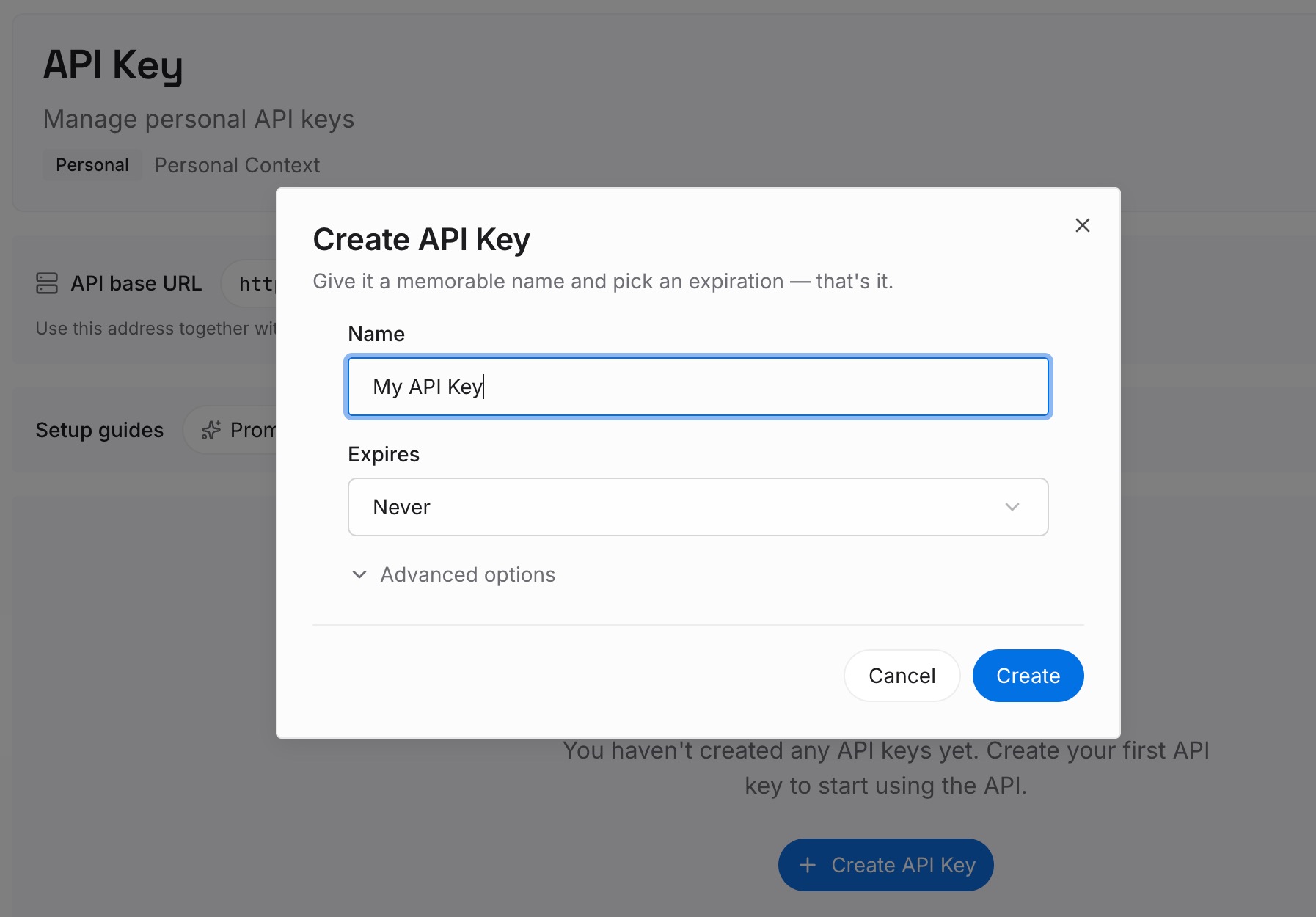
Paso 1: Crea una clave API
Inicia sesión y genera una clave desde el panel de control. La clave pertenece a tu espacio de trabajo de MemoryLake y es independiente de tu cuenta de ChatGPT.
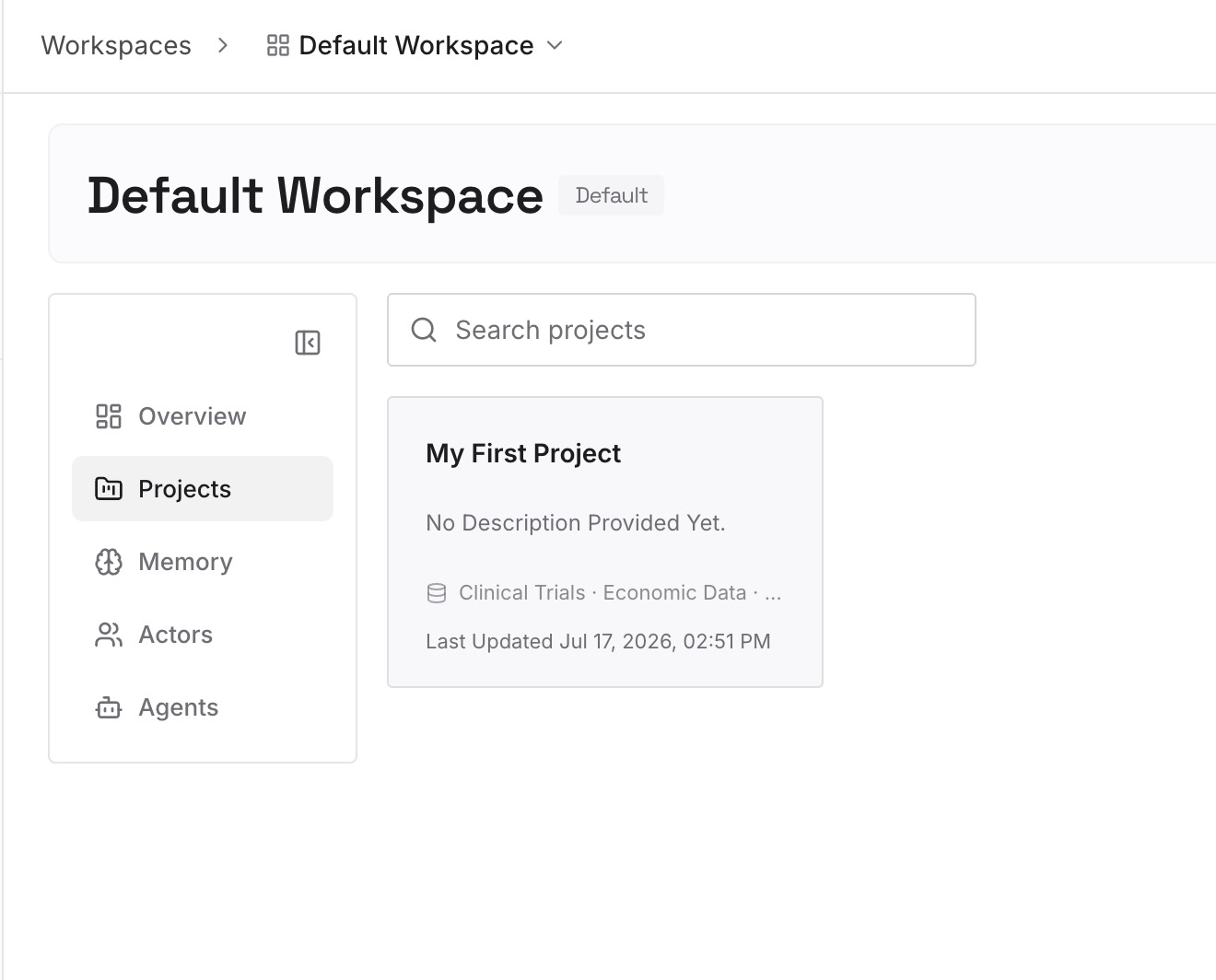
Paso 2: Sube tus primeros recuerdos
Comienza con lo que guardaste en el Paso 4 de la migración manual: las decisiones, correcciones y conclusiones de los antiguos chats de GPT, además de las reglas que tus instrucciones asumían. Un elemento por entrada.
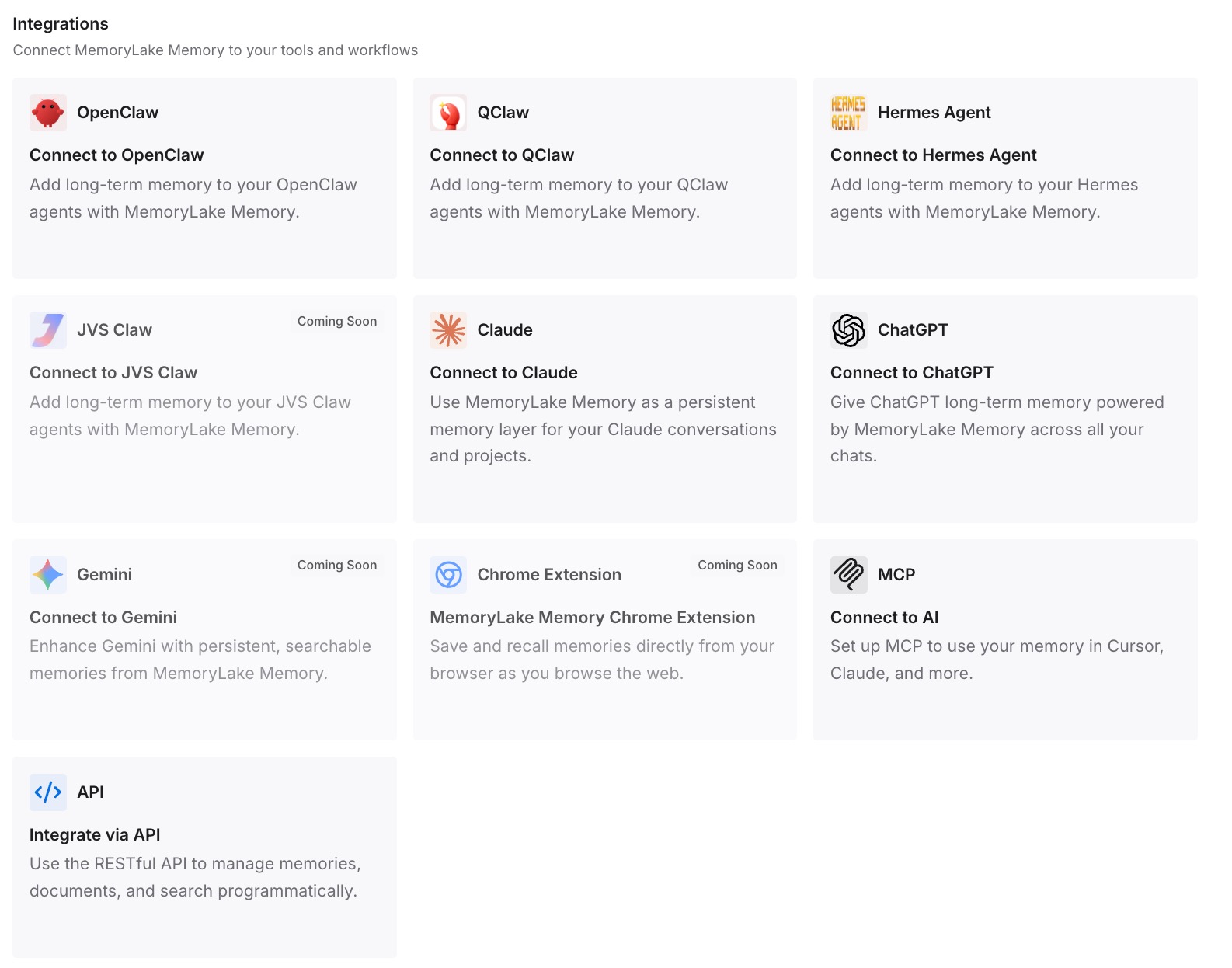
Paso 3: Conecta tu IA y agentes
Conecta ChatGPT, Codex y cualquier otro asistente que uses. Las mismas entradas están disponibles ya sea que trabajes en el proyecto, en un plugin o en otra herramienta.
Qué cambia esto en la práctica
La primera diferencia es que la fecha de retiro deja de ser una fecha límite para tu conocimiento. El contexto de los antiguos chats de GPT ya está anotado.
La segunda es que hay menos copias entre contenedores. Ya sea que uses un proyecto, un plugin o ambos, el trasfondo vive en un solo lugar.
La tercera es que el próximo movimiento será más fácil. Si cambias de herramientas más adelante, tus entradas se van contigo.
Mejores prácticas para mover un GPT personalizado a un proyecto
Copia antes de migrar. La migración de plugin hace que el GPT original sea de solo lectura.
Elige la configuración de memoria a propósito. La memoria exclusiva del proyecto mantiene el proyecto separado, y la memoria predeterminada incorpora tus recuerdos guardados.
Verifica tu límite de archivos. Un GPT podía contener hasta 20 archivos, y los límites del proyecto dependen de tu plan.
Rescata el contexto de los chats antiguos. Siguen siendo legibles después del retiro pero no se pueden mover al proyecto.
Reemplaza las acciones personalizadas por separado. Ni la ruta del proyecto ni la del plugin las transfieren.
Prueba con tus prompts habituales. Compara las respuestas antes de confiar en el proyecto.
Comparte deliberadamente. Los proyectos compartidos usan memoria exclusiva del proyecto y no ven el contexto externo de los miembros.
Conclusión
La FAQ de retiro de OpenAI ahora nombra a los proyectos como una opción para los GPTs que usabas para trabajo continuo. Un proyecto mantiene juntos instrucciones, archivos, enlaces de aplicaciones y chats, y las instrucciones del proyecto anulan tus instrucciones personalizadas globales dentro de él. A diferencia de un GPT, un proyecto puede usar memoria, así que elige memoria exclusiva del proyecto si deseas la separación que tenía tu GPT.
Tus chats de GPT existentes seguirán siendo accesibles después del retiro del 11 de diciembre, pero no se pueden mover a un proyecto, y las acciones personalizadas y la configuración de uso compartido no se transfieren. Copia las instrucciones y archivos antes de cualquier migración de plugin, trae tú mismo los resultados clave de los chats antiguos y prueba el proyecto con los prompts que más usabas.