
Qué se transfiere realmente
Exportar tu historial como CSV
La exportación de Granola se encuentra en la configuración de tu perfil. Su centro de ayuda dice: "Abre Configuración > Perfil, luego haz clic en Generar CSV para exportar tus datos históricos". El archivo llega más tarde: "Esto generará un CSV que se te enviará por correo electrónico en unas pocas horas. El CSV incluye el título, el resumen de la nota, la transcripción y otros detalles básicos de cada nota".
La exportación tiene límites que vale la pena conocer antes de confiar en ella:
- Propiedad. "La exportación se basa en los espacios de trabajo que selecciones y solo incluye las notas de tu propiedad en esos espacios de trabajo". Las notas que otros compartieron contigo no están en tu archivo.
- Resúmenes. "La exportación solo incluye notas que tienen un resumen. Las notas eliminadas y las notas sin resumen no se incluyen". Granola señala que el recuento en tu exportación puede ser menor que el recuento en la aplicación.
- El enlace. El enlace del correo electrónico es válido durante 24 horas, y Granola te pide que lo abras mientras tienes la sesión iniciada en la misma cuenta que lo solicitó. Puedes generar una nueva exportación en cualquier momento.
- Planes. "La exportación de datos está habilitada de forma predeterminada en los planes Business y Basic. En los planes Enterprise, la exportación de datos está deshabilitada de forma predeterminada", y solo los administradores del espacio de trabajo pueden activarla.
- Equipos. Granola es directo al respecto: "No hay una exportación a nivel de empresa o de administrador". Cada persona exporta sus propias notas.
Granola también describe el CSV como la forma de satisfacer una solicitud de portabilidad de datos de GDPR, lo que lo convierte en lo más parecido a una copia completa de tu historial de Granola.
Copiar una nota a la vez
Para un puñado de reuniones importantes, el menú de compartir es más rápido. Granola dice: "Copiar notas copiará tus notas mejoradas por IA en tu portapapeles en formato markdown", y es claro sobre lo que cubre: "Esto copia el resumen que generó Granola, no la transcripción". La transcripción tiene su propio botón de copiar en el panel de transcripción.
Markdown es un buen formato para ChatGPT. Mantiene los encabezados y las listas intactos, y puedes pegarlo o guardarlo como un archivo sin necesidad de limpieza.
Conectar en lugar de mover
Hay una segunda opción que no es una migración en absoluto. Granola ofrece un servidor MCP y una conexión con ChatGPT. Su documentación dice que puedes "Conectar tus herramientas de IA a tus notas de reuniones de Granola con Granola MCP", y los pasos de ChatGPT terminan con: "Ahora puedes mencionar @Granola o simplemente pedir que se haga referencia a tus reuniones en ChatGPT".
Una conexión lee tus notas donde están. Su alcance depende de tu plan de Granola. La tabla de la documentación otorga a Basic (Gratuito) "Notas personales de los últimos 30 días", a Business "Notas personales y notas públicas", y a Enterprise cualquier alcance que habiliten los administradores de tu espacio de trabajo. También sigue un espacio de trabajo a la vez: "MCP sigue el espacio de trabajo activo seleccionado en la aplicación Granola" y "MCP no combina notas de múltiples espacios de trabajo".
Eso hace que el conector sea una buena opción si vas a conservar Granola y quieres que ChatGPT busque cosas en él. Si vas a dejar Granola, o estás en el plan gratuito y necesitas reuniones más antiguas, el conector depende de las notas que permanezcan en Granola, por lo que también deberías exportar. Para ver cómo encajan los conectores junto a la memoria de manera más general, consulta MCP y la capa de memoria faltante.
Plazos a vigilar antes de comenzar
Dos configuraciones de Granola pueden eliminar material de forma programada.
La primera es la autoeliminación de transcripciones. Los usuarios individuales pueden establecer un período de retención de un día a un año, y la documentación advierte: "La eliminación de transcripciones es permanente e irreversible". Tus notas sobreviven a esto, "Las notas no se ven afectadas", pero otras cosas cambian: Granola dice que "Regenerar notas no funcionará correctamente" una vez que la transcripción haya desaparecido. Para los individuos, se aplica un período de enfriamiento de una semana después de que la configuración se habilita o cambia por primera vez. Las políticas de Enterprise no tienen período de enfriamiento: "Todas las transcripciones existentes que sean más antiguas que el período de retención se eliminan inmediatamente cuando se activa la política".
La segunda es la papelera. "Las notas en la papelera durante más de 30 días se eliminarán automáticamente de forma permanente".
Si las transcripciones son importantes para tu migración, comprueba Configuración > Preferencias para ver el período de autoeliminación antes que cualquier otra cosa, y exporta mientras aún existan.
Si planeas cerrar tu cuenta de Granola
La eliminación de la cuenta va más allá de tus notas privadas. La documentación de Granola dice que para las carpetas que creaste con otros miembros, la carpeta puede permanecer, pero "todas las notas de tu propiedad que estaban en esas carpetas se eliminan permanentemente cuando eliminas tu cuenta". Las notas que hayas transferido a otra cuenta de antemano permanecen en esa cuenta.
Por lo tanto, si tus colegas dependen de las notas de reuniones de tu propiedad en una carpeta compartida, transfiere esas notas o acuerda quién se las queda antes de cerrar nada. Los compañeros de equipo que recibieron un enlace compartido ven el resumen; Granola dice que "Por razones de privacidad, no podrán leer la transcripción completa".
Lo que ChatGPT ofrece ahora para reuniones
El destino ha cambiado recientemente. El plugin Meetings de ChatGPT, en fase beta en la aplicación de escritorio para macOS para los planes Pro y Business, toma notas durante una reunión. OpenAI describe el resultado: "Meetings utiliza la transcripción, tus notas y el contexto relevante de las aplicaciones conectadas que hayas autorizado para agregar un resumen personalizado y elementos de acción sugeridos en la misma página". Las páginas viven en ChatGPT Space, y OpenAI señala que "Meetings es independiente de la función Record en la aplicación de escritorio de ChatGPT anterior". Si utilizaste Record, nuestra guía sobre el historial del modo Record cubre lo que conservaba.
ChatGPT también acepta subidas de audio en los planes de pago, donde puede "transcribir y discutir una grabación de audio". OpenAI advierte que "Las transcripciones pueden contener errores y la identificación del hablante puede no ser confiable".
El consentimiento es tu responsabilidad en ambos lados. El artículo de Meetings de OpenAI dice: "Informa a todos en la reunión que tomarás notas de la misma y obtén el consentimiento de todos antes de comenzar". Lo mismo se aplica a las notas que ya tomaste en Granola antes de copiarlas en cualquier otro lugar.
La migración manual
Paso 1: Exporta tu historial de Granola y elige qué vale la pena conservar
Comprueba primero la autoeliminación de transcripciones, luego genera el CSV desde Configuración > Perfil y descárgalo dentro del plazo de 24 horas. Guarda ese archivo en un lugar seguro y fuera de Granola. Es tu copia de seguridad.
Luego decide qué traer. La mayoría de las notas de reuniones son rutinarias: standups, llamadas de estado, reuniones cuyos resultados ya están resueltos. Abre el CSV en una hoja de cálculo y ordénalo por título y fecha. Marca las reuniones que contengan decisiones, compromisos, requisitos de clientes o razonamientos que volverás a necesitar.
Para cada reunión marcada, decide si necesitas el resumen o la transcripción. Por lo general, el resumen es suficiente. Trae la transcripción solo cuando la redacción exacta sea importante, como el requisito expresado por un cliente o un término acordado.
Antes de que nada salga de tus manos, elimina lo que no deba viajar. Las transcripciones capturan las palabras de otras personas. Elimina detalles personales, cualquier información confidencial que tu organización no permita en otra herramienta y las reuniones para las que no tengas permiso de traslado. Si tus notas pertenecen al espacio de trabajo de una empresa, consulta primero su política.
Paso 2: Reconstruye cada cuenta o tema en un proyecto de ChatGPT, con un resumen escrito por ti
Crea un proyecto de ChatGPT por cliente, equipo o tema. Elige su configuración de memoria antes de agregar nada; la memoria exclusiva del proyecto mantiene el material de la reunión dentro del proyecto, como se explica en nuestra guía sobre la memoria predeterminada y exclusiva del proyecto.
Escribe tú mismo un breve resumen para cada proyecto: quiénes son las partes interesadas, qué se decidió y cuándo, qué se prometió y qué sigue abierto. Coloca las partes permanentes en las instrucciones del proyecto. Luego agrega las notas de reunión seleccionadas como archivos, un archivo por reunión o uno por mes, nombrados por fecha y tema.
Prueba antes de confiar en ello. Pregúntale al proyecto sobre un compromiso de una reunión específica. Si ChatGPT no puede encontrarlo, mueve el compromiso al resumen. Si las notas de las llamadas con clientes se siguen perdiendo, por qué ChatGPT olvida las notas de las llamadas de ventas explica las causas habituales.
Luego decide cómo funcionarán las futuras reuniones. Puedes conservar Granola y conectarlo a ChatGPT, cambiar al plugin Meetings de ChatGPT, o seguir tomando notas en Granola y exportar periódicamente. Elijas lo que elijas, mantén actualizados los resúmenes del proyecto; ellos son los que trascienden.
La mejor manera: mantén las decisiones de tus reuniones en un solo lugar que cada asistente pueda usar
La migración manual funciona, y los resúmenes son la razón. Pero las reuniones siguen ocurriendo, en cualquier herramienta que uses esa semana, y las decisiones tomadas en ellas importan mucho después de que la transcripción deje de ser útil.
Las decisiones son la parte duradera. Una transcripción es principalmente el camino hacia un acuerdo. El mejor enfoque es mantener los acuerdos en un solo lugar que tú mantengas y permitir que cada asistente recurra a ellos.
MemoryLake está diseñado para eso: una capa de memoria que conservas una vez y conectas a los asistentes que utilizas.
Tú mismo escribes las entradas, con tus propias palabras. No se lee, escribe ni elimina nada de tu cuenta de Granola, tu cuenta de ChatGPT ni de la tienda de ningún proveedor. Verifica la política de tu organización y el consentimiento de los participantes de la reunión antes de copiar el contenido de la reunión en cualquier lugar.
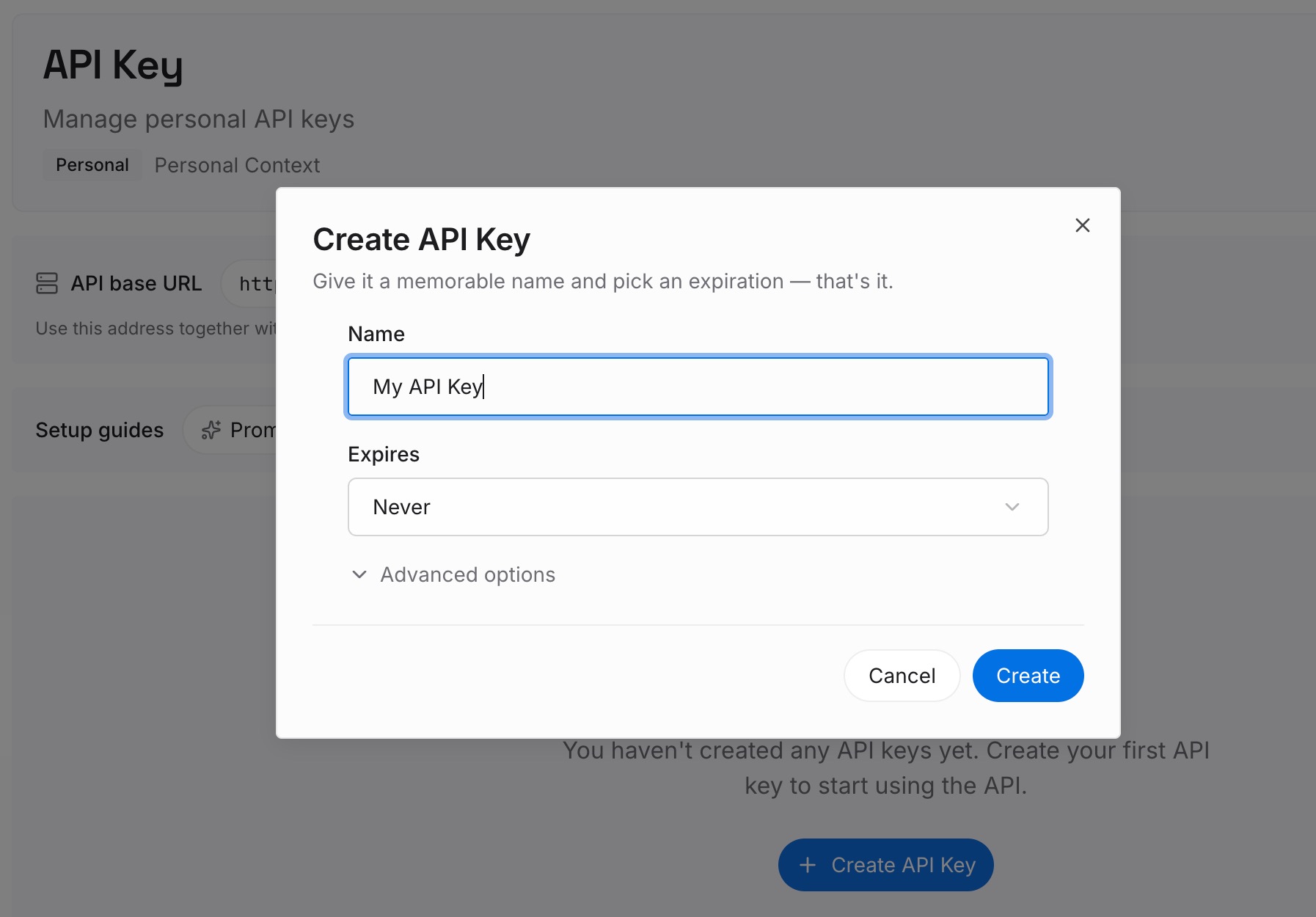
Paso 1: Crea una clave API
Inicia sesión y genera una clave desde el panel de control. La clave pertenece a tu espacio de trabajo de MemoryLake, independiente de tus cuentas de Granola y OpenAI.
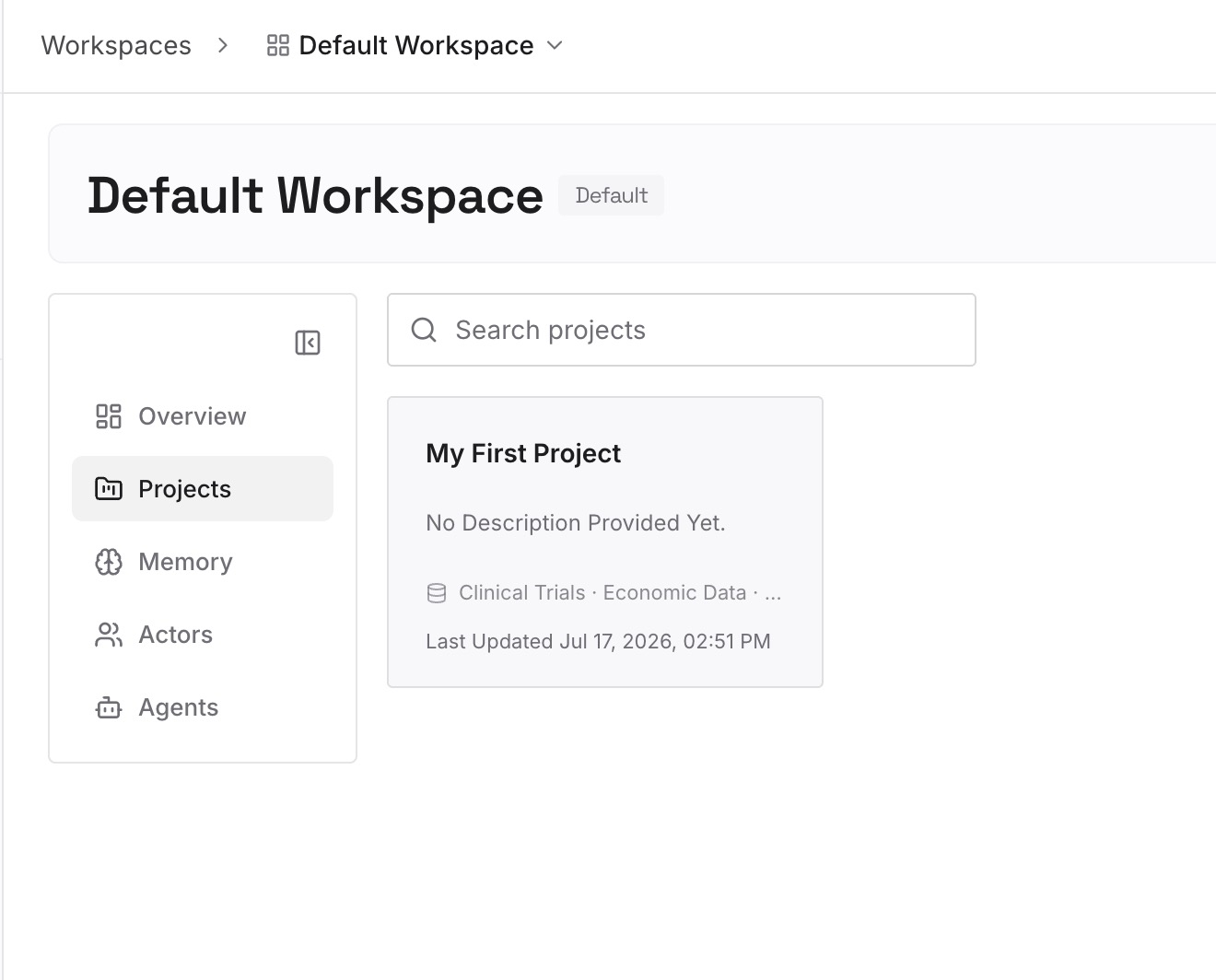
Paso 2: Sube tus primeras memorias
Comienza con los resúmenes que escribiste en el Paso 2 de la migración manual. Una decisión o compromiso por entrada, con fecha y la reunión de la que proviene.
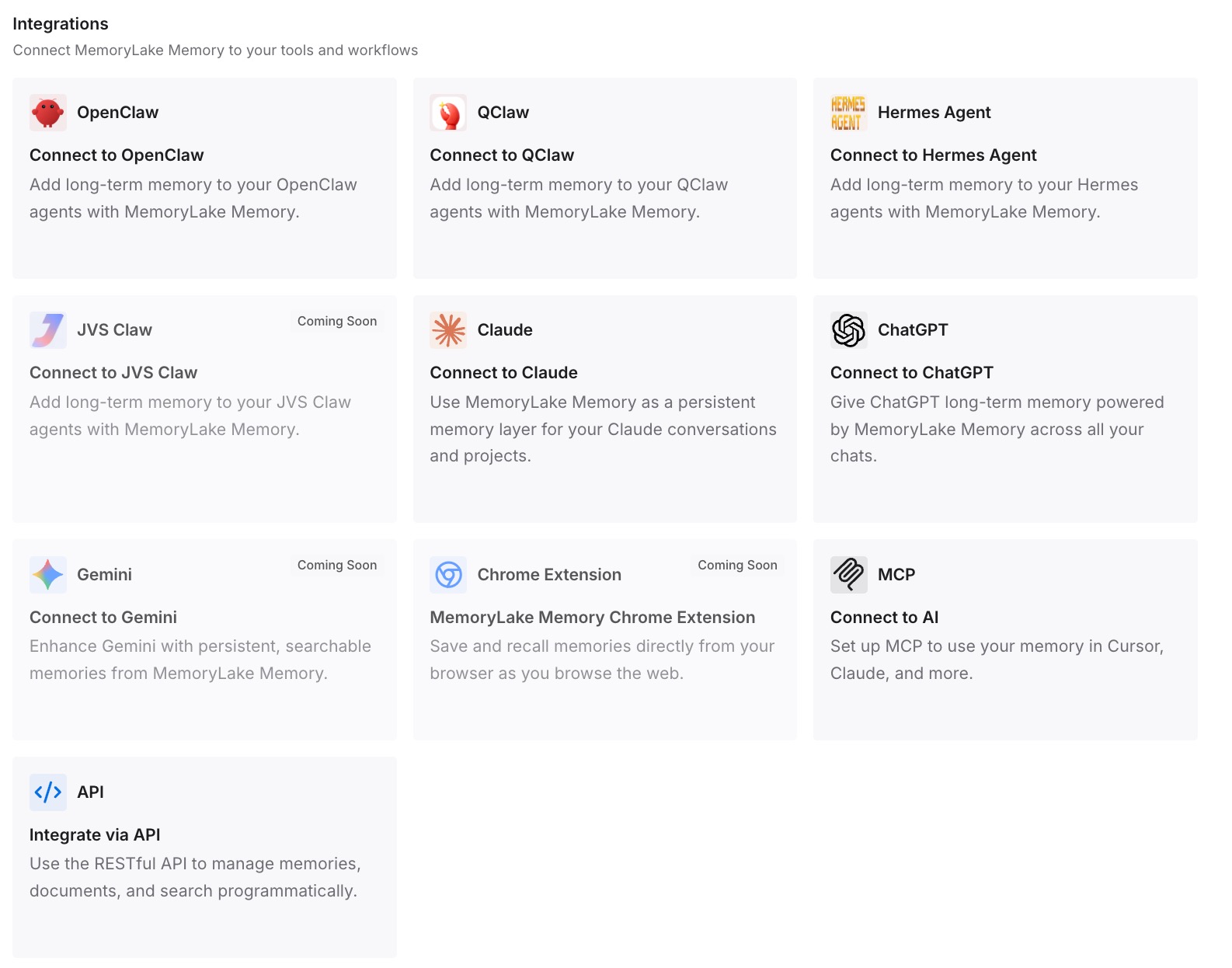
Paso 3: Conecta tu IA y agentes
Conecta ChatGPT y los demás asistentes que utilices. Las mismas decisiones estarán disponibles en cada uno de ellos, independientemente de la herramienta que haya tomado las notas.
Qué cambia esto en la práctica
La primera diferencia es un historial utilizable. En lugar de un CSV con cientos de filas, ChatGPT comienza cada proyecto con una imagen breve de lo que se decidió.
La segunda es que la retención de transcripciones deja de ser un riesgo. Una vez que las decisiones están escritas, una transcripción eliminada según lo programado no se lleva nada importante consigo.
La tercera es que cambiar de tomador de notas es más fácil. Granola, ChatGPT Meetings o cualquier otra cosa pueden tomar las notas; las decisiones viven en un lugar que tú controlas. Si todavía estás eligiendo, nuestra recopilación de herramientas de IA que recuerdan tus reuniones compara las opciones.
La cuarta es que la investigación y las reuniones se encuentran. Las notas sobre un cliente y la investigación sobre su mercado pueden estar en el mismo proyecto de ChatGPT, un patrón que también se cubre en por qué ChatGPT olvida las notas de investigación.
Buenas prácticas para mover notas de reuniones de Granola a ChatGPT
Comprueba primero la autoeliminación de transcripciones. Las transcripciones eliminadas no se pueden recuperar.
Exporta el CSV y consérvalo. Es lo más parecido a una copia completa.
Conoce qué excluye el CSV. Notas sin resumen, notas eliminadas y notas que no son de tu propiedad.
Trae resúmenes, no cada transcripción. Utiliza transcripciones solo donde la redacción exacta sea importante.
Escribe un resumen por proyecto. Hace más trabajo que cualquier archivo.
Usa el conector si te vas a quedar. Lee las notas en su lugar, dentro del alcance de tu plan.
Obtén el consentimiento y sigue la política. Las notas de las reuniones contienen las palabras de otras personas.
Conclusión
Granola te permite exportar tu historial como un CSV con títulos, resúmenes y transcripciones, copiar notas individuales como Markdown o conectar ChatGPT a tus notas a través de Granola MCP. Cada ruta tiene límites: el CSV incluye solo las notas de tu propiedad que tienen un resumen, el conector del plan gratuito ve los últimos 30 días y las transcripciones se pueden eliminar de forma programada.
La migración que perdura es selectiva. Comprueba la retención, exporta todo, elige las reuniones que contengan decisiones y reconstruye cada tema en un proyecto de ChatGPT con un resumen escrito por ti y las notas como referencia.
Mantén esos resúmenes actualizados, y el próximo cambio de herramienta comenzará a partir de lo acordado en lugar de todo lo que se dijo.