
Lo que contiene tu historial de Granola
Cada nota de Granola se construye a partir de tres entradas. La documentación de Granola las enumera como "La transcripción capturada durante la reunión", las notas sin procesar que escribiste y la "Información del evento del calendario". A partir de ellas, Granola genera notas mejoradas, el resumen que lees después.
Eso te da tres capas por reunión:
- Las notas mejoradas. El resumen, los puntos de acción y la estructura que generó Granola.
- Tus notas sin procesar. Lo que escribiste durante la llamada.
- La transcripción. El registro completo de lo que se dijo.
Las partes que reutilizarás en Claude son un conjunto más pequeño: decisiones, compromisos, preguntas abiertas y el contexto detrás del trabajo en curso. Un año de transcripciones es mucho texto con un pequeño número de hechos que necesitarás de nuevo.
Lo que Granola te permite exportar
La exportación a CSV
La exportación de Granola se encuentra en tus ajustes. Su centro de ayuda indica que abras Settings > Profile y hagas clic en Generate CSV. El archivo no es instantáneo: "Esto generará un CSV que se te enviará por correo electrónico en unas pocas horas".
El CSV cubre más de lo que la aplicación muestra en el plan gratuito. Granola dice que "incluye el título, el resumen de la nota, la transcripción y otros detalles básicos para cada nota" y que incluye "notas de más de 30 días que no son visibles en la aplicación en el plan Basic (gratuito)".
Aplican algunos límites:
- Solo notas con resumen. "La exportación solo incluye notas que tienen un resumen. Las notas eliminadas y las notas sin resumen no se incluyen".
- Solo tus notas. La exportación "solo incluye las notas de tu propiedad en esos espacios de trabajo", según los espacios de trabajo que selecciones.
- Un enlace corto. "El enlace en el correo electrónico es válido por 24 horas". Puedes solicitar uno nuevo, pero solo una exportación cada 24 horas por cuenta.
- Sin exportación de equipo. Granola es directo al respecto: "No existe una exportación a nivel de empresa o de administrador".
- Valores predeterminados de Enterprise. En los planes Enterprise, la exportación de datos está desactivada por defecto, y solo los administradores del espacio de trabajo pueden activarla.
Copiar una sola nota
Para un puñado de reuniones importantes, el menú de compartir es más rápido. La opción Copy enhanced notes de Granola copia las notas mejoradas por IA y el enlace de la nota a tu portapapeles en markdown. Su documentación es clara sobre el alcance: "Esto copia el resumen que generó Granola, no la transcripción". Para copiar la transcripción, usa el icono de copiar en el panel de transcripción.
Notas que no puedes exportar
Las notas que otras personas compartieron contigo no vienen en tu exportación, ya que esta cubre las notas de tu propiedad. Si las notas de la reunión de un colega son importantes, pídele que las exporte o comparta lo que necesites.
Conectar Granola a Claude en su lugar
Si vas a conservar Granola, es posible que no necesites mover nada. Granola ejecuta un servidor MCP, y su documentación dice que puedes "Conectar tus herramientas de IA a tus notas de reuniones de Granola con Granola MCP". Una vez conectado, Claude puede buscar notas, encontrar temas de reuniones pasadas, explorar carpetas y extraer puntos de acción o decisiones.
En la aplicación Claude
La configuración de Granola para Claude consta de cuatro pasos: inicia sesión en Claude, abre Settings, ve a Connectors y busca Granola, luego conecta, autentica y mantén el conector activado cuando chatees. La documentación de Anthropic para conectores MCP remotos añade que Claude se conecta a esos servidores "desde la infraestructura en la nube de Anthropic, en lugar de desde tu dispositivo local".
En Claude Code
La guía de Granola también cubre Claude Code: añade el servidor MCP de Granola desde tu terminal, inicia Claude Code de nuevo, luego abre /mcp, selecciona el servidor de Granola y elige Authenticate.
Qué puede alcanzar el conector
Un conector lee las notas que permanecen en Granola, y su alcance depende de tu plan y espacio de trabajo:
- Basic (gratuito). "Notas personales y notas públicas de los últimos 30 días".
- Business. "Notas personales y notas públicas".
- Enterprise. Los administradores del espacio de trabajo eligen qué alcances pueden usar los miembros.
También sigue un espacio de trabajo a la vez. Granola señala que "MCP sigue el espacio de trabajo activo seleccionado en la aplicación Granola" y "no combina notas de múltiples espacios de trabajo".
Eso hace que el conector sea una buena opción si te quedas en Granola y quieres que Claude busque cosas. Si vas a dejar Granola, o estás en el plan gratuito y necesitas reuniones más antiguas, exporta también.
Lo que Claude puede recibir
Claude tiene tres lugares para el contexto de la reunión, y cada uno se adapta a un tipo diferente.
Proyectos, para el trabajo en curso
La mayor parte del contexto de las reuniones pertenece a una pieza de trabajo: un cliente, un lanzamiento, una ronda de contratación. Los proyectos de Claude están creados para eso. Anthropic dice: "Cualquier cosa que subas a este espacio se utilizará en todos tus chats dentro de ese proyecto". También puedes establecer instrucciones de proyecto que se apliquen a cada chat del proyecto.
Una regla define cómo configurarlo: "El contexto no se comparte entre chats dentro de un proyecto a menos que la información se añada a la base de conocimientos del proyecto". Una decisión que menciones en un chat de proyecto no llegará al siguiente a menos que esté en la base de conocimientos. Si el conocimiento de un proyecto crece mucho en un plan de pago, Claude lo cambia a recuperación; nuestra guía sobre proyectos de Claude en modo RAG cubre lo que cambia.
Si ya tienes discusiones de reuniones en chats independientes, nuestra guía para mover un chat de Claude a un proyecto explica qué cambia al hacerlo.
Memoria, para lo que Claude debe saber sobre ti
La importación de memoria de Claude es para hechos sobre ti y tu trabajo, no para archivos de reuniones. Anthropic dice que puedes traer la memoria de otros proveedores de IA usando su flujo de importación, y que "la memoria de Claude está diseñada para centrarse en temas relacionados con el trabajo para mejorar su eficacia como colaborador". También señala que la función es "experimental y aún está en desarrollo activo". Tu rol, tus clientes y cómo te gusta que se escriban los resúmenes son buenos candidatos. Nuestra guía para confirmar qué llega después de una importación de memoria de Claude muestra cómo verificar el resultado.
Un chat, para una sola reunión
Para una sola reunión que necesites discutir una vez, pega las notas mejoradas en un nuevo chat. No es necesario que nada persista.
Antes de dejar Granola
Algunos datos de Granola tienen un plazo de vencimiento. Revisa estos puntos antes de borrar nada o cancelar.
- Auto-eliminación de transcripciones. Si tú o tu espacio de trabajo la activaron, las transcripciones más antiguas que el periodo de retención se eliminan. Granola advierte que "La eliminación de transcripciones es permanente e irreversible". Las notas se quedan; las transcripciones no.
- Papelera. "Las notas en la papelera por más de 30 días se eliminarán automáticamente de forma permanente".
- Eliminación de cuenta. Granola dice que eliminar tu cuenta la borra a ella y a todos los datos asociados, y las notas de tu propiedad en carpetas compartidas también se eliminan.
- El enlace de exportación. Caduca después de 24 horas, así que descárgalo cuando llegue el correo electrónico.
El consentimiento también importa en el otro lado. Las notas de las reuniones incluyen lo que dijeron otras personas. Revisa la política de tu organización y las expectativas de tus participantes antes de copiar el contenido de la reunión en otra herramienta.
Lo que la gente intenta primero
Pegar cada transcripción en un proyecto. Llena la base de conocimientos con texto que quizás no necesites de nuevo. Los resúmenes y las decisiones son lo que aporta valor.
Confiar en el conector después de dejar Granola. El conector lee las notas que permanecen en Granola. Si eliminas tu cuenta, no queda nada que leer.
Esperar que el conector del plan gratuito alcance reuniones antiguas. En Basic, el conector cubre los últimos 30 días. La exportación CSV cubre todo tu historial de notas.
Importar notas de reuniones como memoria. La memoria de Claude se centra en hechos laborales sobre ti, y la importación es experimental. El contenido de las reuniones encaja mejor en un proyecto.
Olvidar las notas compartidas. Tu exportación cubre las notas de tu propiedad. Las notas que los colegas compartieron contigo necesitan su propia exportación o una copia.
La migración manual
Paso 1: Exporta tu historial de Granola y elige lo que vale la pena conservar
Genera el CSV desde Settings > Profile y descárgalo en un plazo de 24 horas. Luego clasifica las reuniones por el trabajo al que pertenecen. Para cada pieza de trabajo en curso, marca las reuniones que contienen decisiones, compromisos o contexto que necesitarás de nuevo.
Paso 2: Escribe un resumen para cada pieza de trabajo
Para cada cliente, proyecto o equipo, escribe un resumen corto de esas reuniones: qué se decidió y cuándo, quién es responsable de qué y qué sigue abierto. Mantén las fechas. Un resumen es más fácil de usar para Claude que una pila de transcripciones, y es más fácil de corregir para ti.
Paso 3: Reconstruye en Claude
Crea un proyecto de Claude para cada pieza de trabajo en curso. Añade el resumen al conocimiento del proyecto, junto con las pocas notas mejoradas que quieras consultar directamente. Establece instrucciones de proyecto sobre cómo quieres que se use el contexto de la reunión, como citar la fecha de la reunión cuando se base en una decisión. Luego decide cómo funcionarán las futuras reuniones: conserva Granola y conéctalo, o sigue exportando periódicamente.
La mejor forma: Mantén las decisiones de tus reuniones en una sola lista que no dependa de la herramienta
La migración manual funciona, y muestra dónde reside el valor en un archivo de reuniones: en una lista corta de decisiones y compromisos, repartidos en muchas llamadas. Cada vez que cambias de herramienta, tienes que desenterrarlos de nuevo.
MemoryLake es una capa de memoria para mantener esa lista en un solo lugar que tú mantienes, disponible para los asistentes que conectes, como ChatGPT, Claude Code y Codex.
Tú mismo escribes las entradas, con tus propias palabras. No se lee nada de tu cuenta de Granola, ni se escribe ni se borra nada de ella, ni de tus transcripciones de Granola, tus proyectos de Claude, tu memoria de Claude o el almacén de cualquier proveedor. La exportación y el conector de Granola, y los proyectos de Claude, siguen funcionando de la forma en que describe su documentación.
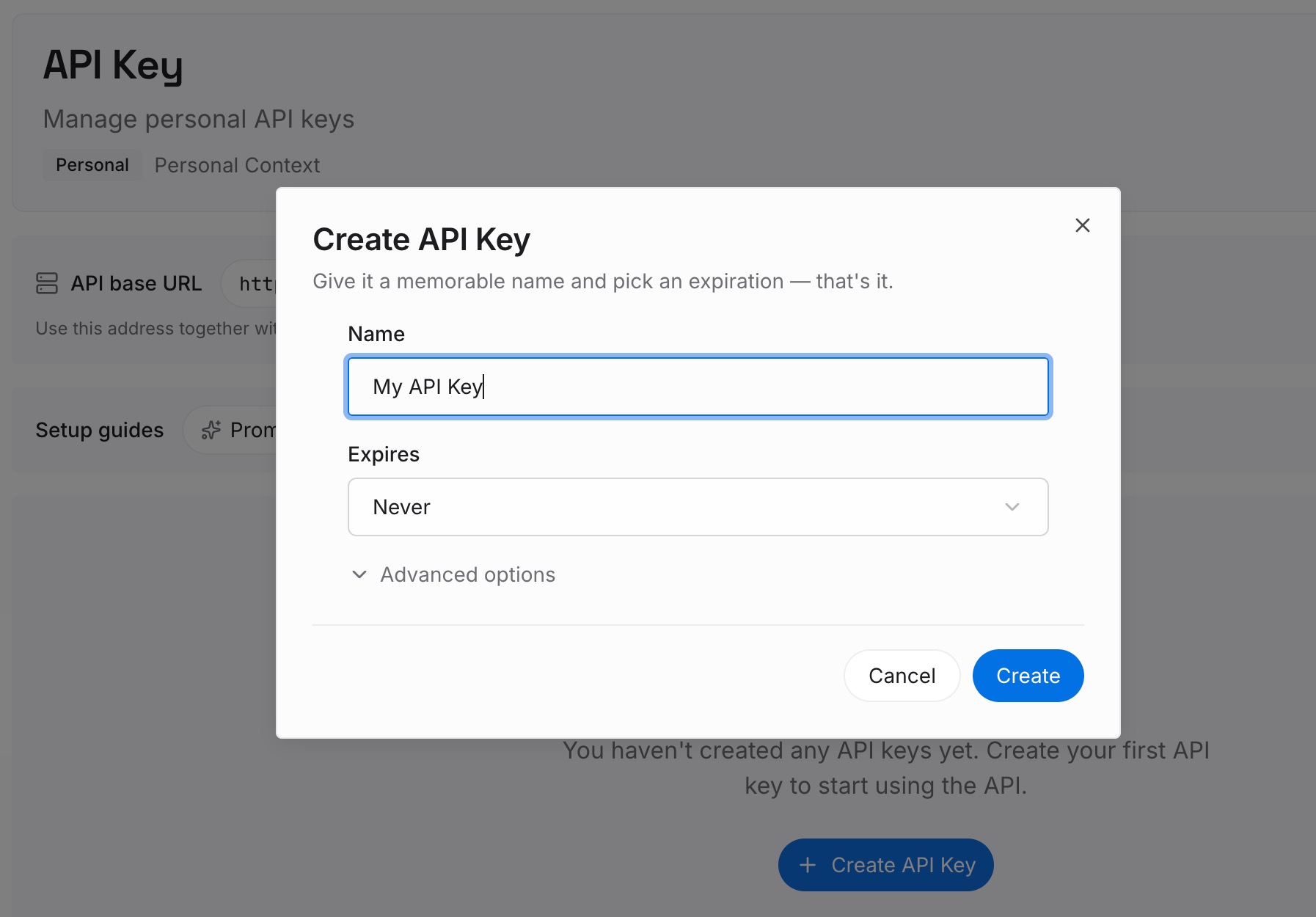
Paso 1: Crea una clave API
Inicia sesión y genera una clave desde el panel de control. La clave pertenece a tu espacio de trabajo de MemoryLake y es independiente de tus cuentas de Granola y Claude.
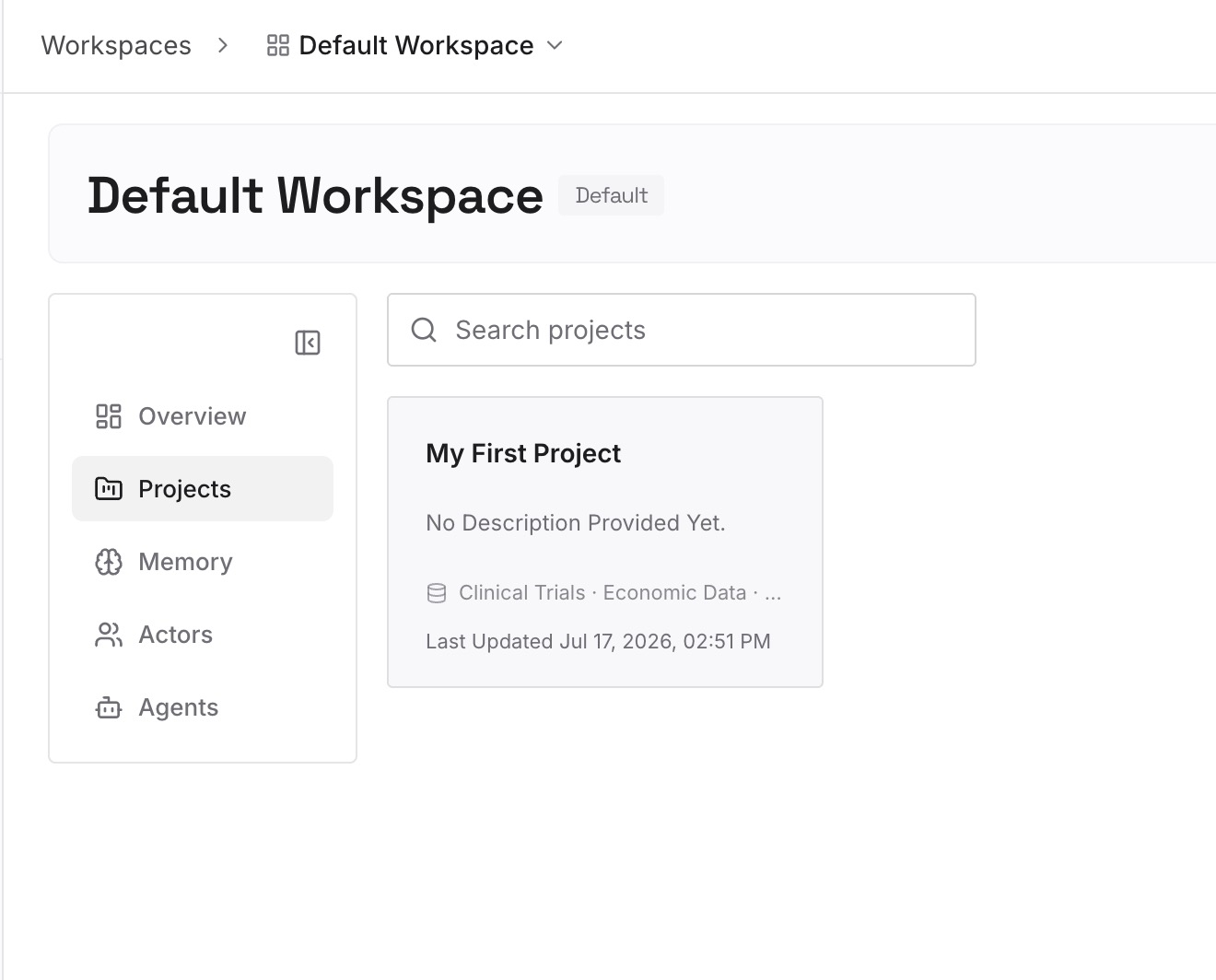
Paso 2: Sube tus primeras memorias
Comienza con los resúmenes del Paso 2 de la migración manual: decisiones con sus fechas, responsables y preguntas abiertas. Un punto por entrada, y verifica primero el contenido de la reunión con la política de tu organización.
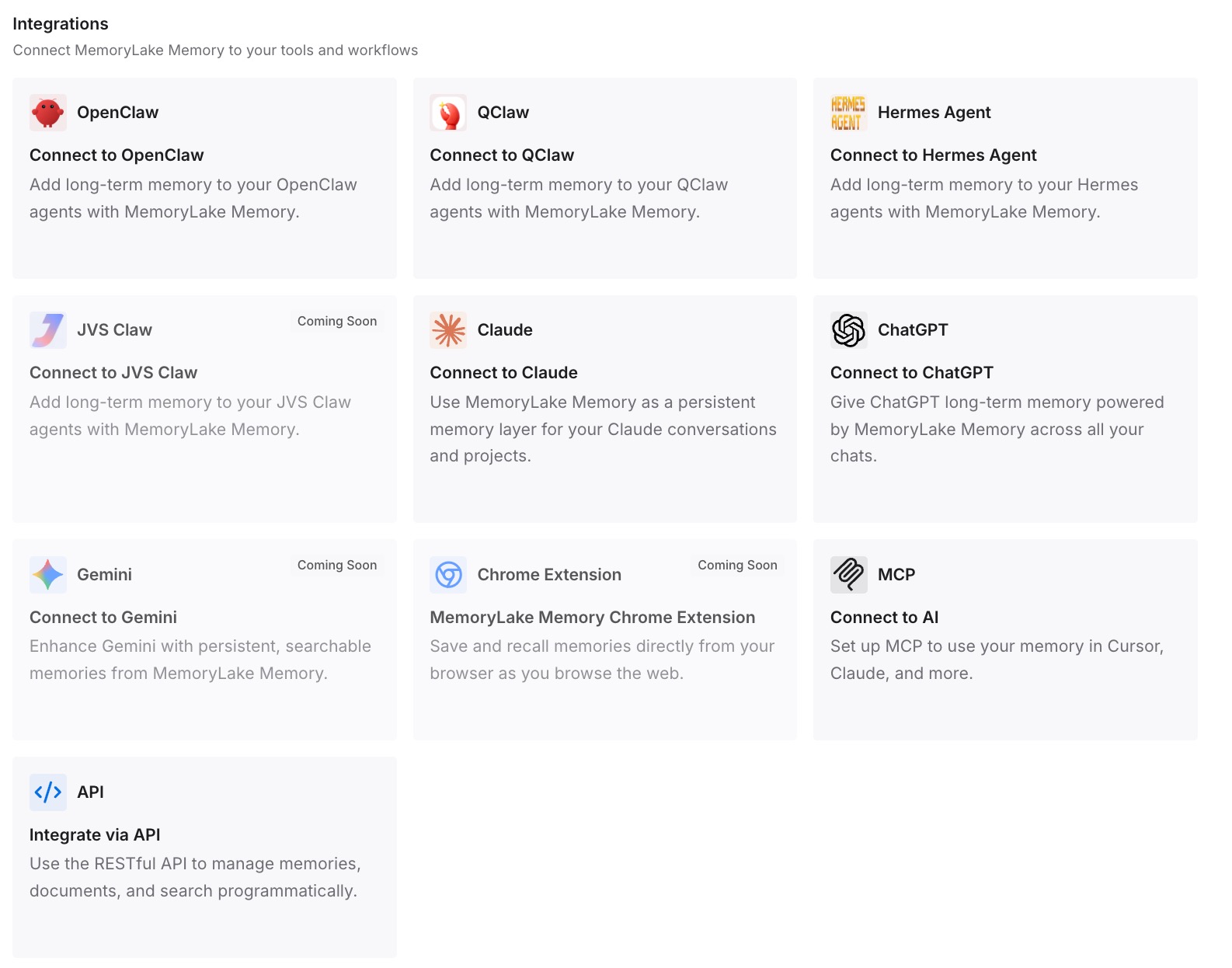
Paso 3: Conecta tu IA y agentes
Conecta los asistentes que utilizas. Las decisiones de tus reuniones estarán disponibles en cada uno de ellos, independientemente de si Granola permanece en tu configuración o no.
Lo que esto cambia en la práctica
La primera diferencia es que tú eliges la ruta correcta. Exporta si te vas, conecta si te quedas, y haz ambas cosas si estás en el plan gratuito y necesitas reuniones antiguas.
La segunda es que Claude obtiene un contexto que puede usar. Un proyecto con un resumen fechado es más fácil de trabajar para Claude que un año de transcripciones.
La tercera es que las decisiones sobreviven a la herramienta. Una vez que están escritas, el próximo movimiento no comienza excavando en reuniones antiguas. Para una visión más amplia de las herramientas de reuniones, consulta nuestra lista de herramientas de IA que recuerdan tus reuniones.
Mejores prácticas para mover notas de Granola a Claude
Exporta antes de cancelar. El conector depende de que las notas permanezcan en Granola.
Descarga el CSV el día que llegue. El enlace dura 24 horas.
Revisa primero la auto-eliminación de transcripciones. Las transcripciones eliminadas no se pueden recuperar.
Resume por pieza de trabajo. Un resumen por cliente o proyecto, con fechas.
Usa proyectos para el contexto de la reunión. Reserva la memoria para hechos sobre ti.
Cambia de espacio de trabajo deliberadamente. El conector lee solo el espacio de trabajo activo.
Ten en cuenta el consentimiento. Las notas de las reuniones contienen las palabras de otras personas.
Si has movido el historial de otros asistentes a Claude, nuestra guía para migrar conversaciones de Microsoft Copilot a Claude utiliza el mismo enfoque centrado en proyectos.
Conclusión
Mover las notas de Granola a Claude comienza con una elección. Si vas a dejar Granola, exporta el CSV, resume las reuniones que importan y reconstrúyelas en proyectos de Claude. Si te quedas, conecta Granola para que Claude pueda leer tus notas donde están, dentro de los límites de tu plan.
De cualquier manera, la parte útil de un archivo de reuniones es pequeña: las decisiones, los compromisos y las preguntas abiertas. Escríbelas con sus fechas y estarán listas para Claude y para lo que venga después.