
Qué se transfiere realmente
Lo que Microsoft te permite exportar
La exportación de Microsoft se basa en lo que denomina historial de actividad. Su artículo de soporte lo define así: "El historial de actividad es un registro de las cosas que escribes en Copilot y las respuestas asistidas por IA que recibes de Copilot". En otras palabras, tus prompts y las respuestas de Copilot.
Para exportarlo, inicia sesión en el panel de privacidad con tu cuenta de Microsoft y ve a Privacidad, luego a Potencia tu productividad, después a Copilot y, por último, a Historial de actividad de tu aplicación Copilot. Para las aplicaciones de Copilot como copilot.microsoft.com, puedes elegir exportar o eliminar todo el historial de actividad. Microsoft describe el resultado: "Si seleccionas Exportar todo el historial de actividad, se descargará en tu dispositivo un archivo de valores separados por comas (CSV)".
Copilot en las aplicaciones de Microsoft 365 tiene su propia sección en la misma página, con opciones de exportación independientes para Copilot en aplicaciones como Word y para Copilot Chat. Microsoft enumera Excel, OneNote, Outlook, PowerPoint, Teams y Word como las aplicaciones a las que se aplican esos pasos. Si has utilizado ambos tipos de Copilot, exporta ambos. Si tu historial incluye imágenes, Microsoft remite a un artículo independiente sobre la visualización de imágenes en las exportaciones del panel de privacidad.
Dos límites definen lo que obtendrás:
- Es para cuentas de Microsoft. El artículo de exportación comienza con una nota que indica que "solo se aplica cuando has iniciado sesión con tu cuenta de Microsoft". Las cuentas de trabajo y escolares están cubiertas por un artículo diferente.
- Cubre lo que Copilot conservó. El artículo sobre el historial de conversaciones de Microsoft dice: "Copilot conserva los últimos 18 meses de interacciones en tu historial de conversaciones". Las conversaciones más antiguas no estarán en tu historial para empezar.
Lo que se queda en Copilot
La exportación es un registro de conversaciones. El artículo de exportación de Microsoft describe prompts y respuestas, y no menciona memorias, personalización ni instrucciones personalizadas. Todo lo que Copilot haya aprendido sobre ti es un tema aparte.
La documentación de memoria de Microsoft cubre Copilot Chat en Microsoft 365. Allí, dice que Copilot puede guardar memorias automáticamente: "Cuando la memoria de Copilot está activada, Copilot guarda automáticamente información clave en su memoria a partir de tus conversaciones de Copilot Chat". También dice que Copilot puede hacer inferencias a partir de tu historial de chat, y enumera las instrucciones personalizadas como otra fuente de personalización. La sugerencia de Microsoft para ver todo esto es sencilla: pregúntale a Copilot qué sabe sobre ti, y te proporcionará un resumen de la información que utiliza para personalizar las respuestas.
Vale la pena copiar ese resumen antes de irte, porque no forma parte de la exportación del historial de actividad. Si utilizas la aplicación de consumo de Copilot, ten en cuenta que el artículo de exportación solo cubre el historial de actividad, así que anota todo aquello en lo que sepas que Copilot ha estado confiando sobre ti.
Los chats temporales son otra brecha. Para Copilot Chat en Microsoft 365, Microsoft dice que una conversación temporal "no aparecerá en tu historial de chat y tú o Copilot no podrán hacer referencia a ella ni acceder a ella más tarde", por lo que no hay nada que transferir de ellos.
Los enlaces compartidos tampoco son una vía de migración. Microsoft explica que un destinatario "verá una copia de tu conversación desde el momento en que se generó el enlace" y que cualquiera que tenga el enlace puede abrirlo. Eso es útil para mostrarle a alguien una sola conversación, no para mover tu historial.
Lo que ChatGPT puede recibir
OpenAI documenta un flujo de importación para migrar desde otros agentes, y Copilot no se encuentra entre las fuentes que enumera: "La aplicación de escritorio puede importar desde Claude Code, Claude Cowork o Cursor". Para el historial de Copilot, debes traer el contexto tú mismo a través de tres lugares.
Las instrucciones personalizadas guardan las preferencias que deseas que ChatGPT siga en todas partes. La documentación de OpenAI las describe como el lugar para "las preferencias que deseas que ChatGPT siga en todos los chats, como tu estilo de respuesta preferido".
La memoria lleva el contexto de un chat a otro. La gestionas desde Configuración, en Personalización.
Los proyectos mantienen juntos los chats, archivos e instrucciones relacionados. El centro de ayuda de OpenAI dice: "Los proyectos mantienen juntos los chats, archivos e instrucciones relacionados". Puedes subir archivos como PDF, hojas de cálculo y documentos, y añadir instrucciones de proyecto. "Las instrucciones del proyecto se aplican solo dentro de ese proyecto y anulan tus instrucciones personalizadas globales".
Los límites de archivos dependen de tu plan. OpenAI enumera 5 archivos por proyecto en el plan Free, 25 en Go y Plus, y 40 en Edu, Pro, Business y Enterprise, y señala que "solo se pueden subir 10 archivos al mismo tiempo". Esa es otra razón para convertir una exportación grande en unos pocos archivos enfocados en lugar de subirlo todo.
La forma en que un proyecto comparte la memoria con el resto de ChatGPT depende de su configuración de memoria. Nuestra guía sobre los modos de memoria de proyectos de ChatGPT explica la diferencia entre la memoria predeterminada y la memoria exclusiva del proyecto.
Cosas que verificar antes de comenzar
Tu tipo de cuenta. Si utilizas Copilot a través del trabajo o la escuela, sigue el proceso de tu organización. Los pasos del panel de privacidad anteriores son para cuentas personales de Microsoft.
Qué hay en el archivo. Tu historial de actividad incluye todo lo que escribiste. Antes de subir algo de esto a otro servicio, elimina contraseñas, números de cuenta, detalles de salud e información personal de otras personas.
Lo que realmente necesitas. Gran parte de un historial de chat largo suele consistir en preguntas puntuales. El valor suele estar en un número menor de temas y preferencias continuos.
La migración manual
Paso 1: Exporta tu historial de actividad de Copilot y clasifícalo según lo que conservarás
Inicia sesión en el panel de privacidad con la cuenta de Microsoft que utilizas para Copilot. En Historial de actividad de tu aplicación Copilot, exporta el historial de las aplicaciones de Copilot. Si has utilizado Copilot en aplicaciones de Microsoft 365 o Copilot Chat con la misma cuenta, expórtalos también. Cada exportación se descarga como un archivo CSV.
Abre el archivo en una hoja de cálculo y léelo teniendo en cuenta tres preguntas:
- ¿Esto es sobre mí? Preferencias, antecedentes, cómo te gusta que se redacten las respuestas. Esto se convierte en instrucciones personalizadas o memoria.
- ¿Es un tema continuo? La renovación de una casa, la búsqueda de empleo, un curso, un proyecto paralelo. Cada uno se convierte en un proyecto de ChatGPT.
- ¿Fue algo puntual? Una conversión, un dato rápido, una receta. Déjalo atrás.
Para cada tema continuo, escribe un breve documento de resumen: cuál es el tema, qué se ha decidido, qué sigue abierto y cualquier detalle que de otro modo tendrías que repetir. Conserva la redacción original para cualquier dato preciso, como cifras, nombres y fechas. Un resumen de una página es más fácil de usar para ChatGPT que mil filas de historial.
Luego, captura lo que Copilot sabe sobre ti. Si utilizas Copilot Chat en Microsoft 365 y tu organización lo permite, pregúntale a Copilot qué sabe sobre ti y copia la respuesta. Para la aplicación de consumo, anota las preferencias y los antecedentes que le has explicado a Copilot más de una vez. Lee el resultado de manera crítica; parte de la información puede estar desactualizada.
Paso 2: Reconstruye el contexto en ChatGPT con instrucciones, memoria y proyectos
Comienza con lo que se aplica en todas partes. Abre la Configuración en ChatGPT, luego Personalización, y añade instrucciones personalizadas que cubran tus preferencias: tono, formato, antecedentes que deseas que ChatGPT asuma. Mantenlo breve. Las instrucciones largas son más difíciles de mantener y más fáciles de contradecir.
A continuación, asegúrate de que la memoria esté activada en Personalización si deseas que ChatGPT lleve el contexto de un chat a otro. Nuestra guía sobre por qué ChatGPT olvida las preferencias personales cubre las configuraciones que más a menudo interfieren.
Luego, crea un proyecto por cada tema continuo. Para cada uno:
- Sube el documento de resumen que escribiste en el Paso 1 como un archivo de proyecto.
- Añade instrucciones de proyecto para cualquier cosa que deba aplicarse solo allí, como el formato que deseas para un presupuesto o el público de un borrador.
- Elige la configuración de memoria del proyecto al crearlo. Elige memoria exclusiva del proyecto si el tema no debe mezclarse con el resto de tus chats, como un asunto de trabajo que se mantiene separado de los personales.
- Inicia un nuevo chat en el proyecto y pídele a ChatGPT que resuma lo que sabe sobre el tema. Compara la respuesta con tu resumen.
Si falta algo en la respuesta, corrige el archivo, no solo el chat. Una corrección en el chat ayuda a esa conversación. Una corrección en el archivo del proyecto ayuda a cada chat del proyecto. Nuestra guía sobre por qué ChatGPT olvida los archivos subidos cubre por qué a veces no se utiliza el contexto del archivo y qué verificar.
El mismo enfoque funciona cuando te mudas desde otros asistentes. Nuestra guía para migrar conversaciones de Claude a ChatGPT sigue el mismo patrón desde una exportación diferente.
La mejor manera: Mantén tu contexto de trabajo en un solo lugar que tú controles
La migración manual convierte un largo historial de Copilot en unos pocos resúmenes e instrucciones. Esos resúmenes son la parte valiosa, y son la parte con más probabilidades de quedar desactualizada, porque ahora viven en la configuración y los archivos de proyecto de ChatGPT.
MemoryLake es una capa de memoria para mantener ese contexto en una sola lista que tú administras, disponible para ChatGPT y los demás asistentes que conectes.
Tú mismo escribes las entradas, con tus propias palabras. No se lee, escribe ni elimina nada de tu historial de actividad de Copilot, tu cuenta de Microsoft, tu memoria de ChatGPT ni del almacenamiento de ningún proveedor. Omite detalles personales confidenciales y consulta la política de tu organización si algo de esto está relacionado con el trabajo.
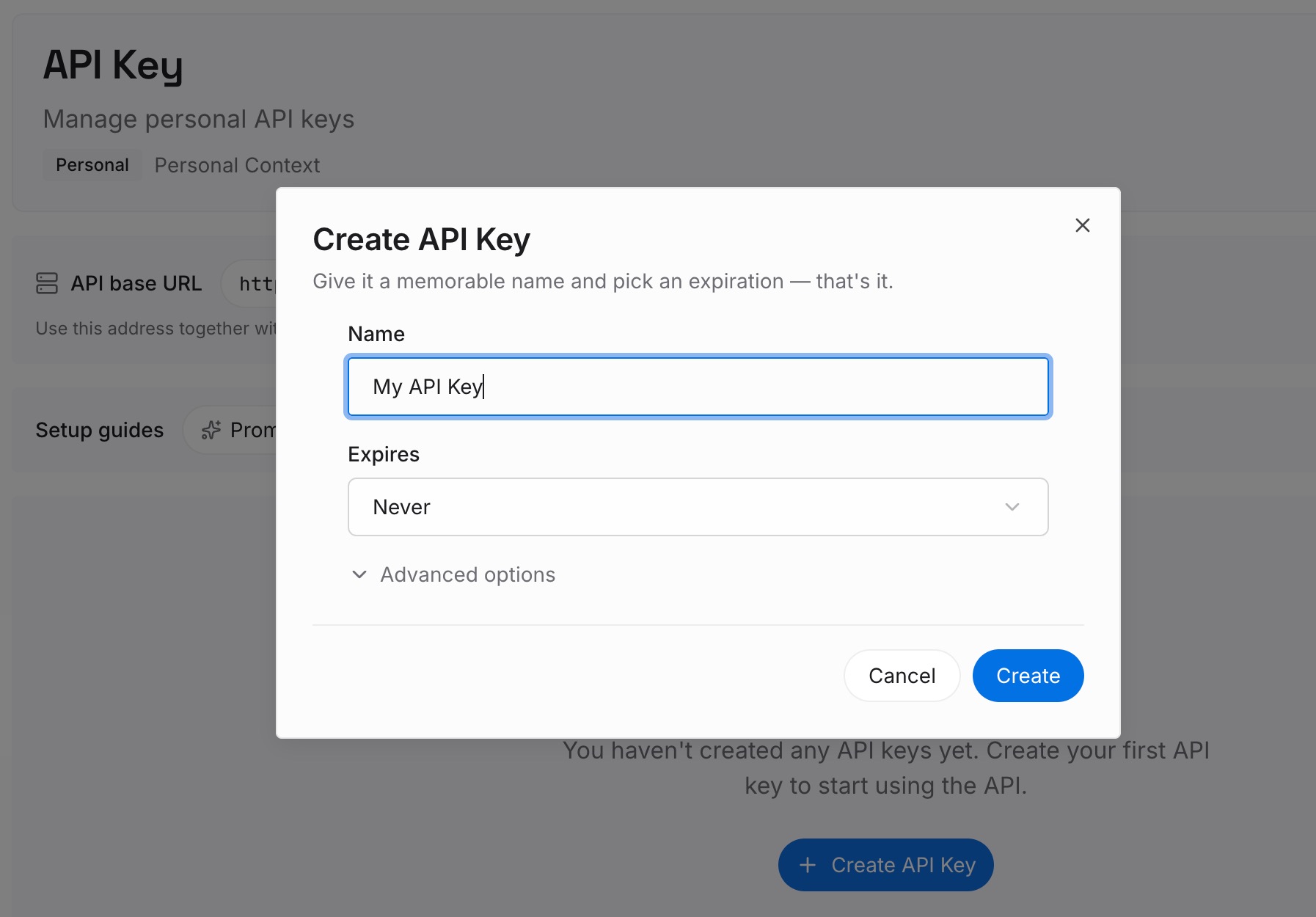
Paso 1: Crea una clave API
Inicia sesión y genera una clave desde el panel de control. La clave pertenece a tu espacio de trabajo de MemoryLake y es independiente de tus cuentas de Microsoft y OpenAI.
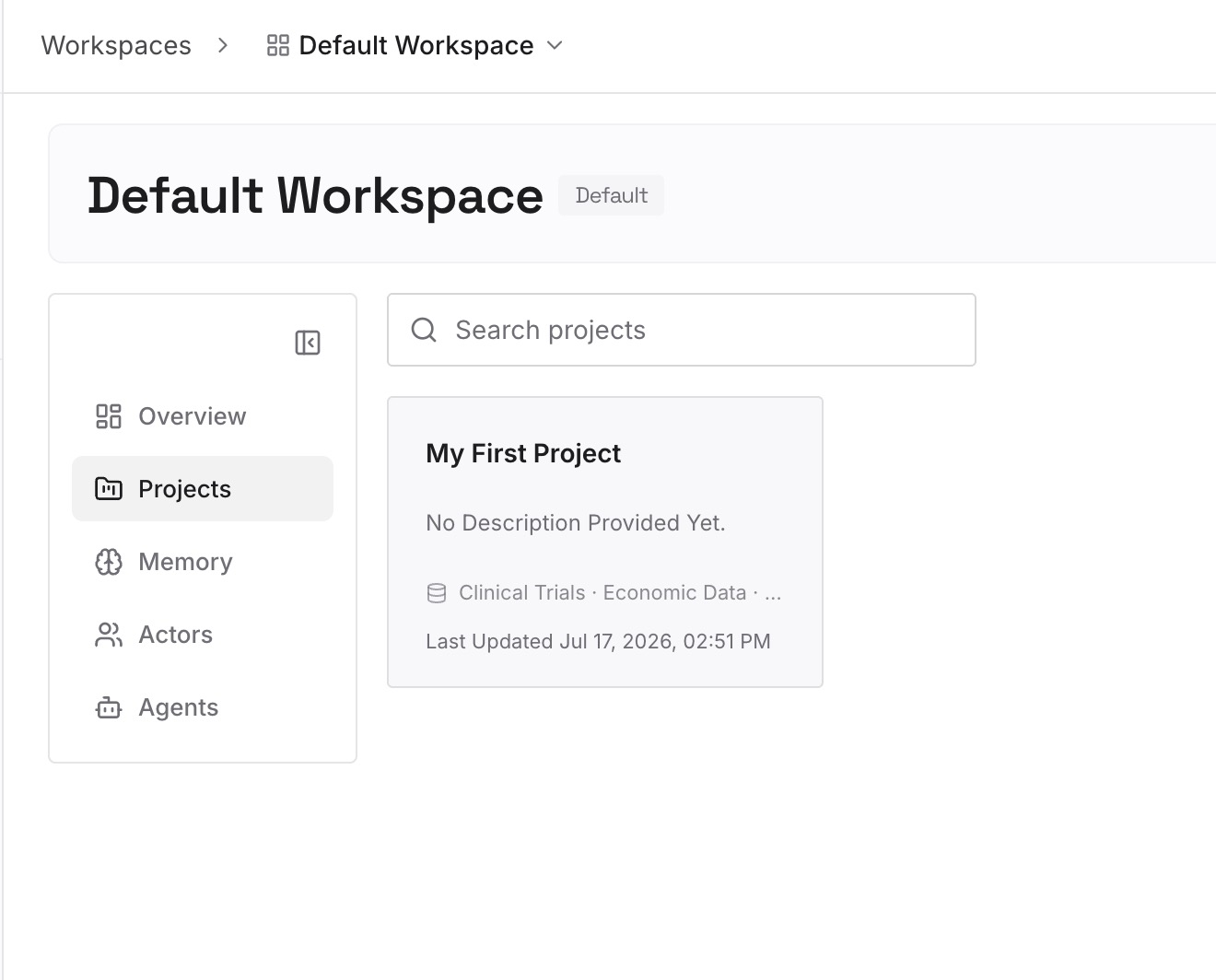
Paso 2: Sube tus primeras memorias
Comienza con los resúmenes que escribiste en el Paso 1 de la migración manual. Un tema o decisión por entrada, con fecha, en lenguaje sencillo.
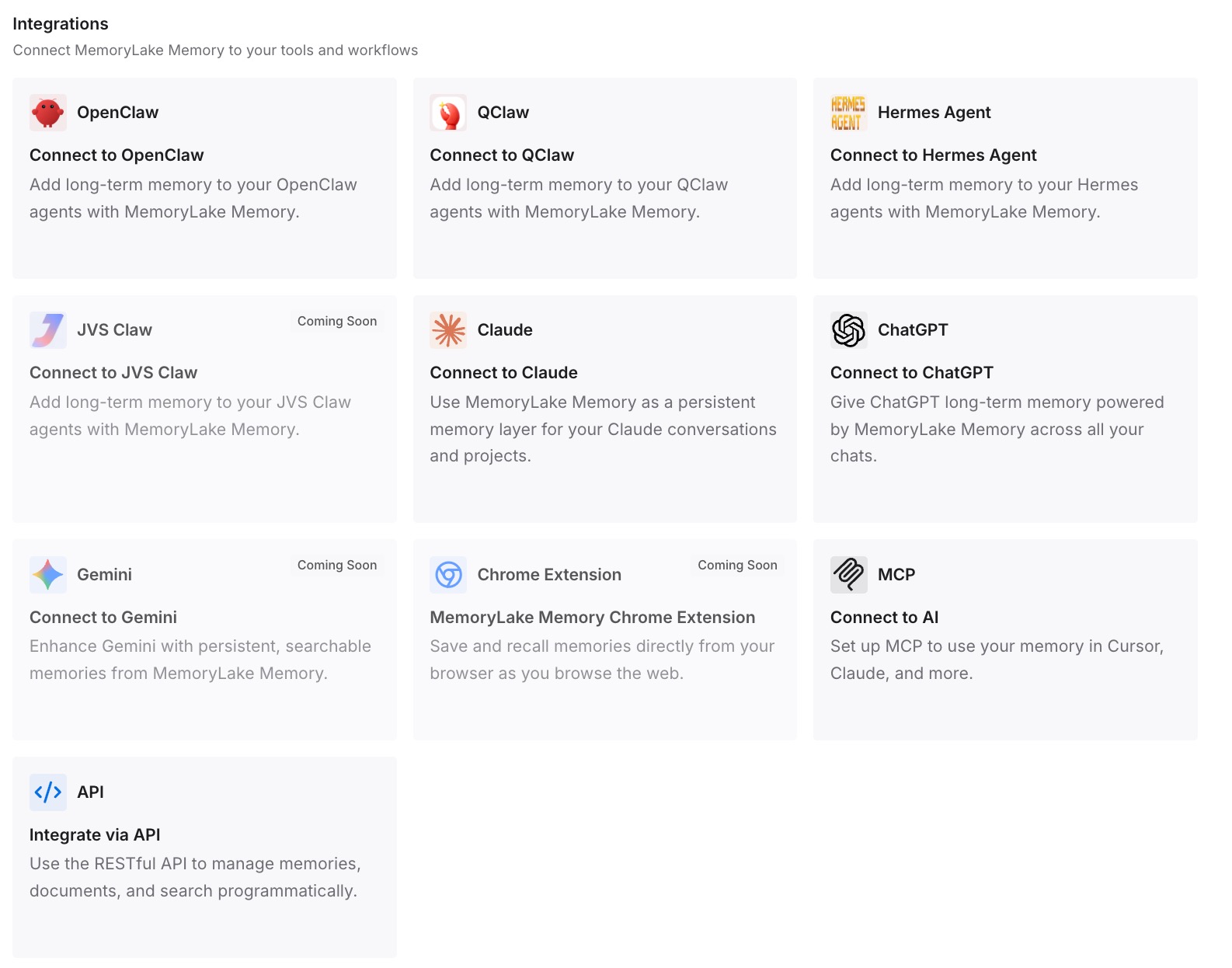
Paso 3: Conecta tu IA y agentes
Conecta ChatGPT y cualquier otro asistente que utilices. El mismo contexto estará disponible en cada uno de ellos, en lugar de tener que reconstruirse cada vez que cambies de herramienta.
What this changes in practice
La primera diferencia es que tu historial se convierte en algo que has leído. Una exportación en CSV es un registro. Un resumen de una página por tema es contexto, y escribirlo te muestra qué valía la pena conservar.
La segunda es que hay menos explicaciones repetidas. Con tus preferencias en las instrucciones personalizadas y cada tema continuo en un proyecto, un nuevo chat de ChatGPT comienza a partir de lo que ya has establecido. Ese es el problema que describe nuestra guía sobre por qué ChatGPT olvida las conversaciones anteriores.
La tercera es una separación más limpia. Los proyectos mantienen separados la renovación de una casa y la búsqueda de empleo, con sus propios archivos e instrucciones.
La cuarta es que la próxima mudanza será más fácil. Si vuelves a cambiar de asistente, los resúmenes que escribiste viajarán contigo. Nuestra guía para migrar conversaciones de Grok a ChatGPT muestra el mismo patrón desde otro punto de partida.
Best practices for moving from Microsoft Copilot to ChatGPT
Exporta cada entorno de Copilot que hayas utilizado. Las aplicaciones de Copilot y Copilot en las aplicaciones de Microsoft 365 se exportan por separado.
No subas el CSV sin procesar. Resúmelo primero por tema.
Elimina los detalles confidenciales antes de subirlo. Tu historial contiene todo lo que escribiste.
Copia lo que Copilot sabe sobre ti. No forma parte de la exportación del historial de actividad.
Usa un proyecto por cada tema continuo. Mantén separado el trabajo que no esté relacionado.
Corrige el archivo, no el chat. Los archivos de proyecto duran más que cualquier conversación individual.
Conserva tu historial antiguo hasta que hayas terminado. Elimina el historial de actividad en Copilot solo después de haber confirmado que los resúmenes están completos.
Conclusion
Migrar de Microsoft Copilot a ChatGPT es un proceso directo para el registro y deliberado para el contexto. El panel de privacidad de Microsoft exporta tu historial de actividad de Copilot como CSV, cubriendo lo que Copilot ha conservado, que se limita a los últimos 18 meses. El flujo de importación de OpenAI no incluye a Copilot, por lo que debes traer el contexto tú mismo.
Clasifica la exportación en lo que es sobre ti, lo que está en curso y lo que fue algo puntual. Convierte lo primero en instrucciones personalizadas y memoria, lo segundo en proyectos con un archivo de resumen cada uno, y deja atrás lo tercero. Captura lo que Copilot ha aprendido sobre ti por separado, ya que no forma parte de la exportación.
Esto te deja con una configuración de ChatGPT que sabe lo que Copilot sabía, redactada de una forma que puedes leer y corregir.