
Qué hace la eliminación de un chat de ChatGPT
El artículo de eliminación de OpenAI enumera lo que sucede cuando eliminas un chat:
- "ChatGPT lo elimina de la vista de tu cuenta inmediatamente".
- OpenAI "programa su eliminación permanente de sus sistemas en un plazo de 30 días", con excepciones para los datos que ya han sido desidentificados y desasociados de tu cuenta, o datos que OpenAI debe conservar por más tiempo por obligaciones legales o de seguridad.
- "No puedes restaurar un chat eliminado en ChatGPT ni a través del Soporte de OpenAI".
La ventana de 30 días se refiere a los sistemas de OpenAI, no a ti. El chat desaparece de la vista de tu cuenta al instante y nada en ChatGPT te permite deshacerlo durante esos 30 días.
La eliminación masiva funciona de la misma manera. En Settings, luego Data controls, hay una opción de Delete all chats, y OpenAI advierte: "Estas acciones pueden afectar a los chats de tu cuenta o espacio de trabajo actual, incluidos los chats en proyectos. La acción Delete all chats no se puede deshacer".
Para las cuentas de workspace, vale la pena conocer una línea del artículo: "Las herramientas de cumplimiento autorizadas aún pueden acceder a los datos elegibles del espacio de trabajo bajo la política de retención de tu organización". Esa es una vía para tu organización bajo su propia política, no un botón de restauración para ti.
¿Existe una carpeta de Eliminados recientemente para los chats?
No para los chats. El artículo de eliminación de OpenAI dice: "Los chats eliminados, incluidos los chats eliminados con Delete all chats, no se pueden restaurar".
La opción Recently deleted sí existe para los archivos. El artículo de Library de OpenAI dice que cuando eliminas un archivo, "Si tu Library incluye Recently deleted, puedes restaurar el archivo desde allí hasta que se elimine permanentemente, o eliminarlo permanentemente antes eligiendo Delete forever o Delete all en Recently deleted". Si buscas una carga eliminada en lugar de una conversación, consulta allí. Nuestra guía para limpiar tu ChatGPT Library cubre cómo funciona la eliminación en Library.
Los chats de Codex funcionan de la misma manera
Los chats de Codex en la aplicación ChatGPT siguen una regla similar, con un paso adicional. OpenAI dice: "Primero debes archivar un chat antes de eliminarlo". Una vez eliminado: "No puedes recuperar un chat una vez que se ha eliminado. Los chats eliminados no se pueden recuperar a través de la interfaz de usuario, las API o el soporte". Nuestra guía para encontrar el historial de chat de Codex perdido cubre los chats de Codex archivados.
Primero, comprueba si el chat realmente se eliminó
Un chat que no puedes ver puede seguir en tu cuenta. La lista de solución de problemas de OpenAI para chats perdidos es el lugar para comenzar, y cada paso descarta un caso.
Estás en una cuenta o espacio de trabajo diferente. El primer paso de OpenAI es confirmar "que has iniciado sesión en la cuenta y el espacio de trabajo de OpenAI correctos, incluyendo la dirección de correo electrónico o el método de inicio de sesión único (SSO) correcto". Los chats pertenecen a la cuenta que los creó.
Está archivado. El archivado oculta un chat de la barra lateral sin eliminarlo. "El archivado elimina el chat de la barra lateral normal pero no lo elimina. Los chats archivados siguen siendo buscables". Busca en Settings, luego Data controls, y después en Archived chats. Nuestra guía sobre chats archivados de ChatGPT explica qué sigue alimentando el archivado.
Está bloqueado. Un chat bloqueado se oculta del historial regular, de los chats fijados y de la búsqueda. OpenAI dice que abras Projects, luego Locked chats, e introduzcas el PIN de tu cuenta o uses la autenticación del dispositivo. Olvidar el PIN no elimina nada por sí solo: "Olvidar tu PIN no elimina por sí mismo tus chats o archivos bloqueados". Restablecer el PIN es diferente. Esto "elimina permanentemente todos los chats bloqueados" y "Esta acción no se puede deshacer". Nuestra guía sobre chats bloqueados de ChatGPT cubre ambos casos.
Está más atrás de lo que te has desplazado. Usa la búsqueda (Search). OpenAI lo enumera como un paso.
La aplicación no ha cargado tu historial. Actualiza, o cierra la sesión y vuelve a entrar, y consulta la página de estado de OpenAI para ver si hay alguna incidencia.
Quieres pruebas. El artículo de Codex de OpenAI sugiere solicitar "una exportación de datos a través de Settings > Data controls para confirmar qué chats siguen almacenados en tu cuenta". Lo mismo funciona para los chats normales.
Hay un caso más que OpenAI describe. "Si ChatGPT finaliza una conversación debido a una preocupación grave sobre violencia o daño a otros, la conversación ya no estará disponible en tu historial de chat visible". OpenAI trata eso como algo separado de un chat que tú mismo eliminaste.
Qué puede sobrevivir a un chat eliminado
Si el chat realmente se ha eliminado, la conversación ha desaparecido de tu cuenta. Varias cosas conectadas a ella se almacenan por separado, y los artículos de OpenAI indican cuáles no se ven afectadas por la eliminación.
Memories guardadas
El artículo sobre memory de OpenAI dice: "Las memories guardadas se almacenan por separado del historial de chat. Eliminar el chat original no elimina automáticamente una memory guardada por separado".
Por lo tanto, si ChatGPT guardó algo que dijiste en ese chat, como una preferencia, un dato sobre un proyecto o un nombre, la memory puede seguir allí después de que el chat haya desaparecido. El artículo repite el punto en otro lugar: "Eliminar un chat por sí solo no elimina necesariamente una memory guardada por separado creada a partir de ese chat".
Eso funciona en ambos sentidos. Si eliminaste el chat por accidente, abre la configuración de tu memory y revisa el resumen de la memory y las memories guardadas. Parte de lo que necesitabas puede estar allí de forma abreviada. Si eliminaste el chat porque querías que ChatGPT olvidara algo, eliminar el chat no es suficiente. La instrucción de OpenAI es: "Para eliminar la información guardada como memory, elimina la memory guardada y el chat donde la compartiste por primera vez". Nuestra guía para hacer que ChatGPT olvide algo recorre cada lugar que debes revisar.
Archivos guardados en Library o Space
El artículo de eliminación dice: "Eliminar un chat no elimina los archivos guardados por separado en Library o Space. Elimina esos archivos por separado si también deseas eliminar las copias guardadas". El artículo de Library dice lo mismo desde el otro lado: "Eliminar un chat que contiene archivos no elimina un archivo separado que permanece guardado en Library".
Si subiste un documento o ChatGPT creó un archivo en esa conversación y se guardó en Library, búscalo allí.
Datos en la aplicación conectada
Si el chat utilizó Gmail, Google Drive u otra aplicación conectada, los datos originales permanecen en esa aplicación. OpenAI dice: "Eliminar un chat no elimina los datos originales de la aplicación conectada". La copia retenida dentro de la conversación se elimina junto con el chat.
Una exportación que ya descargaste
Una exportación es una copia de tu cuenta en el momento en que la realizaste. Si exportaste antes de eliminar, la conversación está en ese ZIP. El artículo de exportación de OpenAI deja claro que esto solo funciona en una dirección: "Una exportación no puede restaurar chats que ya han sido eliminados". Una nueva exportación no recuperará el chat.
Copias que otras personas guardaron
Si compartiste el chat, eliminarlo afecta al enlace. "Eliminar una conversación elimina su enlace de conversación compartida". Pero OpenAI también señala que eliminar un enlace compartido "no elimina una conversación o tarea que otra persona ya haya guardado". Si alguien guardó una copia, es posible que aún esté en su cuenta, así que pregúntale. Nuestra guía sobre lo que conlleva un enlace compartido de ChatGPT explica las reglas de las instantáneas.
Qué se va con el chat
Algunas cosas vinculadas a una conversación se eliminan con ella.
Imágenes creadas allí. El artículo de imágenes de OpenAI dice: "Para eliminar una imagen de My images, elimina la conversación donde se creó la imagen". Eliminar el chat quita sus imágenes de My images.
Datos de aplicaciones conectadas retenidos en él. El artículo de eliminación dice que eliminar el chat "elimina la conversación y los datos de las aplicaciones conectadas retenidos dentro de esa conversación de tu cuenta, sujeto a las obligaciones legales y de retención estándar".
El enlace de la conversación compartida. Se elimina con la conversación, como se mencionó anteriormente.
Las tareas programadas no desaparecen, pero se pausan. "Si la conversación tiene una tarea programada asociada, la tarea se pausa, pero su enlace de tarea compartida sigue estando disponible".
Lo que la gente intenta primero
Esperar una carpeta de Eliminados recientemente. Los chats no tienen una. Los archivos de Library pueden tenerla.
Pedir al Soporte de OpenAI que lo restaure. OpenAI dice que el soporte no puede restaurar un chat eliminado.
Solicitar una nueva exportación. Copia lo que hay en tu cuenta ahora, que ya no incluye el chat.
Eliminar el chat para que ChatGPT olvide. Las memories guardadas creadas a partir de él pueden permanecer. Elimina esas también.
Restablecer un PIN de chat bloqueado para entrar. El restablecimiento elimina permanentemente todos los chats bloqueados.
La solución: Comprobar, recuperar las piezas y luego guardar las partes importantes en otro lugar
Paso 1: Descarta los casos en los que no se ha eliminado
Comprueba la cuenta y el espacio de trabajo en el que has iniciado sesión, luego Archived chats, luego Projects y Locked chats, y después Search. Actualiza y consulta la página de estado de OpenAI. Si aún no puedes encontrarlo, solicita una exportación para ver qué chats siguen en la cuenta.
Paso 2: Recopila lo que sobrevivió
Abre la configuración de tu memory y lee el resumen de la memory y las memories guardadas para ver si hay algo que provenga del chat. Busca archivos en Library o Space. Busca cualquier exportación que hayas descargado anteriormente y busca la conversación en ella. Si compartiste el chat, pregunta si alguien guardó una copia.
Escribe lo que recuperes con tus propias palabras mientras lo tienes delante. Estás reconstruyendo las decisiones, no la transcripción.
Paso 3: Antes de eliminar la próxima vez
Para los chats que contienen decisiones que necesitarás de nuevo, tómate dos minutos primero: anota las conclusiones o exporta tus datos si quieres la conversación completa. Si vas a eliminar para que ChatGPT olvide algo, elimina también las memories guardadas relacionadas.
Si quieres una conversación que nunca quede registrada en el historial, nuestra guía sobre ChatGPT Temporary Chat cubre lo que guarda y lo que aún puede ver.
Configurando esto en MemoryLake
Las piezas que sobreviven a un chat eliminado están dispersas: una línea en la memory, un archivo en Library, una conversación dentro de un viejo ZIP. Y las decisiones que más importaban pueden no haberse guardado nunca en ningún lugar excepto en el chat.
MemoryLake es una capa de memoria para mantener esas decisiones en un solo lugar que tú mantienes, disponible para los asistentes que conectes, como ChatGPT, Claude Code y Codex.
Tú mismo escribes las entradas, con tus propias palabras. No se lee nada de tus chats de ChatGPT, ni se escribe ni se elimina nada de ellos, ni de tu memory de ChatGPT, tus archivos de Library, tus exportaciones o el almacén de cualquier proveedor. Eliminar un chat en ChatGPT funciona de la manera que describe OpenAI, y no tiene efecto en las entradas que guardas en otros lugares.
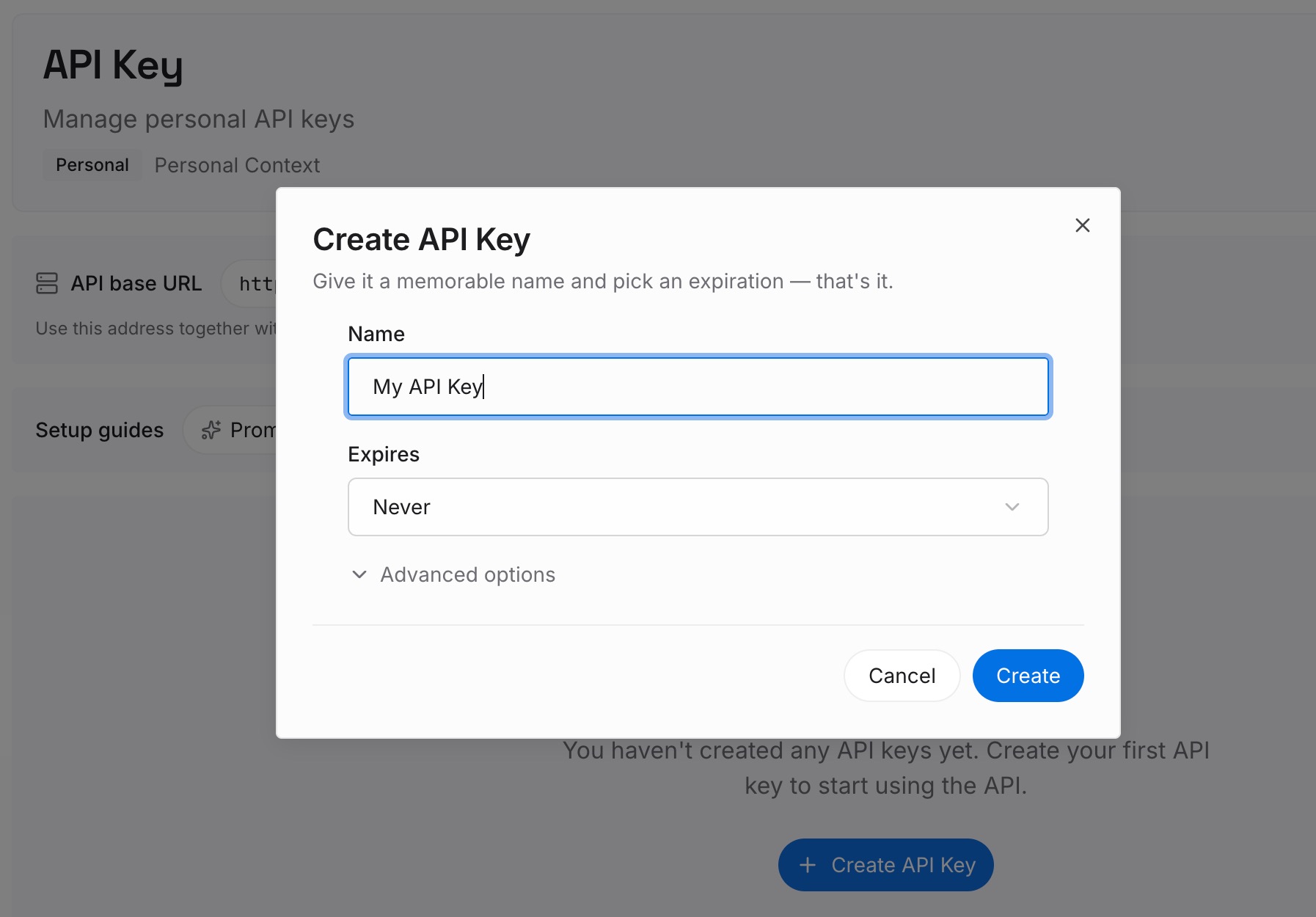
Paso 1: Crea una clave API
Inicia sesión y genera una clave desde el panel de control. La clave pertenece a tu espacio de trabajo de MemoryLake y es independiente de tu cuenta de OpenAI.
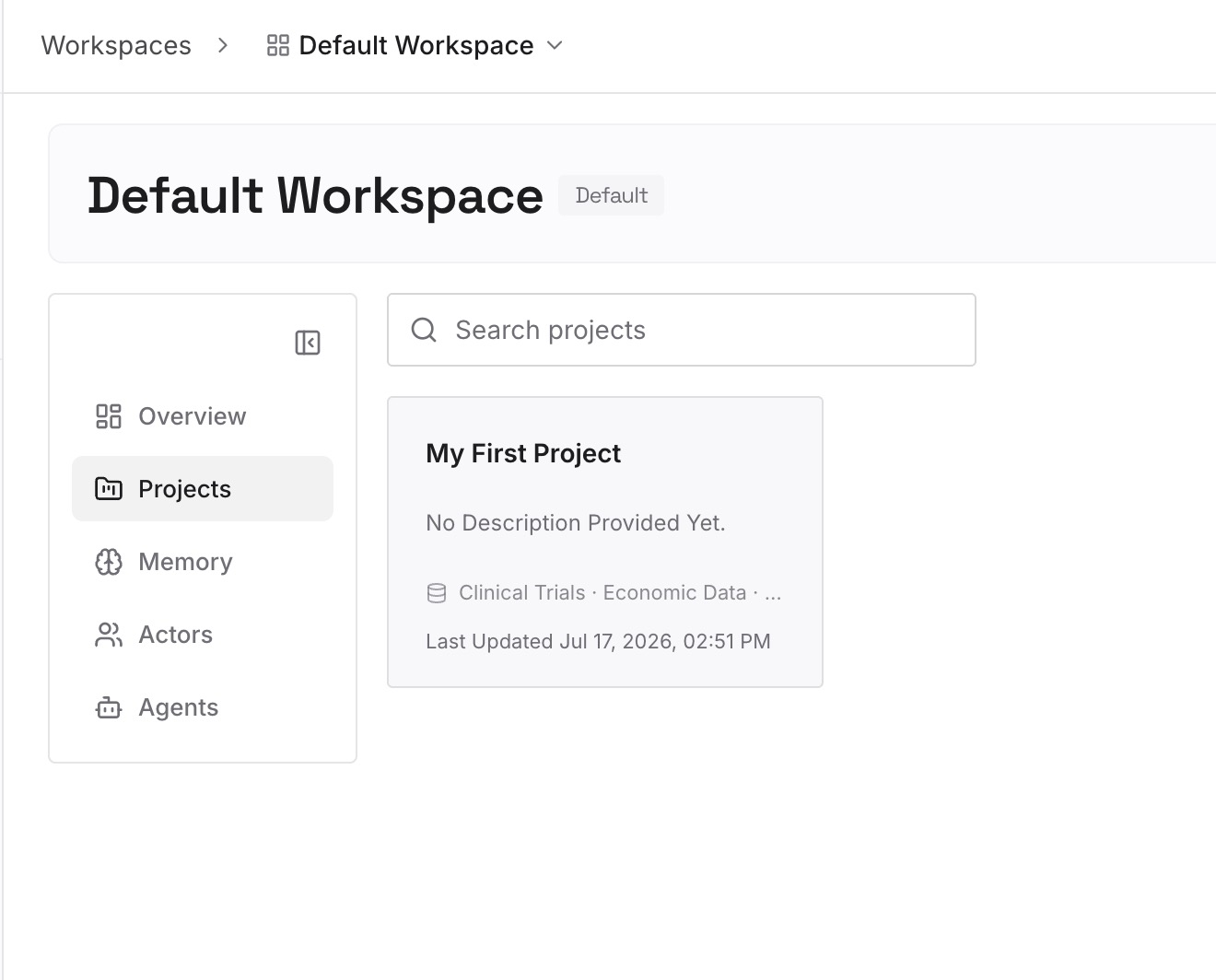
Paso 2: Sube tus primeras memories
Comienza con lo que recuperaste en el Paso 2 de la solución: las decisiones, los motivos y las preguntas abiertas. Un punto por entrada, con fecha.
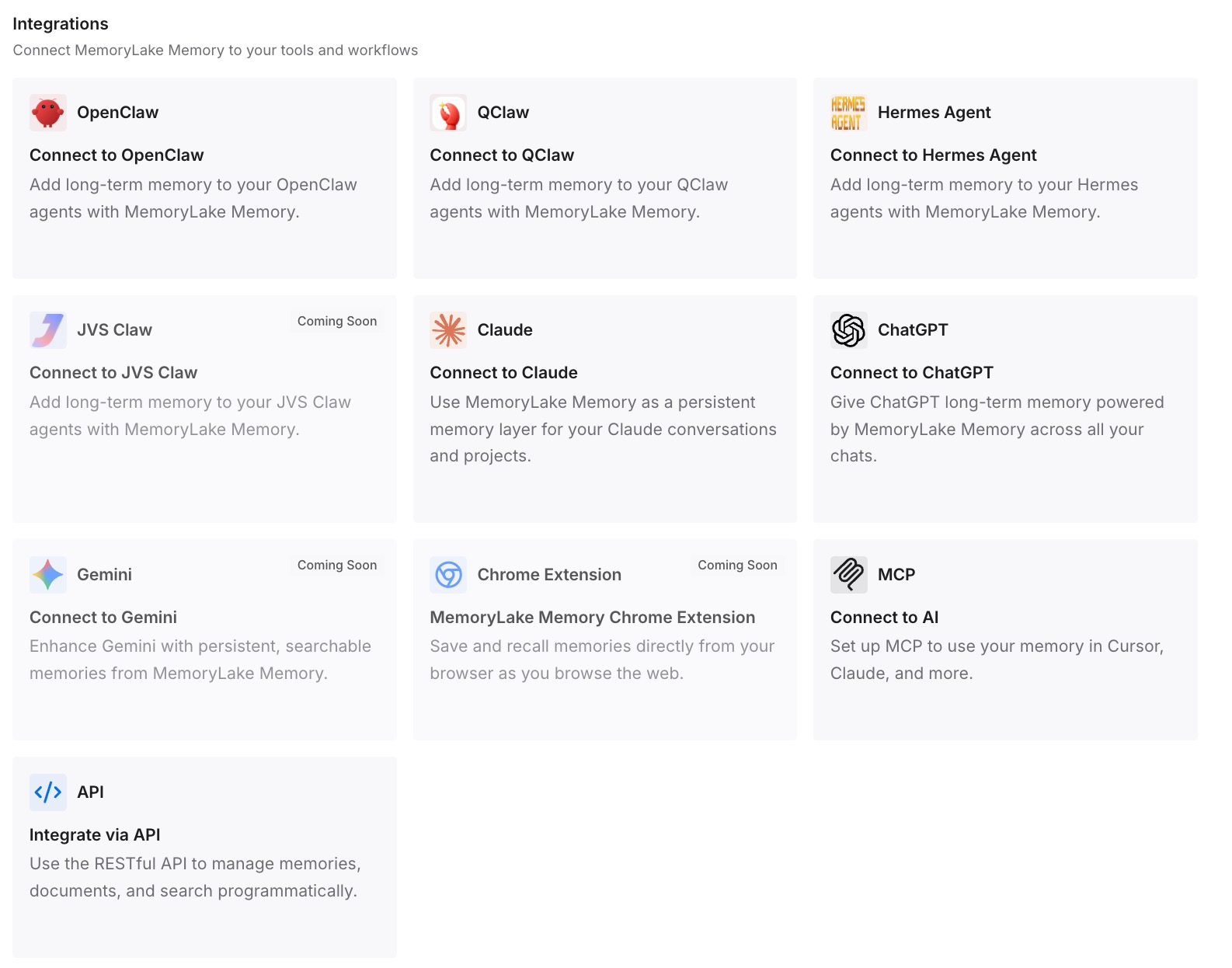
Paso 3: Conecta tu IA y agentes
Conecta ChatGPT y cualquier otro asistente que utilices. Las entradas están disponibles en un nuevo chat, independientemente de si el antiguo todavía existe.
Qué cambia esto en la práctica
La primera diferencia es que eliminar un chat se convierte en una tarea de limpieza, no en un riesgo. Si las decisiones ya están anotadas, la transcripción puede desaparecer.
La segunda es una menor dependencia de lo que la memory haya guardado por casualidad. La memory contiene lo que ChatGPT guardó. Las entradas que escribes tú mismo contienen lo que tú elegiste conservar.
La tercera es un olvido más limpio. Cuando quieres que ChatGPT olvide algo, sabes que hay dos lugares para limpiar en ChatGPT, el chat y la memory guardada, y tu propia lista es independiente de ambos.
Mejores prácticas para eliminar chats de ChatGPT
Archiva cuando no estés seguro. Los chats archivados permanecen en tu cuenta y siguen siendo buscables.
Comprueba primero la cuenta. Un chat perdido puede estar en otra cuenta o espacio de trabajo.
No restablezcas el PIN de un chat bloqueado a la ligera. Elimina permanentemente todos los chats bloqueados.
Anota las decisiones antes de eliminar. El chat no se puede restaurar después.
Exporta antes de eliminaciones masivas. Delete all chats no se puede deshacer.
Elimina también las memories guardadas cuando quieras que ChatGPT olvide. Eliminar el chat no necesariamente las elimina.
Busca archivos en Library. No se eliminan con el chat, y Library puede tener Recently deleted.
Conclusión
Un chat de ChatGPT eliminado no se puede restaurar, ni en ChatGPT, ni a través del Soporte de OpenAI, ni con una nueva exportación. OpenAI lo elimina de la vista de tu cuenta inmediatamente y programa su eliminación permanente en un plazo de 30 días. Los chats de Codex siguen la misma regla.
Antes de rendirte, comprueba si el chat realmente se eliminó: otra cuenta, chats archivados, chats bloqueados o la búsqueda pueden explicarlo. Y si se eliminó, mira lo que se almacena por separado. Las memories guardadas creadas a partir de él pueden permanecer, los archivos de Library se quedan a menos que los elimines, y una exportación que hicieras anteriormente aún conserva la conversación.