
Dos formas de compartir un chat de Claude
Claude tiene dos modos de compartir, y el artículo de ayuda más reciente convierte uno de ellos en el predeterminado.
Personas específicas. "Puedes compartir un chat con personas específicas invitándolas por correo electrónico. Esta es la forma predeterminada de compartir un chat y lo mantiene privado para las personas que elijas". Está "disponible en todos los planes (Free, Pro, Max, Team y Enterprise) en claude.ai". Cada persona recibe un correo electrónico con tu nombre, el título del chat y un enlace, y "La invitación solo funciona para la dirección de correo electrónico que introdujiste".
Un enlace público. "Cuando compartes un chat con un enlace público, cualquiera que tenga el enlace puede ver una instantánea de ese chat". Los enlaces públicos están "disponibles en los planes Free, Pro y Max", y "Cualquiera que tenga el enlace puede abrirlo. No se requiere una cuenta de Claude".
En los planes Team y Enterprise, el uso compartido se queda dentro de la organización. Anthropic dice: "Puedes invitar a personas con una dirección de correo electrónico del dominio de tu organización. No se puede invitar a correos electrónicos fuera de tu organización" y "Los enlaces públicos no están disponibles". También puedes elegir Cualquier persona de tu organización en Acceso general, de modo que cualquier miembro que haya iniciado sesión con el enlace pueda ver el chat.
Un límite práctico: "Compartir con personas específicas está disponible en claude.ai en la web". Las preguntas frecuentes responden directamente a la pregunta sobre dispositivos móviles: "¿Puedo compartir desde la aplicación móvil? Aún no". Los destinatarios pueden abrir un chat compartido en cualquier dispositivo.
Qué contiene un chat compartido
El artículo de ayuda sobre cómo compartir con personas específicas lo detalla. Las personas que invites verán "Todos los mensajes del chat hasta ese momento, incluidos los artefactos" y "Tu nombre como la persona que lo compartió".
Eso es la conversación en texto más cualquier artefacto que Claude haya creado en ella. Para la mayoría de los casos de uso compartido, eso es suficiente. Si quieres que un colega vea cómo explicó Claude algo, o que lea un borrador que escribió Claude, la instantánea cumple su función.
Qué deja fuera un chat compartido
El mismo artículo enumera lo que las personas invitadas no ven:
- "Mensajes que envíes después de compartir (a menos que actualices el chat compartido, ver más abajo)"
- "Archivos que hayas adjuntado al chat (a menos que se haya compartido dentro de tu organización)"
- "Datos sin procesar de conectores o llamadas a herramientas MCP, solo las respuestas finales de Claude"
Cada uno de estos puntos es importante para una entrega de una manera diferente.
Mensajes posteriores
"Compartir crea una instantánea del chat en el momento en que lo compartes". Si sigues trabajando después de compartirlo, la otra persona verá la versión antigua. El artículo más reciente describe un botón para esto. Si sigues chateando y quieres que vean los nuevos mensajes, abre el cuadro de diálogo de compartir y haz clic en Actualizar chat compartido. Anthropic dice: "Esto reemplaza la instantánea antigua por la actual para todos los que tengan acceso". El artículo más antiguo sobre compartir y dejar de compartir describe otra ruta para los enlaces: "si dejas de compartir el chat y lo compartes de nuevo, la instantánea se actualizará para incluir cualquier mensaje nuevo".
Archivos adjuntos
El artículo más antiguo lo explica claramente: "Si compartes un chat que contiene un archivo adjunto, el archivo en sí no se incluye en la instantánea compartida y sigue siendo privado. Solo la conversación y las respuestas de Claude serán visibles para cualquiera que tenga el enlace". El más reciente añade la excepción para compartir dentro de una organización.
Así que si el chat consistía en que Claude analizara una hoja de cálculo que subiste, el destinatario verá el análisis y la conversación. A menos que ambos estén en la misma organización, la hoja de cálculo se queda contigo.
Datos de conectores y MCP
"Al compartir chats que utilizan integraciones MCP, los datos sin procesar recuperados de las llamadas a herramientas MCP permanecen ocultos en la instantánea compartida. Solo el resultado final del chat y la conversación serán visibles para los espectadores. Los datos subyacenses de la llamada a la herramienta siguen siendo privados".
Si Claude extrajo tu calendario, un conjunto de tickets de soporte o filas de una base de datos a través de un conector, el destinatario verá el resumen de Claude de esos datos, no los datos en sí. Anthropic presenta esto como una protección: "Esto garantiza que la información confidencial de tus archivos y herramientas conectadas esté protegida, incluso cuando compartes una instantánea de chat". También significa que el destinatario no puede contrastar el resumen de Claude con la fuente.
Qué puede hacer la otra persona con él
"Los chats compartidos son de solo lectura. Los destinatarios no pueden continuar el chat, copiarlo en su cuenta ni descargar archivos de él". Las preguntas frecuentes lo repiten para el acceso de edición: "¿Puedo dar a alguien acceso de edición o permitirle continuar el chat? No. Los chats compartidos son de solo lectura".
Esta es la parte que más importa para una entrega. El destinatario puede leer lo que tú y Claude resolvieron. No pueden hacerle una pregunta de seguimiento a Claude en esa conversación, y no pueden llevarla a su propia cuenta para continuar. Si quieren seguir con el trabajo, inician un nuevo chat, y ese chat comienza con lo que ellos introduzcan en él. Para conservar tu propia copia completa de una conversación, nuestra guía para leer tu exportación de datos de Claude cubre lo que contiene la exportación.
El reenvío también está limitado. "¿Pueden las personas que invito reenviar el chat a otra persona? No. El enlace solo se abre para el correo electrónico invitado". Un enlace público es diferente, porque cualquiera que tenga el enlace puede abrirlo.
Compartir en un proyecto
Los proyectos tienen su propio sistema para compartir en los planes Team y Enterprise, y es independiente de compartir chats. El artículo sobre compartir proyectos de Anthropic dice: "Incluso si un proyecto es público, tus chats dentro de ese proyecto serán privados e inaccesibles para otros miembros de tu organización a menos que los compartas manualmente". Cuando agregas a alguien a un proyecto privado, "Esto compartirá el proyecto y la base de conocimientos con el miembro, pero tus chats seguirán siendo privados a menos que elijas compartirlos".
Así que compartir un proyecto le da a la gente las instrucciones y los archivos de conocimiento. Tus conversaciones en él siguen siendo tuyas hasta que compartas cada una de ellas. Nuestra guía para buscar chats pasados de Claude en proyectos cubre cómo se relacionan los chats en un proyecto entre sí.
Los artefactos se comparten de manera diferente
Un artefacto creado en un chat se puede compartir por separado, y las reglas no son las mismas que para el chat. El artículo sobre artefactos de Anthropic incluye una advertencia para los planes Team y Enterprise que vale la pena leer antes de compartir un artefacto de chat: "Cuando compartes un artefacto creado en un chat, los espectadores también obtienen acceso a los archivos adjuntos y documentos de ese chat. Comprueba si hay documentos confidenciales antes de compartir".
Los artefactos que utilizan aplicaciones conectadas también se comportan de manera diferente para los espectadores: "Un artefacto que extrae información de aplicaciones conectadas utiliza las conexiones del espectador, no las tuyas". Si un espectador no tiene acceso a una fuente de datos, esa parte mostrará un error.
Dejar de compartir
Para eliminar a una persona, abre Compartir y elimínala en Personas con acceso. Para dejar de compartir por completo, haz clic en Desactivar en el cuadro de diálogo de compartir. Anthropic dice: "El enlace deja de funcionar para todos de inmediato". Puedes ver todo lo que has compartido en Configuración > Privacidad en Chats compartidos.
Eliminar el chat también finaliza el uso compartido: "La instantánea compartida se elimina y el enlace deja de funcionar".
Para los enlaces públicos, hay una cosa que la desactivación no puede hacer. "Desactivarlo inhabilita el enlace en claude.ai. No puede eliminar copias, capturas de pantalla o archivos que otra persona ya haya realizado". La propia regla de Anthropic para los enlaces públicos es directa: "trata un enlace público como público".
Lo que la gente intenta primero
Compartir el chat y esperar que el destinatario lo continúe. Los chats compartidos son de solo lectura.
Asumir que los archivos se incluyen. Los archivos adjuntos siguen siendo privados a menos que los compartas dentro de tu organización.
Esperar que el destinatario vea los datos que utilizó Claude. Los datos sin procesar de conectores y MCP permanecen ocultos. Ven las respuestas de Claude.
Compartir una vez y añadir más después. La instantánea se detiene en el momento en que compartes. Utiliza Actualizar chat compartido.
Compartir un proyecto para compartir sus chats. Compartir proyectos cubre instrucciones y conocimientos. Los chats siguen siendo privados hasta que los compartas.
Compartir desde tu teléfono. Compartir con personas específicas está en claude.ai en la web.
La solución: Decide qué necesita el destinatario, comparte la instantánea y luego envía el resto tú mismo
Paso 1: Decide si una instantánea es suficiente
Pregunta qué necesita hacer la otra persona. Si solo necesitan leer el razonamiento o ver un borrador, comparte el chat. Si necesitan continuar con el trabajo, la instantánea es el registro, y necesitarán el contexto en un formato que puedan llevar a un nuevo chat: las conclusiones, los archivos y los datos de origen.
Paso 2: Comparte con el modo adecuado y comprueba los tiempos
Invita a personas específicas por correo electrónico cuando puedas. Utiliza un enlace público solo para contenido que publicarías abiertamente. Comparte después de que el chat diga lo que quieres que diga, y si continúas, utiliza Actualizar chat compartido para que el destinatario no lea una versión antigua.
Paso 3: Envía lo que la instantánea deja fuera
Escribe una breve nota de entrega junto al enlace: la decisión, el motivo, las preguntas abiertas y qué hacer a continuación. Envía los archivos por separado a través de lo que use tu equipo. Si Claude se basó en datos de conectores, indica de dónde proceden los datos para que el destinatario pueda comprobarlos con su propio acceso. Si van a continuar en Claude, la nota es lo que pegarán en su primer mensaje.
Configuración de esto en MemoryLake
Un chat compartido entrega la conversación. Las conclusiones, los archivos y los datos que hay detrás son lo que envías por separado, y también son lo que tú mismo necesitas la próxima vez que retomes el trabajo en otro chat u otro asistente.
MemoryLake es una capa de memoria para mantener ese contexto en una lista que tú gestionas, disponible para ChatGPT y los demás asistentes que conectes, como Claude Code y Codex.
Tú mismo escribes las entradas, con tus propias palabras. No se lee, escribe ni elimina nada de tus chats de Claude, tus instantáneas compartidas, tus archivos adjuntos, tus conectores o el almacenamiento de cualquier proveedor. Deja fuera cualquier cosa que no pondrías en un chat compartido y sigue la política de tu organización para el contenido de trabajo.
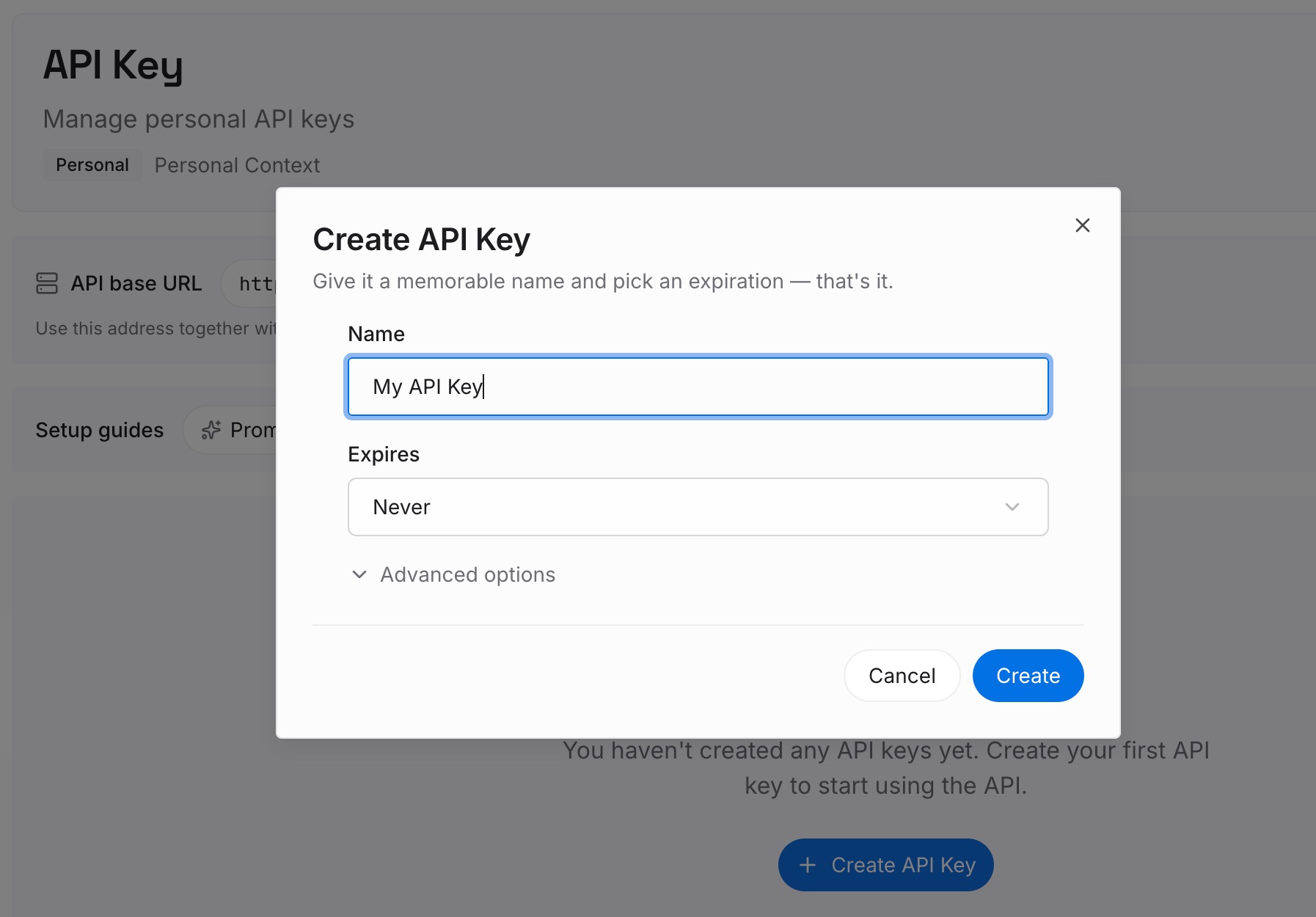
Paso 1: Crea una clave API
Inicia sesión y genera una clave desde el panel de control. La clave pertenece a tu espacio de trabajo de MemoryLake y es independiente de tu cuenta de Claude.
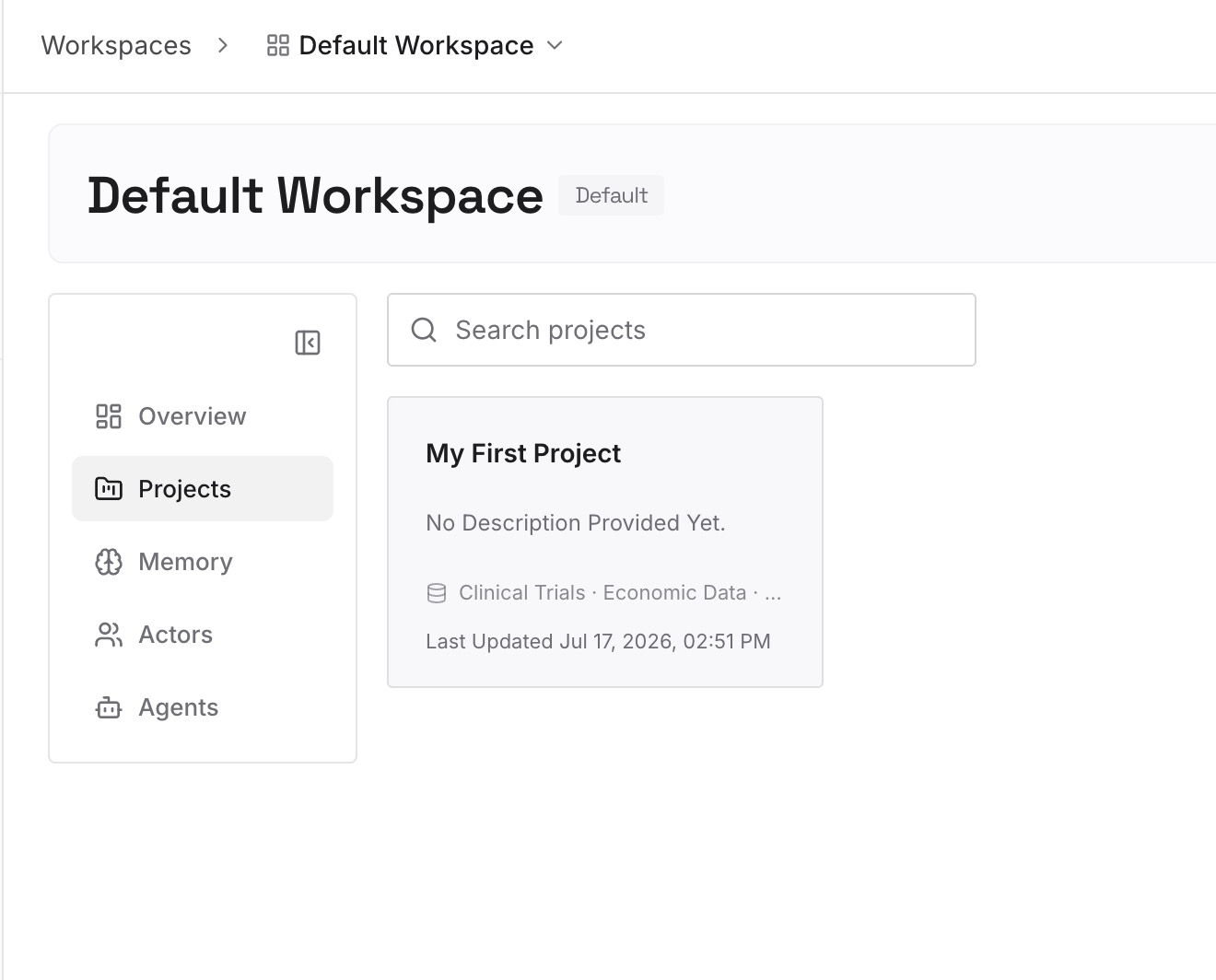
Paso 2: Sube tus primeras memorias
Comienza con la nota de entrega del Paso 3 de la solución: la decisión, el motivo y las preguntas abiertas. Un punto por entrada, con fecha y etiquetado con el trabajo al que pertenece.
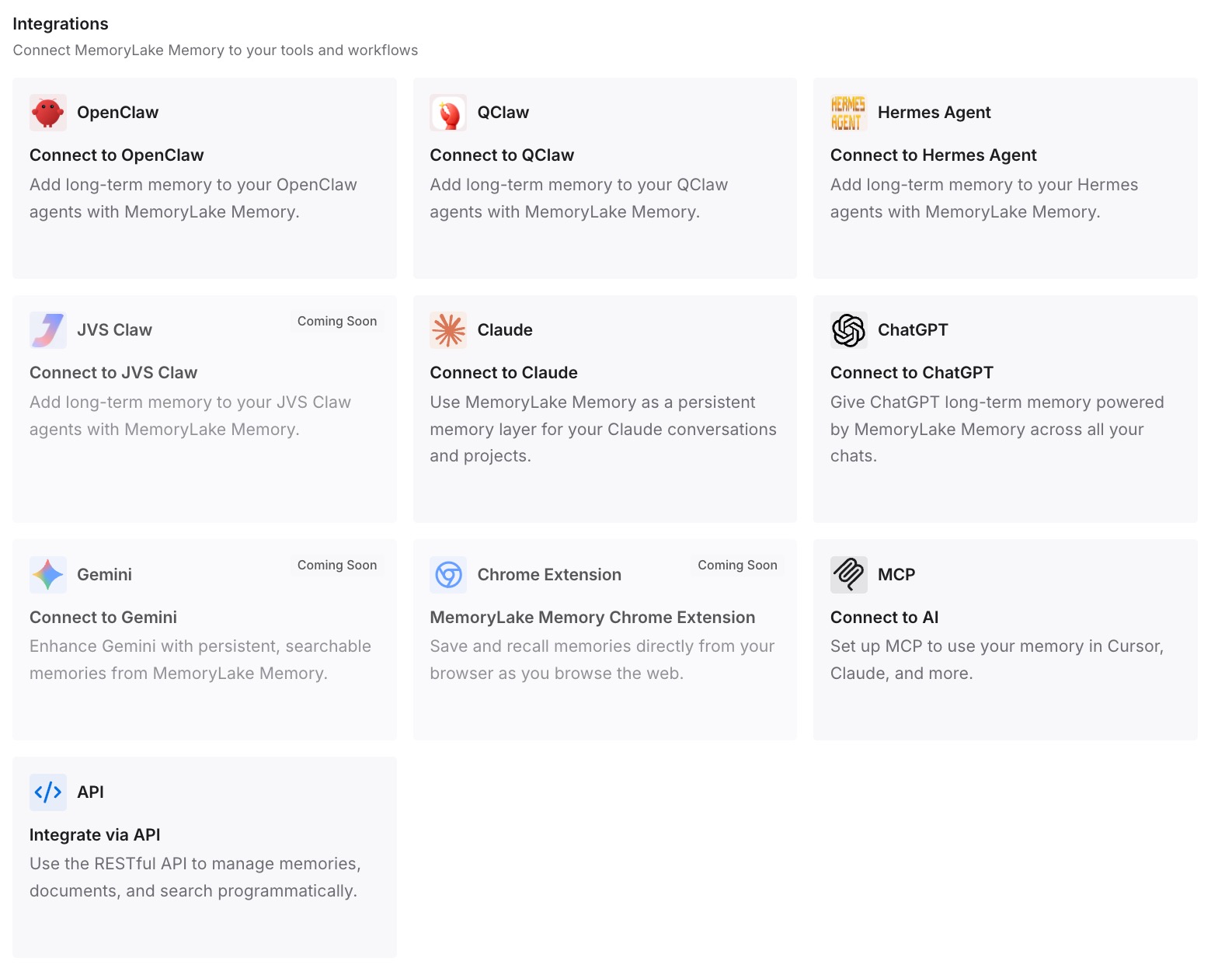
Paso 3: Conecta tu IA y agentes
Conecta ChatGPT y los demás asistentes que utilices. Las conclusiones de un chat compartido estarán disponibles la próxima vez que trabajes en él, dondequiera que empieces.
Qué cambia esto en la práctica
La primera diferencia es que sabes lo que estás enviando. La instantánea contiene los mensajes y artefactos hasta el momento en que compartes. Los archivos, los mensajes posteriores y los datos de conectores sin procesar quedan fuera.
La segunda es que el destinatario puede actuar en consecuencia. Una nota de entrega les proporciona un punto de partida para un nuevo chat, algo que una instantánea de solo lectura no puede hacer.
La tercera es que tu propio registro no depende de que se comparta. Si se desactiva el enlace o se elimina el chat, las conclusiones ya están registradas. Para entregar el trabajo cuando alguien deja un equipo, nuestra guía para mantener el contexto de IA cuando alguien se va cubre este problema de manera más amplia.
Buenas prácticas para compartir chats de Claude
Invita a personas específicas de forma predeterminada. El enlace solo se abre para el correo electrónico invitado.
Trata un enlace público como público. Cualquiera que lo tenga puede abrirlo.
Actualiza la instantánea después de realizar más trabajo. De lo contrario, el destinatario verá la versión antigua.
Envía los archivos por separado. Los archivos adjuntos siguen siendo privados fuera de tu organización.
Nombra la fuente de datos. El destinatario ve las respuestas de Claude, no los datos de conectores sin procesar.
Escribe una nota de entrega para cualquier cosa que vayan a continuar. Los chats compartidos son de solo lectura.
Revisa Configuración > Privacidad de vez en cuando. Desactiva los elementos compartidos que ya no necesites.
Conclusión
Un chat de Claude compartido es una instantánea de solo lectura. Incluye los mensajes y artefactos hasta el momento en que compartes y tu nombre. Deja fuera los mensajes posteriores, los archivos adjuntos a menos que compartas dentro de tu organización, y los datos sin procesar de las llamadas a conectores y herramientas MCP, y el destinatario no puede continuarlo ni copiarlo en su cuenta.
Comparte la instantánea para lectura. Para cualquier cosa que la otra persona deba continuar, envía el resto tú mismo: una breve nota con las conclusiones, los archivos y de dónde proceden los datos. Si en su lugar deseas mover conversaciones completas entre tus propias cuentas, nuestra guía para migrar conversaciones de Claude a otra cuenta cubre ese tema.