
Cómo ChatGPT actualiza la memoria por sí solo
La memoria no es una lista fija que escribes una sola vez. Las FAQ dicen: "La memoria no retiene cada detalle de cada conversación. ChatGPT decide qué información disponible es relevante para una respuesta, y la memoria puede cambiar a medida que cambia tu contexto".
Así que, en principio, a medida que hablas de tu nuevo trabajo, la imagen que ChatGPT tiene de ti puede cambiar. Dos advertencias de las FAQ explican por qué esto no siempre sucede tan rápido como te gustaría.
No es instantáneo. "Puede tomar tiempo para que la eliminación y las actualizaciones de la memoria se propaguen".
El contexto antiguo sigue disponible. Las fuentes de las que la memoria puede extraer información incluyen chats pasados, memorias guardadas, instrucciones personalizadas, archivos guardados y contenido de aplicaciones conectadas. Los detalles antiguos siguen estando en muchos de esos lugares.
Por eso, confiar en que ChatGPT note un cambio es lento. Decírselo, o editar el lugar correcto, es más rápido.
Dos tipos de memoria y por qué es importante
Las FAQ describen dos mecanismos que funcionan de manera diferente.
Memorias guardadas. "Las memorias guardadas son detalles que pides explícitamente a ChatGPT que recuerde o que ChatGPT guarda como contexto útil cuando ese comportamiento está disponible". Se almacenan por separado: "Las memorias guardadas se almacenan aparte del historial de chat".
Referencia al historial de chat. Cuando esto está activado, ChatGPT puede usar información relevante de conversaciones pasadas. Las FAQ señalan la diferencia: "A diferencia de una memoria guardada explícita, la información derivada del historial de chat puede cambiar a medida que ChatGPT actualiza lo que es más útil recordar".
Algunas cuentas también ven dos versiones de la experiencia de memoria. "La memoria mejorada actualiza continuamente un resumen más amplio del contexto relevante. Las memorias guardadas heredadas (Legacy) utilizan una lista más explícita de elementos de memoria individuales". Puedes alternar entre ellas en Configuración, bajo Personalización y luego Memoria, donde la opción esté disponible.
El punto práctico: una memoria guardada es un elemento específico que puedes encontrar y editar. La información del historial de chat se deriva de tus chats pasados, por lo que los chats antiguos en sí mismos son parte de lo que la mantiene viva.
Cómo corregir un detalle
Las FAQ ofrecen tres formas de corregir algo, dependiendo de lo que muestre tu cuenta.
Díselo a ChatGPT. "Puedes decirle a ChatGPT que la información recordada es incorrecta o está desactualizada". Una declaración sencilla funciona: cambiaste de trabajo, ahora usas TypeScript, el detalle antiguo ya no aplica.
Edita el resumen de memoria. El resumen de memoria es una vista de alto nivel de lo que ChatGPT puede usar para personalizar las respuestas. Cuando está disponible, las FAQ enumeran lo que puedes hacer allí:
- Introduce una corrección en el campo de texto.
- Resalta el texto y proporciona una corrección.
- Selecciona 'No volver a mencionar esto', cuando esa opción esté disponible.
- Selecciona 'Eliminar y desactivar memoria' en el menú de más opciones.
Edita una memoria guardada. "También puedes editar el resumen de memoria o una memoria guardada cuando esos controles estén disponibles". Dependiendo de tu plan y plataforma, las FAQ dicen que los controles de memoria guardada también pueden incluir búsqueda, clasificación, priorización automática e historial de versiones.
Para acceder a estos controles, abre Configuración, selecciona Personalización y luego selecciona Memoria. Las FAQ señalan que los controles disponibles varían y pueden incluir Memoria, Referencia a memorias guardadas, Referencia al historial de chat, Resumen de memoria, Administrar o Memorias guardadas.
Corregir no es lo mismo que ocultar
'No volver a mencionar esto' es útil, pero hace algo más limitado de lo que parece. Las FAQ: "'No volver a mencionar esto' reduce las referencias futuras a la información. No elimina la fuente original".
Lo mismo ocurre cuando lo pides en un chat: decirle a ChatGPT que no use algo "cambia el comportamiento de personalización pero no elimina el chat, archivo, correo electrónico u otra fuente subyacente".
Para un título de trabajo desactualizado, eso puede ser todo lo que necesites. Para algo que quieras que desaparezca por completo, necesitarás los pasos de eliminación a continuación.
Cómo encontrar de dónde proviene un detalle desactualizado
Antes de borrar nada, averigua qué fuente es la responsable.
Revisa las Fuentes. "Cuando ChatGPT utiliza contexto personal relevante, pueden aparecer Fuentes debajo de la respuesta". Pueden apuntar a un chat pasado, una memoria guardada, una instrucción personalizada, un archivo o un correo electrónico conectado. Dependiendo de la fuente, es posible que puedas abrirla, corregir o eliminar una memoria guardada, eliminar un chat referenciado o marcarlo como no relevante.
Pregunta. "También puedes preguntar a ChatGPT qué recuerda sobre ti".
Revisa tus instrucciones personalizadas. Las FAQ separan ambas cosas: "Las instrucciones personalizadas son una guía directa que proporcionas sobre lo que ChatGPT debe saber y cómo debe responder". Si tu antiguo trabajo está escrito en tus instrucciones personalizadas, ninguna edición de memoria lo eliminará. Actualiza las instrucciones directamente.
Ten en cuenta los límites de las FAQ. El resumen de memoria "no incluye necesariamente cada detalle o fuente a la que la memoria puede hacer referencia", y "las Fuentes pueden no mostrar cada factor que dio forma a una respuesta".
Por qué un chat antiguo puede traer un detalle de vuelta
Esto explica el ejemplo inicial.
Las FAQ dicen: "Eliminar una memoria guardada evita que se use en personalizaciones futuras, pero no elimina las menciones de esa información en conversaciones pasadas".
Por lo tanto, si eliminas la memoria guardada sobre tu trabajo en logística pero conservas los chats donde hablaste de ese trabajo, y la opción 'Referencia al historial de chat' está activada, ChatGPT aún puede encontrar el detalle en esos chats. Desde tu perspectiva, parece que la memoria regresó. En realidad, nunca se eliminó de los chats.
Lo contrario también es cierto: "Eliminar un chat por sí solo no elimina necesariamente una memoria guardada independiente creada a partir de ese chat".
Desactivar y volver a activar la Memoria tampoco reinicia esto. "Desactivar la Memoria no elimina tus chats pasados. Si activas la Memoria más tarde, ChatGPT puede crear nueva información recordada a partir de los chats que permanezcan en tu historial".
Qué es lo que no se elimina al borrar una memoria guardada
Las FAQ enumeran cada lugar donde puede vivir un detalle. Para eliminar la información guardada como memoria, dice que debes "eliminar la memoria guardada y el chat donde la compartiste por primera vez", y también eliminar la información de cualquier otra fuente donde aparezca:
- el resumen de memoria
- las memorias guardadas
- los chats normales y archivados
- los archivos guardados disponibles a través de la Biblioteca o el Espacio
- las aplicaciones conectadas
Vale la pena conocer algunos detalles más de las FAQ:
- Aplicaciones conectadas. "Desconectar una aplicación impide el acceso futuro a esa aplicación. No elimina las conversaciones pasadas que ya utilizaron contenido de la aplicación".
- Registros de eliminación. "OpenAI puede conservar registros de memorias guardadas eliminadas hasta por 30 días para fines de seguridad y depuración".
- Desactivar la Referencia al historial de chat. "Si desactivas la Referencia al historial de chat, la información recordada de chats pasados se programa para su eliminación de los sistemas de OpenAI en un plazo de 30 días. Los chats originales permanecen en tu historial a menos que los elimines". Esto no afecta a las memorias guardadas: "Desactivar la Referencia al historial de chat no elimina tus memorias guardadas".
Para un título de trabajo desactualizado, es posible que no necesites cada paso. Para algo sensible, la lista completa es importante.
Cuando un detalle recordado cambia el estilo de las respuestas
Las memorias desactualizadas no solo afectan a los hechos. Una preferencia guardada, como querer respuestas cortas o un tono formal, puede influir en cómo responde ChatGPT incluso después de haber cambiado la configuración de estilo. Cubrimos cómo interactúan las memorias guardadas con la configuración de tono en nuestra guía sobre qué cambia el estilo base y el tono en ChatGPT.
Si las respuestas siguen sonando mal después de haber actualizado una configuración, revisa la memoria en busca de una preferencia antigua que la contradiga.
Mantener un chat puntual fuera de la memoria
A veces el problema es que una situación temporal se convirtió en una memoria. Si ayudas a un amigo con su currículum en un chat normal, los detalles de ese chat pueden dar forma a la memoria como cualquier otro.
El chat temporal evita eso. "Los chats temporales no crean ni funcionan como actualizaciones de memoria, incluso con la personalización activada". Antes de comenzar uno, puedes elegir si utiliza tus memorias e instrucciones personalizadas existentes, o seleccionar 'No personalizado'.
Una advertencia: "Guardar un chat temporal lo convierte en un chat normal". Después de eso, sigue la configuración de personalización de tu cuenta y puede dar forma a la memoria como cualquier otro chat.
Lo que la gente intenta primero
Borrar la memoria guardada y esperar que desaparezca para siempre. Los chats pasados aún pueden mencionar el detalle.
Borrar el chat y esperar que la memoria desaparezca. Las memorias guardadas se almacenan por separado del historial de chat.
Usar 'No volver a mencionar esto' para eliminar algo. Reduce las referencias futuras pero no elimina la fuente.
Apagar y encender la Memoria. Los chats pasados permanecen y se pueden crear nuevas memorias a partir de ellos.
Editar la memoria cuando el detalle está en las instrucciones personalizadas. Actualiza las instrucciones directamente.
Esperar que los cambios se apliquen de inmediato. Las actualizaciones pueden tardar en propagarse.
La solución: Actualizar la fuente, luego el resumen
Paso 1: Encuentra la fuente
Revisa las Fuentes debajo de una respuesta, pregunta a ChatGPT qué recuerda y revisa tus instrucciones personalizadas.
Paso 2: Corrige o edita la memoria
Dile a ChatGPT que el detalle está desactualizado, o edita el resumen de memoria o la memoria guardada.
Paso 3: Elimina los chats que lo hacen reaparecer
Si un detalle antiguo regresa, elimina los chats pasados donde se discute. Los chats archivados también cuentan.
Paso 4: Mantén un registro actualizado de lo que ha cambiado
Escribe lo que es cierto ahora, como tu rol, herramientas y proyectos actuales, para tener un solo lugar que revisar y actualizar.
Configurando esto en MemoryLake
La memoria de ChatGPT se construye a partir de muchas fuentes, y un detalle desactualizado puede vivir en varias de ellas a la vez. Para los hechos sobre tu trabajo que cambian, como tu rol, tu stack y en qué estás trabajando, ayuda tener un registro que actualices a propósito.
MemoryLake es una capa de memoria para ese tipo de contexto de trabajo, como tu rol, tus proyectos actuales y decisiones que reemplazaron a las anteriores, mantenidos en un solo lugar que tú gestionas y disponibles para los asistentes que conectes, como ChatGPT, Claude Code y Codex.
Tú mismo escribes las entradas, con tus propias palabras. Nada se lee, se escribe ni se borra de tu memoria de ChatGPT, tus memorias guardadas, tu resumen de memoria, tus instrucciones personalizadas, tus chats ni del almacenamiento de ningún proveedor. La memoria de ChatGPT funciona de la manera que OpenAI describe.
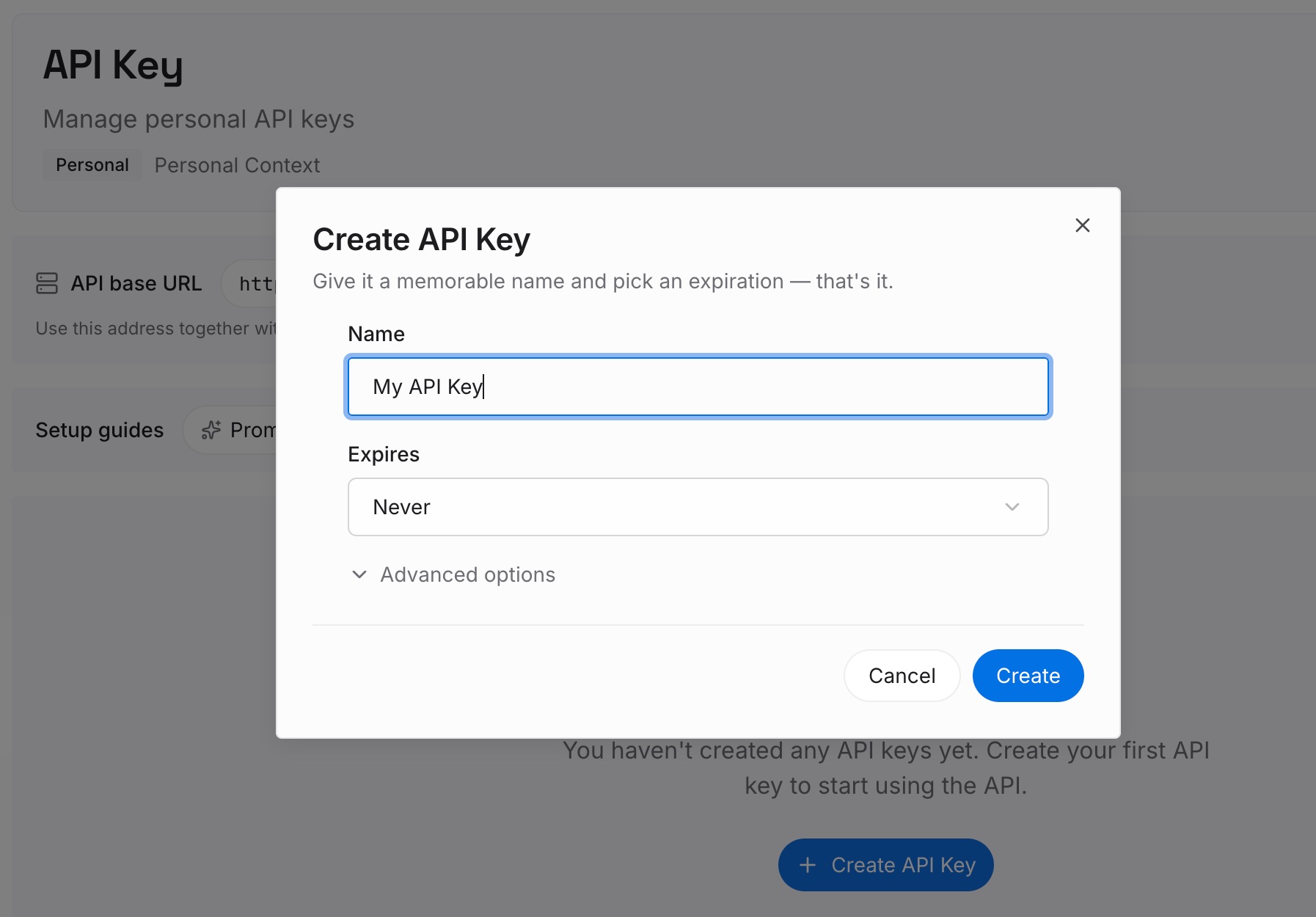
Paso 1: Crea una clave API
Inicia sesión y genera una clave desde el panel de control. La clave pertenece a tu espacio de trabajo de MemoryLake y es independiente de tu cuenta de ChatGPT.
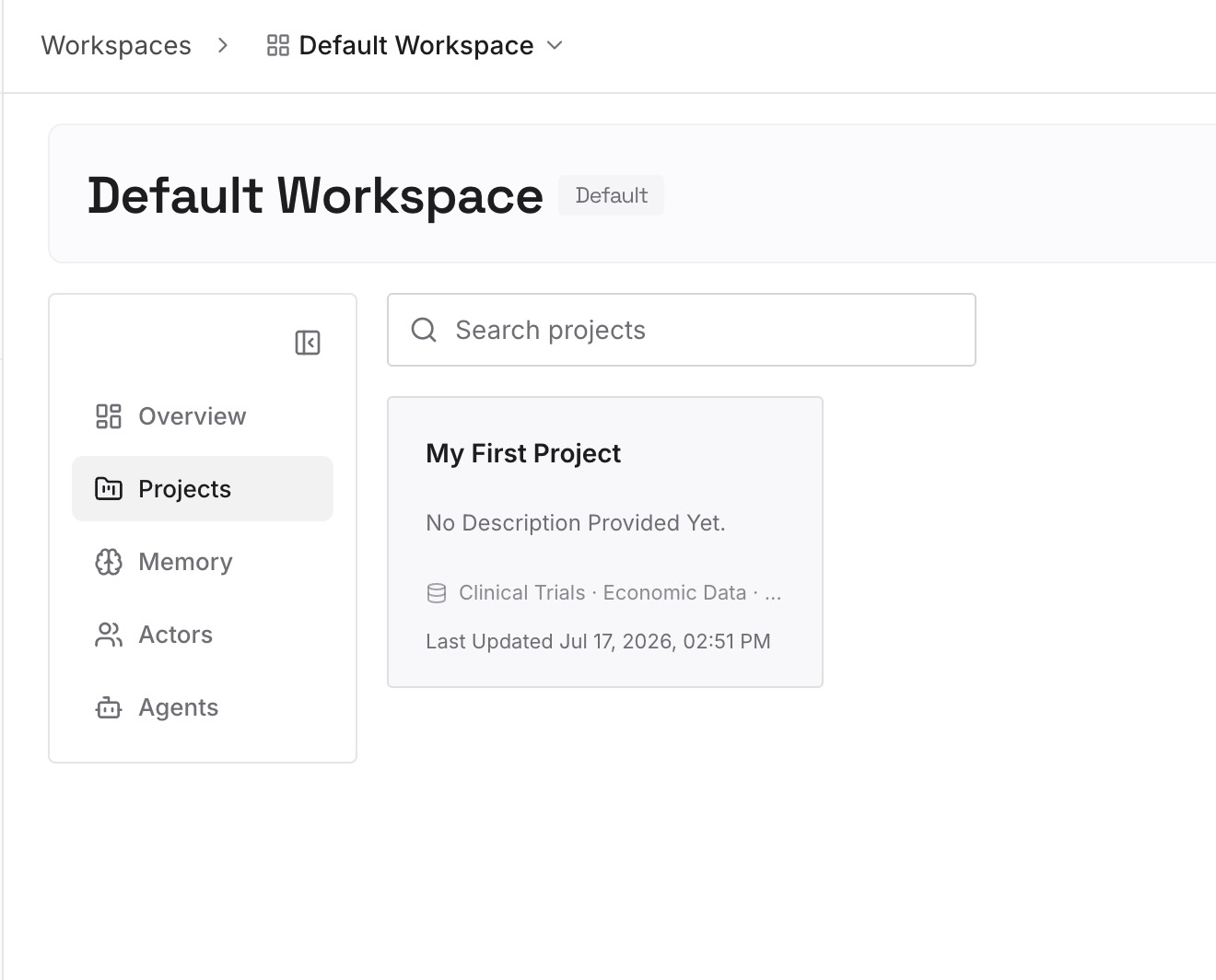
Paso 2: Sube tus primeras memorias
Comienza con lo que escribiste en el Paso 4 de la solución: tu rol actual, herramientas y proyectos. Cuando algo reemplace un hecho anterior, escribe la nueva entrada con su fecha y nota qué reemplazó. Un hecho por entrada.
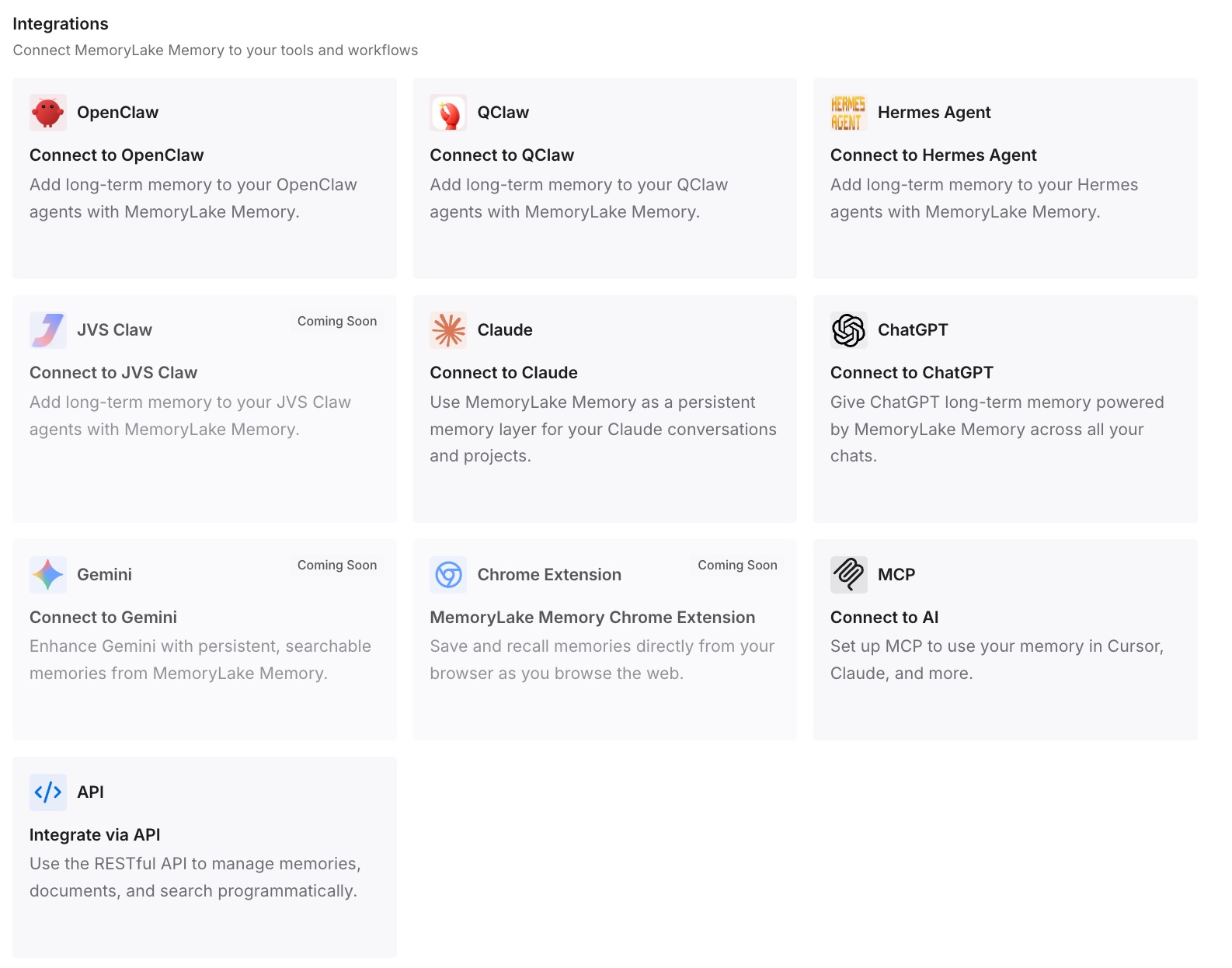
Paso 3: Conecta tu IA y agentes
Conecta ChatGPT y los otros asistentes que utilices. Cada uno puede recurrir a los mismos hechos actuales.
Qué cambia esto en la práctica
La primera diferencia es tener un único lugar para actualizar. Cuando tu trabajo o stack cambian, modificas una sola entrada.
La segunda es un historial visible. Una entrada que anota qué reemplazó evita que el hecho antiguo se confunda con el actual.
La tercera es la consistencia entre herramientas. Cada asistente conectado recurre a las mismas entradas actuales.
Mejores prácticas para mantener al día la memoria de ChatGPT
Di cuándo algo cambia. Dile a ChatGPT que un detalle está desactualizado.
Revisa las Fuentes en respuestas sorprendentes. Muestran muchos de los detalles personales detrás de una respuesta.
Edita, no solo ocultes. 'No volver a mencionar esto' no elimina la fuente.
Elimina los chats que lo traen de vuelta. Borrar una memoria guardada no elimina las menciones en chats pasados.
Revisa las instrucciones personalizadas. Son independientes de la memoria.
Usa el chat temporal para tareas de otras personas. No crea ni actualiza memorias.
Dale tiempo. Las actualizaciones pueden tardar en propagarse.
Conclusión
La memoria de ChatGPT cambia a medida que cambia tu contexto, pero puede tener retraso, y un detalle desactualizado puede vivir en varios lugares: una memoria guardada, el resumen de memoria, chats pasados, archivos, aplicaciones conectadas o tus instrucciones personalizadas. Puedes decirle a ChatGPT que un detalle está desactualizado, editar el resumen o una memoria guardada, o pedirle que no mencione algo, lo que reduce las referencias sin eliminar la fuente.
Un chat antiguo puede traer un detalle de vuelta porque eliminar una memoria guardada no elimina las menciones de conversaciones pasadas, y eliminar un chat no necesariamente elimina una memoria guardada. Encuentra la fuente primero, luego actualízala.