
Qué son las fuentes de proyecto
El centro de ayuda de OpenAI describe los proyectos de esta manera: "Los proyectos mantienen juntos los chats, archivos e instrucciones relacionados. ChatGPT puede usar ese contexto para apoyar el trabajo continuo, como la escritura, la investigación o la planificación".
La documentación en learn.chatgpt.com nombra las dos partes que ves en pantalla: "Cada proyecto tiene una sección de Chats que enumera los chats del proyecto y una sección de Fuentes para los archivos subidos y el contexto conectado". Las instrucciones del proyecto se sitúan junto a ambas y se aplican a todos los chats del proyecto.
Un límite define todo lo demás. "Un proyecto de ChatGPT no proporciona acceso directo a una carpeta en tu computadora, así que sube o conecta las fuentes que quieras que ChatGPT use". Si no está en la lista de fuentes, un chat de proyecto no puede contar con ello.
Qué cuenta como fuente
Existen tres tipos.
Archivos que subes
Puedes añadir PDFs, hojas de cálculo, documentos e imágenes, o pegar texto. OpenAI afirma que "ChatGPT puede usar lo que añadas para proporcionar respuestas más informadas". Una vez que un archivo está en el proyecto, puedes abrirlo desde la lista de fuentes para previsualizarlo, descargarlo o eliminarlo.
Si subes un archivo con el mismo nombre que uno que ya está en el proyecto, ChatGPT te preguntará si quieres subirlo de todos modos o saltarlo. En una subida de varios archivos, saltar solo omitirá el archivo en conflicto.
Enlaces de Google Drive y Slack
También puedes conectar material que reside en otros lugares. El centro de ayuda dice: "Puedes pegar enlaces de aplicaciones compatibles para añadirlos como fuentes del proyecto. ChatGPT puede usar estas fuentes como contexto para los chats del proyecto".
Se admiten dos aplicaciones: Google Drive, para archivos y carpetas, y Slack, para canales. Los pasos de OpenAI comienzan abriendo tu proyecto privado, seleccionando Añadir fuentes en el área de fuentes del proyecto, eligiendo la aplicación, aprobando el acceso si se solicita y pegando el enlace.
Hay un detalle sobre Google Drive que vale la pena conocer: "La aplicación de Google Drive no admite la sincronización cuando se añade dentro de un proyecto". OpenAI añade que aún puedes usar la aplicación para buscar y acceder a archivos relevantes, pero el contenido no se sincronizará de antemano para su recuperación.
Respuestas que guardas
Este es el tipo más nuevo y menos utilizado. OpenAI lo explica así: "Si ChatGPT produce algo que quieres reutilizar (un resumen, una nota de decisión, un borrador o un análisis), puedes guardar esa respuesta como una fuente del proyecto".
Los pasos son cortos. En un chat de proyecto, abre el menú de mensajes en la respuesta que quieras conservar, selecciona Añadir a fuentes del proyecto y búscala más tarde en la lista de fuentes.
Eso convierte un momento en una conversación en material de referencia para todo el proyecto. La decisión a la que llegaron el martes puede informar un chat que inicies el mes que viene, sin que nadie tenga que desplazarse hacia atrás para encontrarla.
Cómo llegan las fuentes a tus chats
Cada chat en el proyecto puede usarlas
Las fuentes se comparten en todo el proyecto. Un chat que inicies dentro del proyecto puede recurrir a sus archivos, fuentes conectadas e instrucciones. Si mueves un chat existente a un proyecto, OpenAI dice: "Después de moverlo, el chat hereda las instrucciones y el contexto de archivos del proyecto". Nuestra guía para mover un chat a un proyecto de ChatGPT cubre cuándo se bloquea ese movimiento.
Para los usuarios Plus y Pro, OpenAI añade que "Cuando haces una pregunta en un proyecto, ChatGPT prioriza los chats y archivos del proyecto".
Las instrucciones son una capa separada
Las instrucciones del proyecto no son fuentes. Le dicen a ChatGPT cómo comportarse, y "Las instrucciones del proyecto se aplican solo dentro de ese proyecto y anulan tus instrucciones personalizadas globales". Usa las instrucciones para definir cómo quieres que se escriban las respuestas y las fuentes para lo que ChatGPT debe saber.
La memoria es otra capa separada
Los proyectos también tienen una configuración de memoria, y funciona de forma diferente a las fuentes. Un proyecto puede usar la memoria predeterminada o la memoria exclusiva del proyecto. Con la memoria exclusiva del proyecto, OpenAI dice que tus memorias guardadas anteriormente no se referencian en los chats del proyecto, y los chats pueden referenciar otras conversaciones en el mismo proyecto pero no conversaciones fuera de él.
La diferencia importa cuando decides dónde debe residir algo. La memoria se construye a partir de lo que has dicho y puede cambiar a medida que ChatGPT actualiza lo que recuerda. Una fuente guardada es una pieza fija de texto que elegiste conservar. Nuestra guía sobre los modos de memoria de un proyecto explica qué elimina el cambio entre los dos.
Fuentes en Chat y ChatGPT Work
Un proyecto no se limita a un solo tipo de chat. La documentación de OpenAI dice: "El mismo proyecto puede contener chats iniciados con Chat o ChatGPT Work". Ambos tipos pueden usar los archivos, instrucciones y fuentes conectadas del proyecto, por lo que un entregable que construyas en Work puede basarse en el mismo material de referencia que una pregunta rápida en Chat.
Una configuración de memoria cambia eso. OpenAI enumera lo que sucede con la memoria exclusiva del proyecto, y uno de los elementos es "ChatGPT Work no está disponible en el proyecto". Si planeas usar Work en un proyecto, verifica primero su configuración de memoria.
Las aplicaciones conectadas también funcionan en los chats de proyecto, independientemente de la lista de fuentes. Puedes elegir una aplicación del menú de herramientas o referirte a ella por su nombre. OpenAI señala que "Antes de que una aplicación busque fuera del proyecto, ChatGPT puede pedirte que confirmes". Una fuente es material que has colocado en el proyecto; una búsqueda de aplicación llega fuera de él.
Algunas acciones parecen añadir contexto pero no lo hacen. OpenAI dice sobre fijar (pinning): "Fijar no añade contexto ni cambia a qué puede acceder ChatGPT. Solo cambia dónde aparece el proyecto o el chat en la barra lateral".
Límites que definen lo que conservas
El número de archivos depende de tu plan. OpenAI enumera 5 archivos por proyecto en Free, 25 en Go y Plus, y 40 en Edu, Pro, Business y Enterprise. También señala que "solo se pueden subir 10 archivos al mismo tiempo".
Cuando alcanzas el límite, el consejo del centro de ayuda es directo: "Elimina las subidas antiguas o innecesarias, combina los datos de los archivos o divide el trabajo en varios proyectos".
Ese consejo es también una pista sobre cómo usar bien las fuentes. Un proyecto con muchos archivos casi duplicados es más difícil de usar para ChatGPT que uno con unos pocos archivos actualizados.
Fuentes en proyectos compartidos
Cuando compartes un proyecto, las fuentes también se comparten. OpenAI dice que ChatGPT puede extraer información de cualquier cosa en un proyecto compartido, incluyendo chats, archivos subidos e instrucciones personalizadas.
Dos reglas cambian. Primero, "En un proyecto compartido, eliminar un archivo lo elimina del proyecto para todos, pero se puede volver a añadir más tarde". Segundo, los proyectos compartidos usan memoria exclusiva del proyecto y no se pueden volver a cambiar a la memoria predeterminada, por lo que las memorias propias de los miembros fuera del proyecto no forman parte de él. En un proyecto compartido, la lista de fuentes es el contexto que todos tienen en común. Nuestra guía para migrar un chat grupal a un proyecto compartido muestra cómo lo usan los equipos.
Qué pasa con las fuentes cuando un proyecto desaparece
Eliminar un proyecto es definitivo. OpenAI dice: "Eliminar un proyecto elimina permanentemente sus chats e instrucciones, junto con los archivos almacenados solo en el proyecto. Los archivos guardados por separado en Library no se eliminan".
Por lo tanto, un archivo que existe solo en el proyecto se va con él. Si una fuente es importante más allá de un proyecto, guarda una copia fuera de él. Library es un lugar donde ChatGPT guarda archivos, y nuestra guía para limpiar tu ChatGPT Library cubre cómo los archivos antiguos allí pueden seguir influyendo en las respuestas. Si un proyecto parece haber desaparecido en lugar de haber sido eliminado, nuestra guía sobre proyectos de ChatGPT desaparecidos enumera dónde podría estar.
Lo que la gente intenta primero
Subir cada versión de un documento. Las versiones antiguas siguen siendo fuentes hasta que las elimines. Conserva la actual.
Esperar que un archivo de Google Drive conectado se mantenga sincronizado. OpenAI dice que la aplicación de Google Drive no admite la sincronización cuando se añade dentro de un proyecto.
Confiar en la memoria para una decisión. La memoria puede cambiar. Guarda la respuesta que contiene la decisión como una fuente.
Poner reglas en las fuentes. Las instrucciones controlan cómo responde ChatGPT. Pon las reglas allí.
Eliminar un proyecto para ordenar. Sus chats, instrucciones y archivos exclusivos del proyecto se eliminan permanentemente.
La solución: Trata las fuentes como el estante de referencia del proyecto
Paso 1: Guarda decisiones, no conversaciones enteras
Cuando un chat llegue a una conclusión, pídele a ChatGPT un breve resumen de lo que se decidió y por qué, luego guarda esa respuesta con Añadir a fuentes del proyecto. Una nota de decisión es más fácil de usar para chats posteriores que una transcripción larga.
Paso 2: Mantén una versión actual de cada cosa
Antes de añadir una nueva versión de un archivo o nota, elimina la anterior. Si alcanzas el límite de archivos, combina las notas relacionadas en un solo archivo en lugar de añadir más.
Paso 3: Nombra y fecha lo que guardes
Asigna a las respuestas guardadas y a las subidas nombres claros con una fecha, para que sea obvio más tarde qué conclusión es la actual. Cada pocas semanas, revisa la lista de fuentes y elimina lo que ya no se aplique. Si algo desactualizado ya ha influido en lo que ChatGPT recuerda, nuestra guía para hacer que ChatGPT olvide algo cubre los otros lugares donde puede residir.
Configurando esto en MemoryLake
Las fuentes de proyecto resuelven un problema real dentro de un proyecto: las decisiones dejan de perderse en chats antiguos. Pertenecen a ese proyecto, y otro proyecto, espacio de trabajo o asistente tiene su propio contexto. Algunas de las decisiones que importan se aplican en más de un lugar.
MemoryLake es una capa de memoria para mantener ese tipo de contexto en una lista que tú mantienes, disponible para ChatGPT y los otros asistentes que conectes, como Claude Code y Codex.
Tú mismo escribes las entradas, con tus propias palabras. No se lee nada de, ni se escribe en, ni se elimina de tus proyectos, tus fuentes de proyecto, tu Library, tu memoria de ChatGPT o el almacén de cualquier proveedor. Las fuentes de proyecto siguen funcionando de la manera que describe OpenAI.
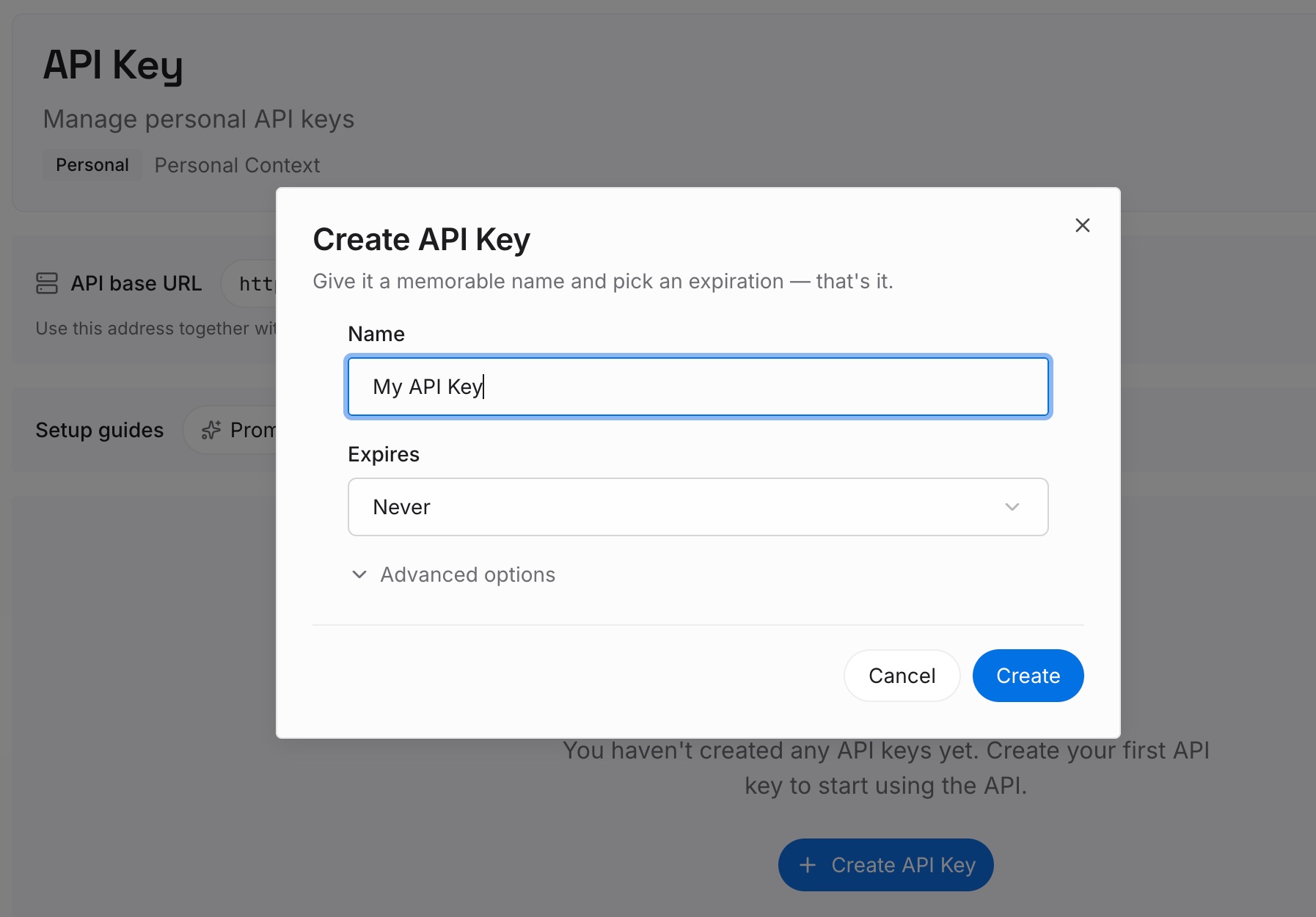
Paso 1: Crea una clave API
Inicia sesión y genera una clave desde el panel de control. La clave pertenece a tu espacio de trabajo de MemoryLake y es independiente de tu cuenta de ChatGPT.
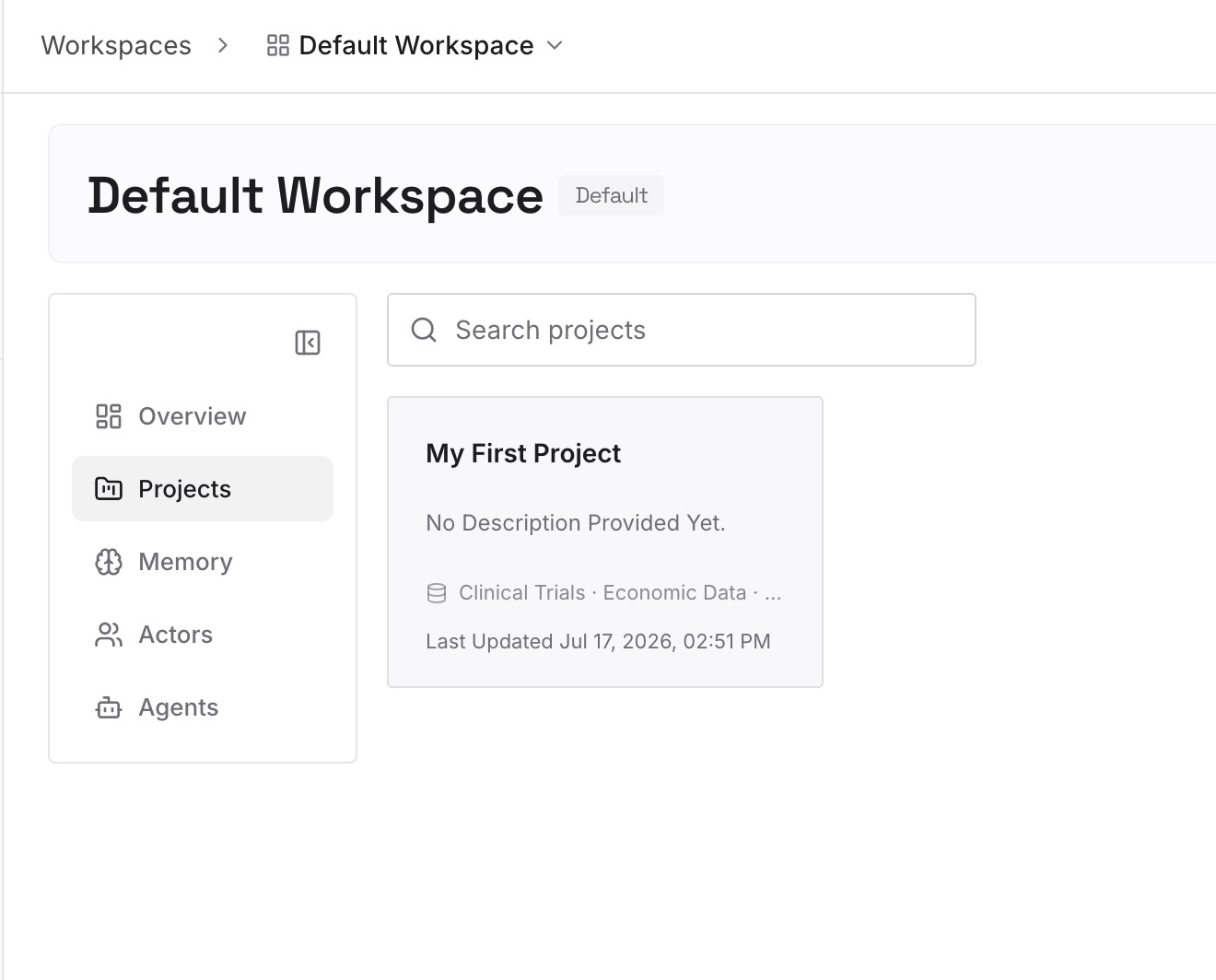
Paso 2: Sube tus primeras memorias
Comienza con las notas de decisión que guardaste en el Paso 1 de la solución que se aplican más allá de un proyecto: convenciones, restricciones y elecciones que de otro modo repetirías. Un punto por entrada, con fecha.
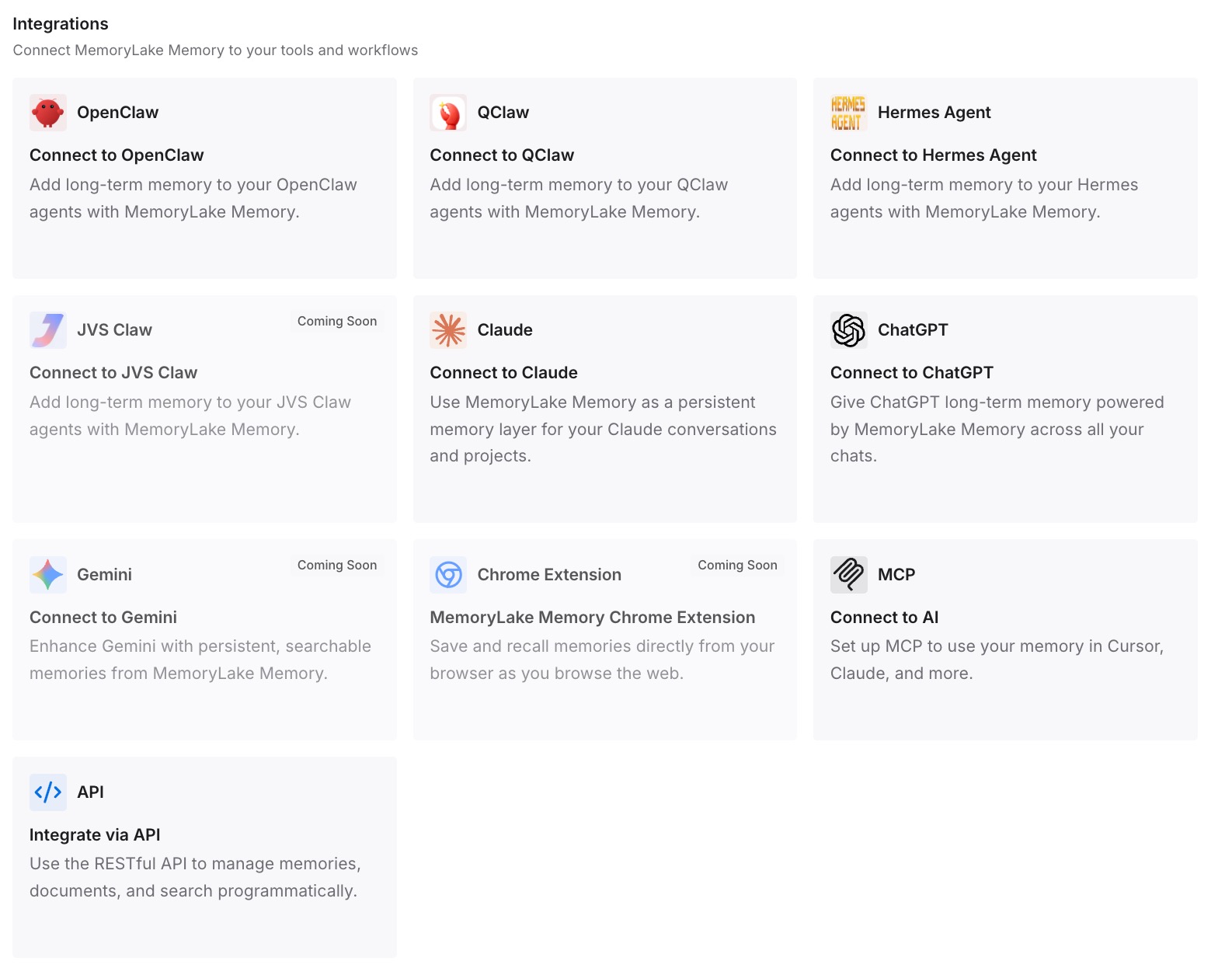
Paso 3: Conecta tu IA y agentes
Conecta ChatGPT y los otros asistentes que utilices. Un nuevo proyecto, o una herramienta diferente, puede comenzar a partir de las mismas decisiones.
Qué cambia esto en la práctica
La primera diferencia es que las conclusiones dejan de perderse. Una decisión guardada como fuente está disponible para cada chat en el proyecto.
La segunda es que cada capa hace su propio trabajo. Las instrucciones dan forma a las respuestas, las fuentes contienen material de referencia y la memoria lleva lo que ChatGPT recoge con el tiempo.
La tercera es que el proyecto se mantiene legible. Una lista de fuentes corta y actualizada es más fácil de usar para ChatGPT y para ti que una larga pila de versiones.
Mejores prácticas para las fuentes de proyecto de ChatGPT
Guarda la respuesta que contiene la decisión. Usa Añadir a fuentes del proyecto.
Mantén las fuentes actualizadas. Elimina las versiones antiguas cuando añadas nuevas.
Usa instrucciones para las reglas. Las fuentes son para lo que ChatGPT debe saber.
No cuentes con la sincronización de Google Drive. Vuelve a añadir los archivos actualizados cuando cambien.
Nombra y fecha lo que guardes. Indica qué conclusión es la actual.
Mantén los archivos importantes fuera del proyecto también. Eliminar un proyecto borra los archivos almacenados solo allí.
Revisa la lista regularmente. Elimina lo que ya no se aplique.
Conclusión
Las fuentes de proyecto son el material de referencia que cada chat en un proyecto de ChatGPT puede usar: archivos que subes, enlaces de Google Drive y Slack, y respuestas que guardas con Añadir a fuentes del proyecto. Se sitúan junto a las instrucciones del proyecto, que definen cómo responde ChatGPT, y la memoria del proyecto, que lleva lo que ChatGPT recoge con el tiempo.
Guarda las decisiones como fuentes en lugar de dejarlas en chats antiguos, mantén una versión actual de cada cosa y revisa la lista para que el contexto compartido del proyecto siga siendo preciso.