
Qué es ChatGPT Work
El centro de ayuda de OpenAI pone los tres frente a frente: "Chat es para asistencia conversacional rápida y preguntas cotidianas. Work es un agente diseñado para trabajos más largos, de varios pasos y entregables terminados. Codex sigue dedicado al desarrollo de software y al trabajo técnico".
La guía de inicio ofrece la versión práctica. "Usa Chat cuando quieras una respuesta, explicación, lluvia de ideas o un borrador corto". Y: "Usa ChatGPT Work cuando quieras que ChatGPT complete una tarea con un resultado claro, como un informe, una presentación, un análisis, una actualización recurrente, un flujo de trabajo o un archivo que puedas revisar y usar".
Work planifica la tarea, reúne lo que necesita, utiliza herramientas y produce un resultado. OpenAI lo describe como capaz de "usar tus archivos, plugins y herramientas aprobadas para recuperar información, crear archivos terminados, ejecutar flujos de trabajo y completar el trabajo que esté listo para que lo revises". En la aplicación de escritorio, también puede usar archivos locales, aplicaciones y el navegador cuando lo permitas.
Cómo se diferencia Work de Chat
El interruptor cambia más que el tono de la respuesta.
Los modelos. El centro de ayuda dice: "GPT-6.1 Sol, GPT-6.1 Terra, GPT-6 Sol y GPT-6 Luna son modelos para ChatGPT Work y Codex. No están disponibles en las conversaciones regulares de ChatGPT".
El uso. "Work sigue la misma estructura de uso que Codex". OpenAI añade que las tareas más largas o complejas pueden consumir más créditos.
Los valores predeterminados de inicio. Para los espacios de trabajo, los administradores establecen un modelo de inicio para Work y Codex por separado. El centro de ayuda señala que "Chat utiliza un valor predeterminado de inicio independiente, por lo que cambiar la configuración de Work & Codex no cambia el modelo de inicio para una conversación de Chat normal".
El tipo de salida. Chat responde y redacta borradores. Work está diseñado para entregables: documentos, hojas de cálculo, presentaciones, informes y Sites.
Cómo se diferencia Work de Codex
Work y Codex comparten más de lo que difieren. La documentación de OpenAI dice que "ChatGPT Work y Codex tienen capacidades que se solapan", y si prefieres Codex, "puedes seguir usándolo para investigación, documentos, presentaciones y otros trabajos de conocimiento".
La diferencia está principalmente en la presentación. La comparación detallada de OpenAI de la aplicación de escritorio dice que ChatGPT Work oculta "detalles técnicos como comandos de Git o de shell" y "prefiere un lenguaje no técnico y resultados terminados", mientras que Codex te permite "ver detalles de desarrollador, incluyendo vistas de diff y revisión". El panel de pull requests está disponible en Codex y no en Work.
Qué comparten los tres y qué mantienen separado
Aquí es donde los detalles importan.
Historial de chat
Chat y Work comparten un mismo historial. El centro de ayuda dice: "Los chats de Chat y Work aparecen juntos en Recientes, donde puedes ordenar, filtrar y fijar chats". El mismo artículo explica el filtro: "Usa el filtro para mostrar todos los chats o solo Chat o Work".
Codex mantiene el suyo propio. "Codex sigue siendo una vista separada en la aplicación de escritorio de ChatGPT", e "su historial permanece separado del historial de ChatGPT". La tabla comparativa de OpenAI dice lo mismo desde el otro lado: Codex se centra en "chats de Codex y proyectos de desarrollo".
Por lo tanto, si parece que falta un chat, comprueba primero el filtro de Recientes y verifica si era un chat de Codex. Nuestra guía para encontrar el historial de chat de Codex perdido cubre el lado de Codex.
El acceso remoto es, de nuevo, independiente. Puedes abrir chats de Codex de escritorio compatibles desde la pestaña Remote en la aplicación móvil de ChatGPT, pero OpenAI señala que el acceso remoto "no añade esos chats de escritorio a tu historial de chat web o móvil".
Proyectos
Los proyectos se comparten entre Chat y Work. El centro de ayuda dice: "Tus proyectos de ChatGPT existentes aparecen en Proyectos. Desde un proyecto, elige Chat para iniciar un nuevo chat, o elige Work para iniciar un chat de Work utilizando el contexto del proyecto".
Eso significa que los archivos e instrucciones de un proyecto están disponibles para un chat de Work iniciado desde ese proyecto. La configuración de memoria del proyecto sigue aplicándose, y nuestra guía sobre los modos de memoria de proyectos de ChatGPT explica qué permite cada configuración.
Memoria
Work utiliza tu memoria de ChatGPT. La documentación de memorias de OpenAI dice: "ChatGPT Work utiliza la configuración de memoria disponible para tu cuenta y espacio de trabajo; no utiliza un almacén de memoria local de Codex ni controles de memoria locales".
Codex es diferente en tu computadora. "ChatGPT web utiliza la memoria de ChatGPT, mientras que los clientes locales de Codex utilizan un almacén de memoria local y controles independientes". En la aplicación de escritorio, las memorias de Codex se activan por máquina en Configuración y residen en esa máquina. Nuestra guía para las memorias locales de Codex cubre esos ajustes.
Así que la misma preferencia que guardaste en Chat está disponible en Work. Una nota que Codex guardó en su almacén de memoria local en tu laptop es algo independiente.
Dónde se ejecuta la tarea
Work en la web y en el móvil se ejecuta en la nube. En el escritorio, Work puede ejecutarse localmente con acceso a los archivos que concedas, y OpenAI señala que "los mensajes y el contexto de la tarea pueden almacenarse en la nube, incluso cuando el trabajo se ejecuta localmente". Los chats de Work en la nube se sincronizan en la web, el móvil y el escritorio.
Tareas de Work programadas y activadas
Work también puede ejecutarse sin que tú inicies cada turno. El centro de ayuda dice: "Work también puede ejecutarse una vez, repetirse según un horario o activador, o monitorizar cambios a través de Tareas Programadas". Los planes elegibles también pueden configurar tareas activadas por eventos: "Los eventos compatibles incluyen nuevos mensajes de Gmail, nuevos mensajes de canales de Slack y actividad de pull requests de GitHub en un repositorio autorizado".
Estas se ejecutan como tareas de Work en tu cuenta, por lo que la configuración de memoria que OpenAI describe para Work es la que entra en juego. Vale la pena conocer dos detalles antes de confiar en ellas:
- Dónde editar los activadores. OpenAI dice que los activadores de eventos se crean o editan en la web o en aplicaciones móviles compatibles; "la aplicación de escritorio puede mostrar tareas existentes pero no puede crear ni editar sus condiciones de activación".
- Qué incluye una tarea compartida. Cuando compartes una tarea de Work programada, el destinatario programa "una copia separada" y necesita su propio acceso a Work, al modelo y a cualquier aplicación conectada. Las instrucciones de la tarea viajan con el enlace, así que léelas antes de compartir.
Una tarea programada repite un prompt guardado. Si cada ejecución debe basarse en la anterior, el prompt tiene que decir dónde reside el resultado previo, como un documento en el proyecto o un archivo en Library, y la tarea debe leerlo primero. De lo contrario, cada ejecución comienza desde las mismas instrucciones y lo que sea que contenga tu memoria.
Lo que la gente asume primero
Que un chat ha desaparecido. Puede que esté filtrado en Recientes, o puede que sea un chat de Codex, que vive en un historial separado. Si lo fijaste, nuestra guía sobre chats fijados de ChatGPT que faltan cubre las otras causas comunes.
Que Work comienza sin memoria. Utiliza la configuración de memoria de tu cuenta y espacio de trabajo.
Que Codex y Work comparten todo porque se parecen. Comparten capacidades y estructura de uso; su historial es independiente y las memorias locales de Codex son independientes de la memoria de ChatGPT.
Que los modelos de Work están disponibles en Chat. OpenAI dice que no están disponibles en las conversaciones regulares de ChatGPT.
Que compartir una tarea de Work comparte tu contexto. Cuando compartes una tarea de Work programada, OpenAI dice que compartir "no transfiere tu historial de chat, archivos locales, carpetas, acceso al dispositivo, credenciales de aplicaciones conectadas, memorias guardadas, instrucciones personalizadas o permisos del espacio de trabajo".
La solución: Elige el modo correcto, empieza desde el lugar adecuado y comprueba qué puede ver
Paso 1: Elige por el resultado, no por hábito
Pregúntate qué quieres al final. Si es una respuesta o un borrador rápido, usa Chat. Si es un archivo que revisarás y usarás, un informe, una presentación, un análisis, usa Work. Si es código, pruebas o un pull request, usa Codex. La propia tabla de OpenAI lo expresa así: Chat para "Trabajar en algo con ChatGPT", Work para "Definir un resultado y obtener un resultado revisable", Codex para "Usar herramientas de desarrollador y ver detalles técnicos".
Paso 2: Inicia Work desde el proyecto que contiene el contexto
Si la tarea se relaciona con un proyecto existente, abre primero el proyecto y elige Work allí. El chat de Work comenzará con el contexto del proyecto. Iniciar Work desde un chat vacío significa tener que añadir archivos e instrucciones de nuevo.
Antes de una tarea larga, dile a Work lo que ya debería saber: el resultado, las fuentes a utilizar, las restricciones y cuándo detenerse para revisión. Las mejores prácticas de OpenAI recomiendan exactamente esto.
Paso 3: Pregunta qué sabe antes de empezar
En tu primer mensaje, pide a Work que enumere lo que está utilizando: los archivos del proyecto, las instrucciones y cualquier cosa que recuerde sobre ti que sea aplicable. Si falta algo que esperabas, añádelo. Si cambias a Codex para la parte de programación, asume que Codex comienza desde su propio historial y su propia memoria en esa máquina, y traslada las decisiones en tu primer mensaje.
Configurando esto en MemoryLake
Chat y Work comparten tu memoria y proyectos de ChatGPT. Codex mantiene su propio historial y, en tu computadora, su propia memoria. Claude y otros asistentes mantienen los suyos. Las decisiones y preferencias que quieres en todas partes terminan siendo explicadas de nuevo cada vez que cambias.
MemoryLake es una capa de memoria para mantener ese contexto en una sola lista que tú mantienes, disponible para ChatGPT y los otros asistentes que conectes, como Codex y Claude Code.
Tú mismo escribes las entradas, con tus propias palabras. No se lee nada, ni se escribe ni se borra de tu memoria de ChatGPT, tus proyectos, tus memorias de Codex, tu historial de chat o el almacén de cualquier proveedor. Para contenido de trabajo, sigue la política de tu organización sobre lo que guardas fuera de sus herramientas.
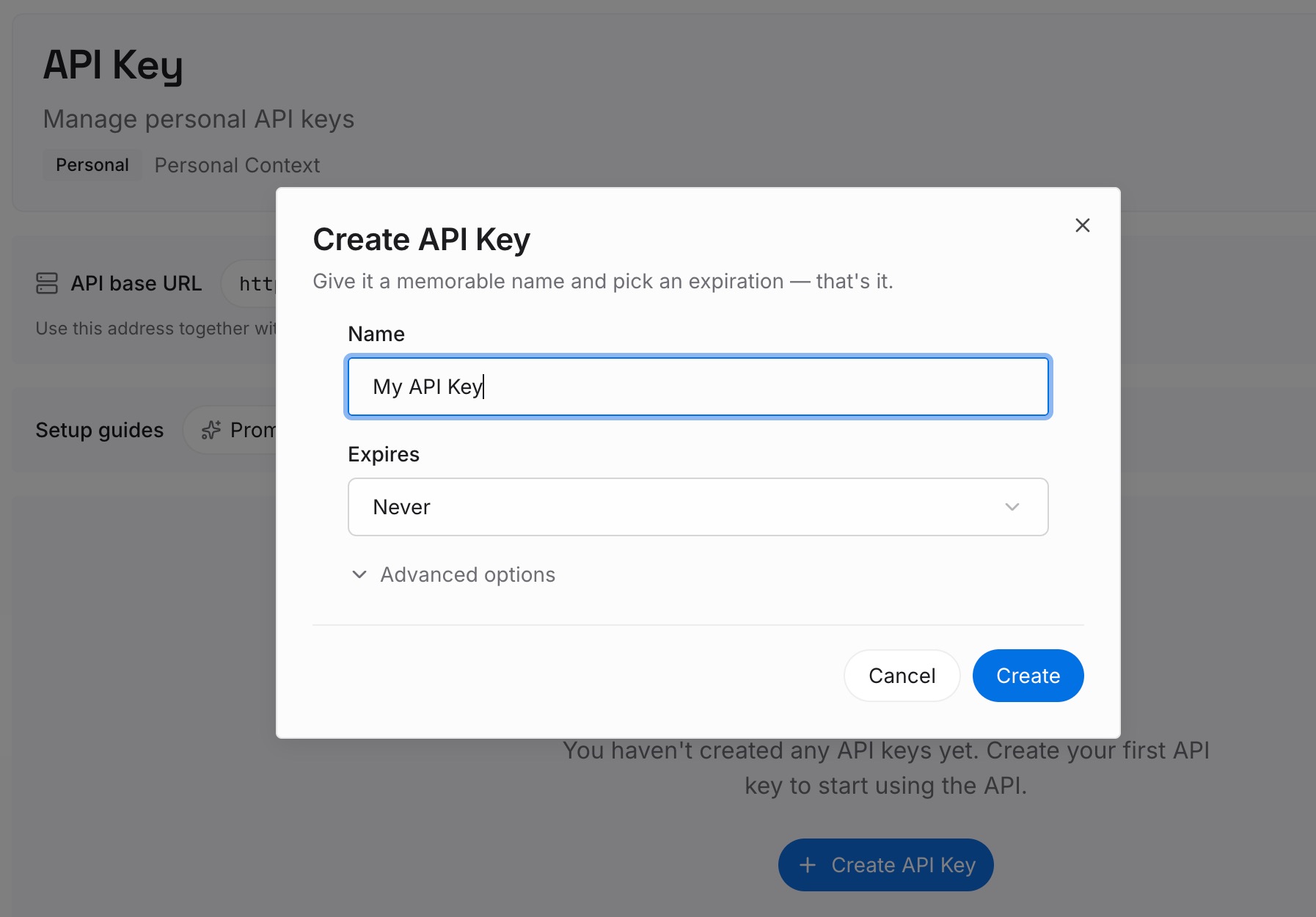
Paso 1: Crea una clave API
Inicia sesión y genera una clave desde el panel de control. La clave pertenece a tu espacio de trabajo de MemoryLake y es independiente de tu cuenta de ChatGPT.
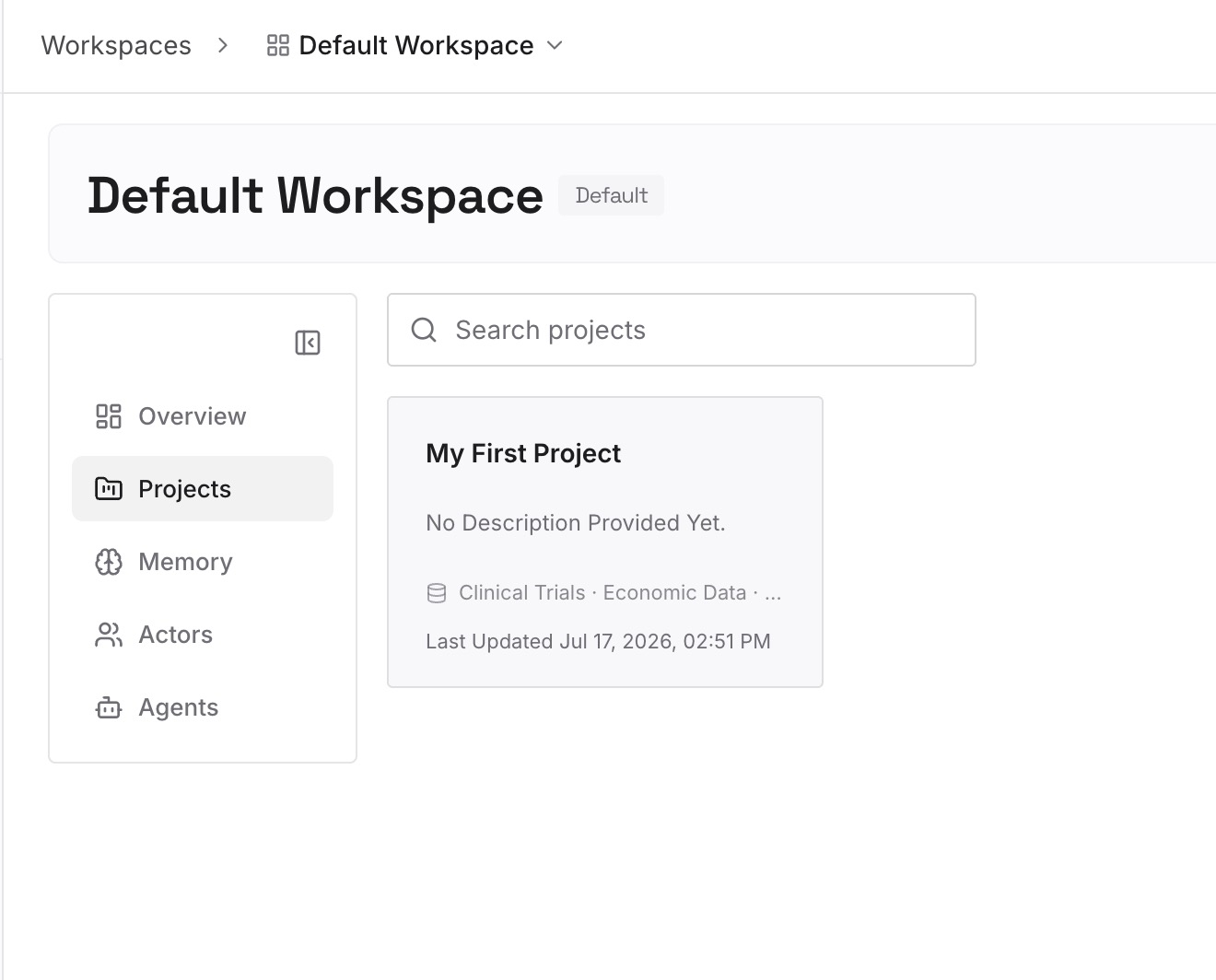
Paso 2: Sube tus primeras memorias
Empieza con lo que le dirías a Work en el Paso 2 de la solución: las restricciones permanentes, fuentes y preferencias para tus tareas recurrentes. Un punto por entrada, con fecha y etiquetado con el proyecto al que pertenece.
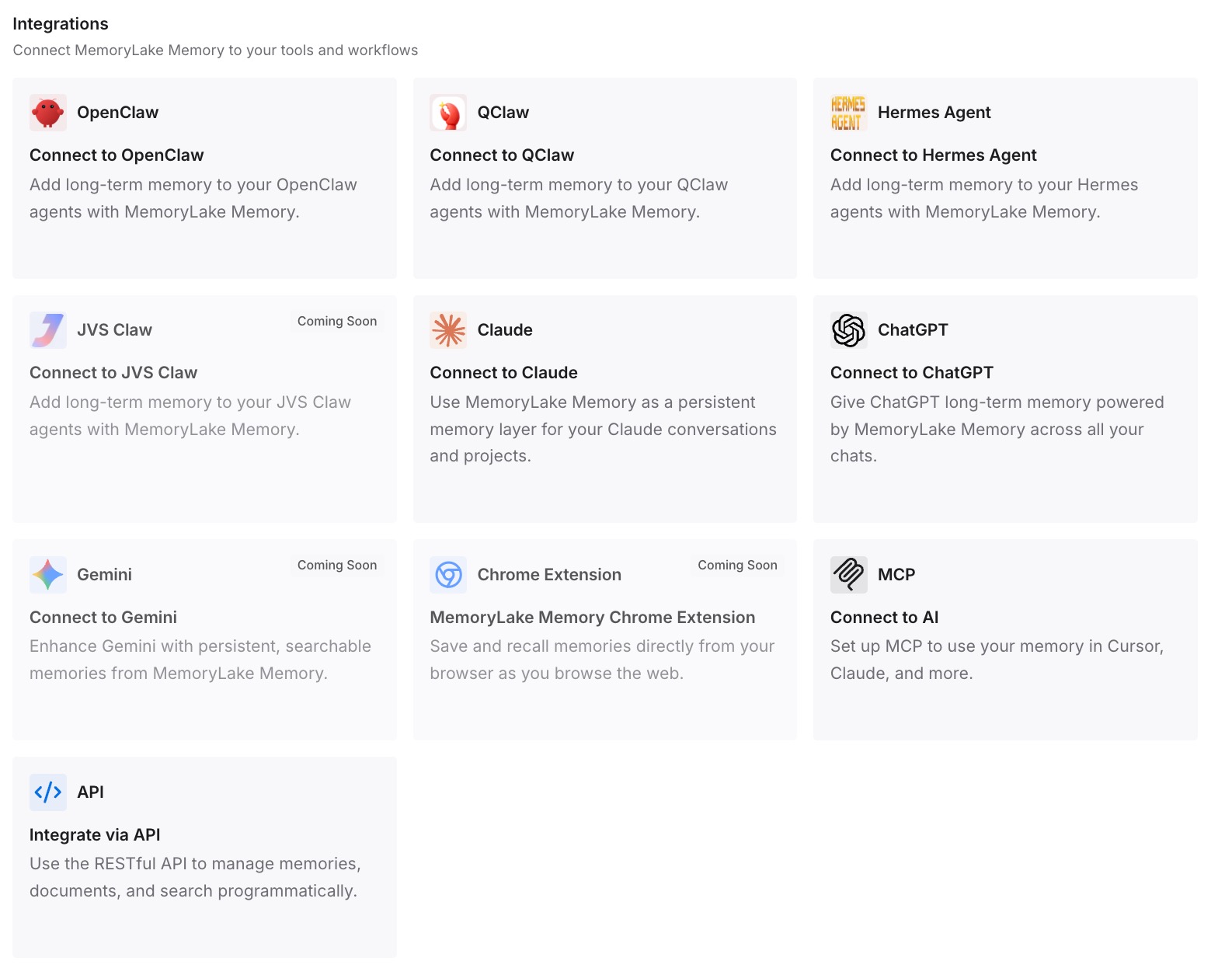
Paso 3: Conecta tu IA y agentes
Conecta ChatGPT y los otros asistentes que utilices. Cambiar de Work a Codex, o a otro asistente, comenzará con el mismo contexto.
Qué cambia esto en la práctica
La primera diferencia es que el cambio deja de ser una suposición. Sabes que Chat y Work comparten historial, proyectos y memoria, y sabes dónde Codex traza la línea.
La segunda es que las tareas comienzan desde el lugar correcto. Un chat de Work abierto desde un proyecto comienza con el contexto de ese proyecto.
La tercera es que moverse entre herramientas cuesta menos. Si vienes a Work desde Claude Cowork, nuestra guía para migrar de Claude Cowork a ChatGPT Work cubre ese movimiento.
Mejores prácticas para ChatGPT Work
Usa Work para entregables. Chat para respuestas, Codex para código.
Empieza desde el proyecto. Work recoge el contexto del proyecto.
Comprueba el filtro de Recientes. Puede mostrar solo Chat o solo Work.
Busca los chats de Codex en Codex. Su historial es independiente del historial de ChatGPT.
Espera que se aplique tu configuración de memoria. Work utiliza la misma configuración de cuenta y espacio de trabajo que Chat.
Lleva las decisiones contigo a Codex. Las memorias locales de Codex son un almacén separado.
Revisa antes de compartir una tarea de Work. Compartir no incluye tus memorias ni historial, pero sí incluye las instrucciones de la tarea.
Conclusión
ChatGPT Work es el modo para tareas de varios pasos que terminan en algo que puedes revisar. Comparte historial de chat, proyectos y memoria con Chat, y utiliza modelos que no están disponibles en las conversaciones regulares de Chat. Codex comparte las capacidades y la estructura de uso de Work, pero mantiene su propio historial y, en tu computadora, su propio almacén de memoria.
Inicia Work desde el proyecto que contiene el contexto, comprueba el filtro de Recientes cuando parezca que falta un chat y traslada tus decisiones cuando te muevas a Codex.