
Qué es el Goal mode
La guía de trabajo de larga duración de OpenAI establece la idea: "Para trabajos que pueden requerir muchos pasos, dale a ChatGPT un resultado claro, restricciones y una definición de terminado. Mantén el trabajo relacionado en el mismo chat para que ChatGPT pueda usar el mismo contexto para elegir el siguiente paso y decidir cuándo se completa el trabajo".
El Goal mode convierte eso en un comando. "Escribe /goal en la aplicación de escritorio de ChatGPT, Codex CLI o la extensión del IDE. El texto del goal se convierte tanto en el primer prompt como en el criterio de finalización de la tarea".
Esa segunda frase explica la mayor parte de su comportamiento. El goal no es solo cómo comienza la tarea. Es la prueba que Codex usa para decidir si la tarea ha terminado.
Dónde funciona
- Aplicación de escritorio de ChatGPT. Ingresa
/goalpara iniciar el Goal mode. Una fila de progreso sobre el editor te permite pausar, reanudar, editar o borrar el goal. - Codex CLI. Ingresa
/goalen una sesión interactiva y continúa en la misma sesión para dirigirlo. - Extensión del IDE. Ingresa
/goalen el chat del espacio de trabajo abierto y mantén el espacio de trabajo disponible mientras se ejecuta el goal.
ChatGPT web funciona de manera diferente. Para trabajos alojados de larga duración allí, la guía dice que uses ChatGPT Work y "pongas el resultado, las restricciones y los criterios de revisión directamente en tu prompt".
El Goal mode está activado por defecto. La referencia de configuración enumera goals como una característica estable, habilitada por defecto, descrita como "Habilitar objetivos persistentes y continuación automática".
Los comandos
La referencia de la CLI enumera los controles:
/goal <objetivo>establece el goal./goalpor sí solo muestra el goal actual./goal editlo revisa./goal pause,/goal resumey/goal clearlo pausan, reanudan o eliminan.
El resultado esperado, en palabras de OpenAI: "Codex mantiene el goal adjunto al chat activo mientras el trabajo continúa".
Qué mantiene un goal
Un goal es deliberadamente pequeño. Aquí está lo que contiene y dónde reside.
El objetivo. El texto que le diste, que es tanto el primer prompt como el criterio de finalización.
Un estado. Activo o pausado, controlado con los comandos anteriores o la fila de progreso en la aplicación de escritorio.
Su lugar en un chat. El goal está adjunto al chat activo. La guía de trabajo de larga duración es explícita sobre el trabajo paralelo: "Cada chat mantiene su propio contexto, mensajes, resultados y goal".
Contabilidad del progreso. La documentación del servidor de la aplicación, que describe la interfaz que usan los clientes, muestra un goal que lleva un presupuesto de tokens y recuentos de tokens y tiempo utilizados. También dice lo que hace la edición: "Proporcionar un nuevo objetivo reemplaza el goal y reinicia la contabilidad de uso". Cambiar solo el estado, o mantener el mismo objetivo, preserva el historial de uso.
Un límite de tamaño. "Los objetivos del goal deben ser no vacíos y tener un máximo de 4,000 caracteres. Para instrucciones más largas, pon los detalles en un archivo y apunta el goal a ese archivo".
Esa última línea es la parte más práctica del límite. Un goal es un objetivo, no un contenedor para todo lo que Codex debería saber.
Lo que un goal no reemplaza
Debido a que un goal persiste, es tentador cargarlo con contexto. No está diseñado para eso, y la documentación señala otros lugares.
Instrucciones del proyecto
Las convenciones y reglas que se aplican a cada tarea pertenecen a AGENTS.md. La documentación de memories de Codex da el principio general: "Mantén la guía necesaria del equipo en AGENTS.md o en la documentación registrada". Un goal está adjunto a un chat; AGENTS.md se aplica a cada chat en el repositorio. Nuestra guía sobre cómo evitar que Codex omita las reglas de AGENTS.md cubre cómo Codex encuentra esos archivos.
Memories
Las memories de Codex llevan el contexto de chats anteriores a los posteriores, y están desactivadas por defecto. La documentación de memories las llama "una capa de recuerdo útil", no la única fuente para las reglas que siempre deben aplicarse. Un goal hace el trabajo opuesto: enfoca un chat en un resultado. Ninguno sustituye al otro. Nuestra guía para activar las memories locales de Codex cubre cómo funcionan las memories.
El resto de la conversación
El goal no guarda lo que Codex ha aprendido en el camino. Eso está en el chat. El consejo de la guía de "Mantener el trabajo relacionado en el mismo chat" existe por esta razón: el chat es donde está el contexto, y el goal es cómo Codex sabe a qué apunta. Si un chat largo se acerca a su límite de contexto, nuestra guía sobre el valor predeterminado de 500k de GPT-6.1 Sol en Codex cubre cuándo entra en juego la compactación.
Permisos
Un goal no le da a Codex más margen de actuación. "Iniciar un goal no otorga a ChatGPT un acceso más amplio. Mantiene el mismo sandbox y política de aprobación y se pausa cuando necesita una decisión".
Cómo escribir un goal que se mantenga firme
La guía de trabajo de larga duración sugiere incluir tres elementos cuando correspondan:
- Resultado. "Describe el resultado que deseas, no solo la actividad que ChatGPT debe realizar".
- Restricciones. "Nombra las herramientas requeridas, límites, necesidades de compatibilidad o enfoques a evitar".
- Verificación. "Añade pruebas, mediciones o criterios de revisión que demuestren que el trabajo está completo".
El propio ejemplo de OpenAI pone los tres en dos frases: migrar una base de código de JavaScript a TypeScript, preservar el comportamiento existente, compilar en modo estricto sin tipos any explícitos y hacer que toda la suite de pruebas pase.
Si el resultado aún no está claro, la guía sugiere comenzar con /plan en su lugar. "Pide a ChatGPT que te entreviste, identifique restricciones y convierta el resultado en un goal con criterios de éxito medibles. Luego inicia el goal refinado con /goal".
Dirigir un goal mientras se ejecuta
No tienes que esperar a que Codex termine. En cada cliente, puedes enviar mensajes de seguimiento en el mismo chat para añadir contexto o ajustar restricciones, y pedir un resumen del estado.
La aplicación de escritorio añade dos opciones. Puedes usar un chat lateral "cuando quieras un resumen del estado o una explicación sin interrumpir el chat principal". Y puedes pausar el goal antes de que esperes perder la conectividad, luego reanudarlo cuando estés listo para que Codex continúe.
Para el trabajo paralelo, el consejo de la guía es ejecutar chats separados, evitar que dos chats cambien los mismos archivos y usar worktrees para dar a los chats de codificación paralelos checkouts separados. En una Mac, Prevent sleep mientras se ejecuta mantiene el trabajo local en marcha.
Lo que la gente intenta primero
Escribir todo el informe en el goal. El objetivo está limitado a 4,000 caracteres. Pon las instrucciones largas en un archivo y apunta el goal a él.
Iniciar un nuevo chat para cambiar de dirección. El goal y el contexto están en el chat antiguo. Edita el goal, o envía un seguimiento, en el chat donde está el trabajo.
Esperar que un goal se traslade al siguiente chat. Cada chat tiene su propio goal. Un nuevo chat comienza sin uno.
Usar un goal en lugar de AGENTS.md. El goal cubre una tarea. Las reglas para cada tarea pertenecen a AGENTS.md.
Reemplazar el objetivo a mitad de camino. Un nuevo objetivo reemplaza el goal y reinicia su contabilidad de uso. Si solo necesitas ajustar las restricciones, un mensaje de seguimiento puede ser suficiente.
La solución: Mantén el goal corto, pon los detalles en archivos y haz el traspaso a propósito
Paso 1: Escribe el goal como una prueba
Escribe el resultado, las restricciones y la comprobación que demuestre que está hecho. Si no puedes establecer la comprobación, comienza con /plan y convierte el plan en el goal. Mantén el goal limitado a lo que Codex necesita para decidir si ha terminado.
Paso 2: Pon los detalles donde perduren
Pon los requisitos detallados en un archivo en el repositorio, como una especificación o una nota de tarea, y apunta el goal a él. Pon las convenciones que se aplican más allá de esta tarea en AGENTS.md. Ambos permanecen disponibles después de que se borra el goal, y ambos pueden ser revisados como cualquier otro archivo.
Paso 3: Haz el traspaso antes de cambiar de chat
Si necesitas continuar el trabajo en un chat diferente, en una máquina diferente o en un worktree, anota primero en qué punto se encuentra: qué está hecho, qué queda y qué se decidió. El handoff de Codex mueve un chat entre local, un worktree y un host remoto, y nuestra guía sobre el handoff de Codex explica qué se traslada con él. Para un chat nuevo, nuestra guía para escribir un prompt de handoff cubre qué incluir. Si quieres probar un enfoque diferente sin perder el original, nuestra guía para hacer fork de un chat de Codex muestra cómo.
Configurando esto en MemoryLake
Un goal mantiene un chat apuntado a un resultado. Las decisiones que surgen de ese trabajo, como por qué se eligió un enfoque o qué resultó no funcionar, sobreviven al goal, y la siguiente tarea, chat o herramienta también los necesita.
MemoryLake es una capa de memoria para mantener ese tipo de contexto en una lista que tú mantienes, disponible para Codex y los otros asistentes que conectes, como ChatGPT y Claude Code.
Tú mismo escribes las entradas, con tus propias palabras. No se lee nada, ni se escribe, ni se borra de tus goals, tus chats, tus archivos AGENTS.md, tus memories de Codex o el almacenamiento de cualquier proveedor. El Goal mode sigue funcionando de la manera que OpenAI describe.
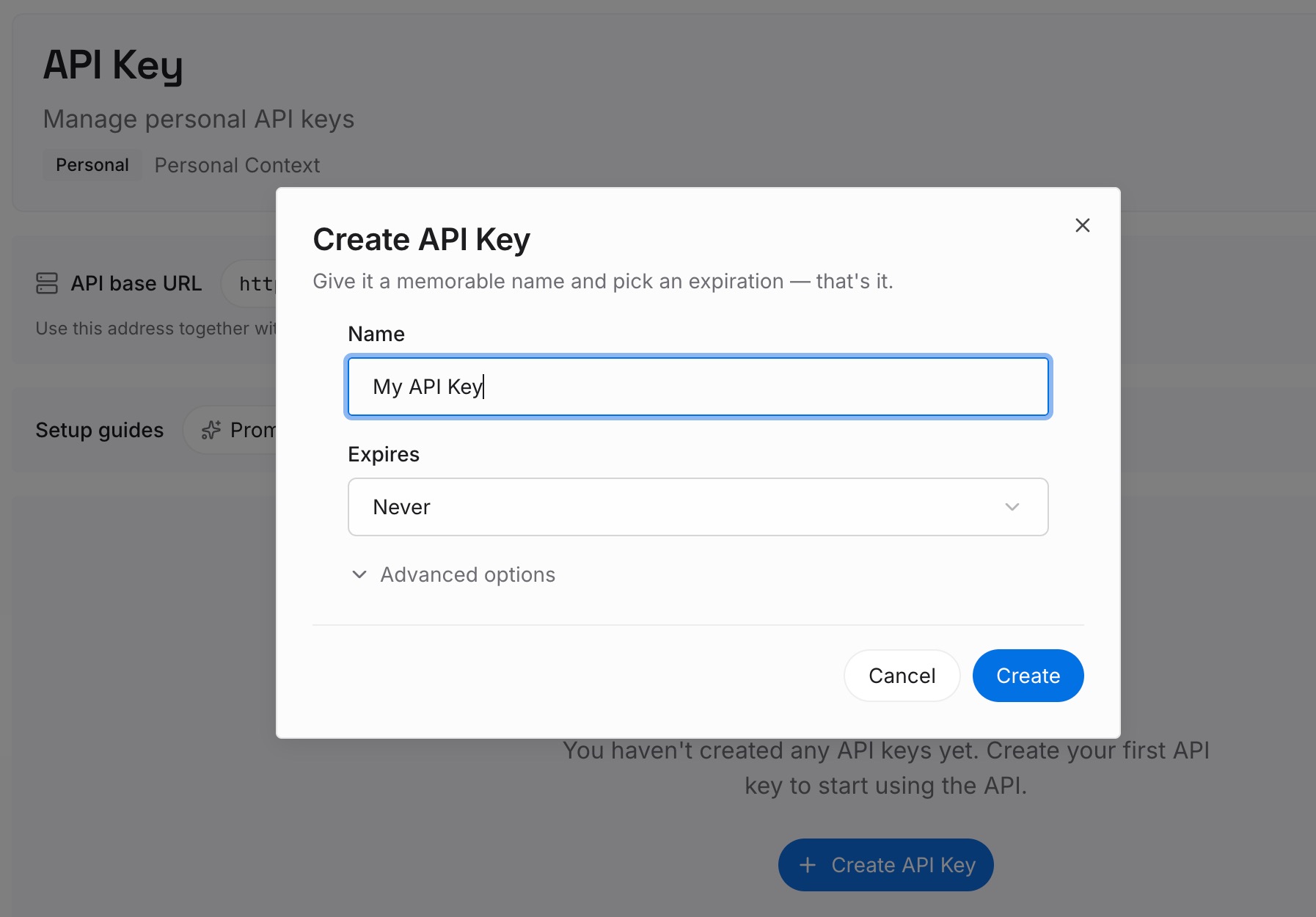
Paso 1: Crea una clave API
Inicia sesión y genera una clave desde el panel de control. La clave pertenece a tu espacio de trabajo de MemoryLake y es independiente de tu cuenta de ChatGPT y tu configuración de Codex.
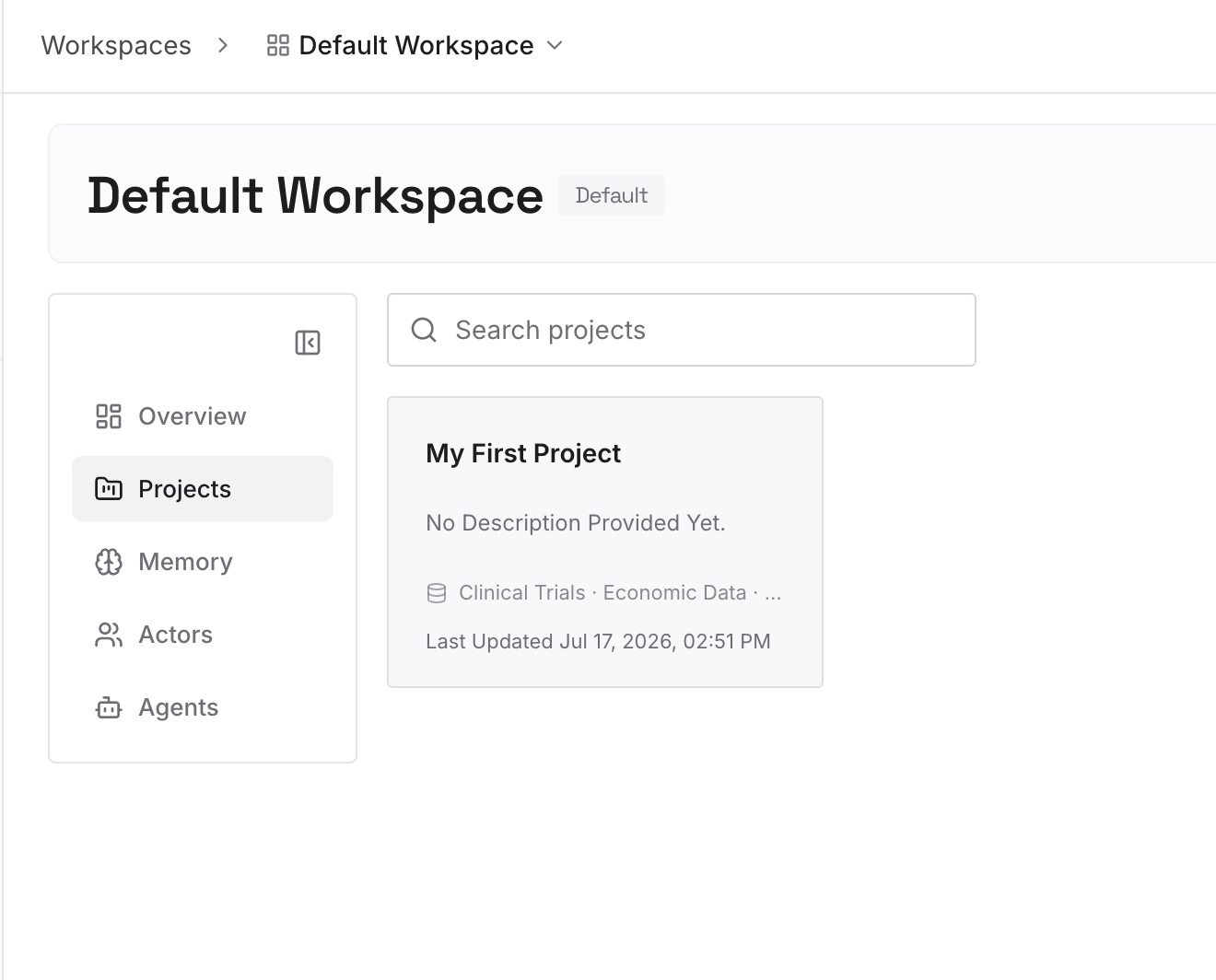
Paso 2: Sube tus primeras memories
Comienza con lo que surgió de tu último goal largo: las decisiones, las restricciones que descubriste y los enfoques que descartaste. Un punto por entrada, con fecha y etiquetado con el repositorio.
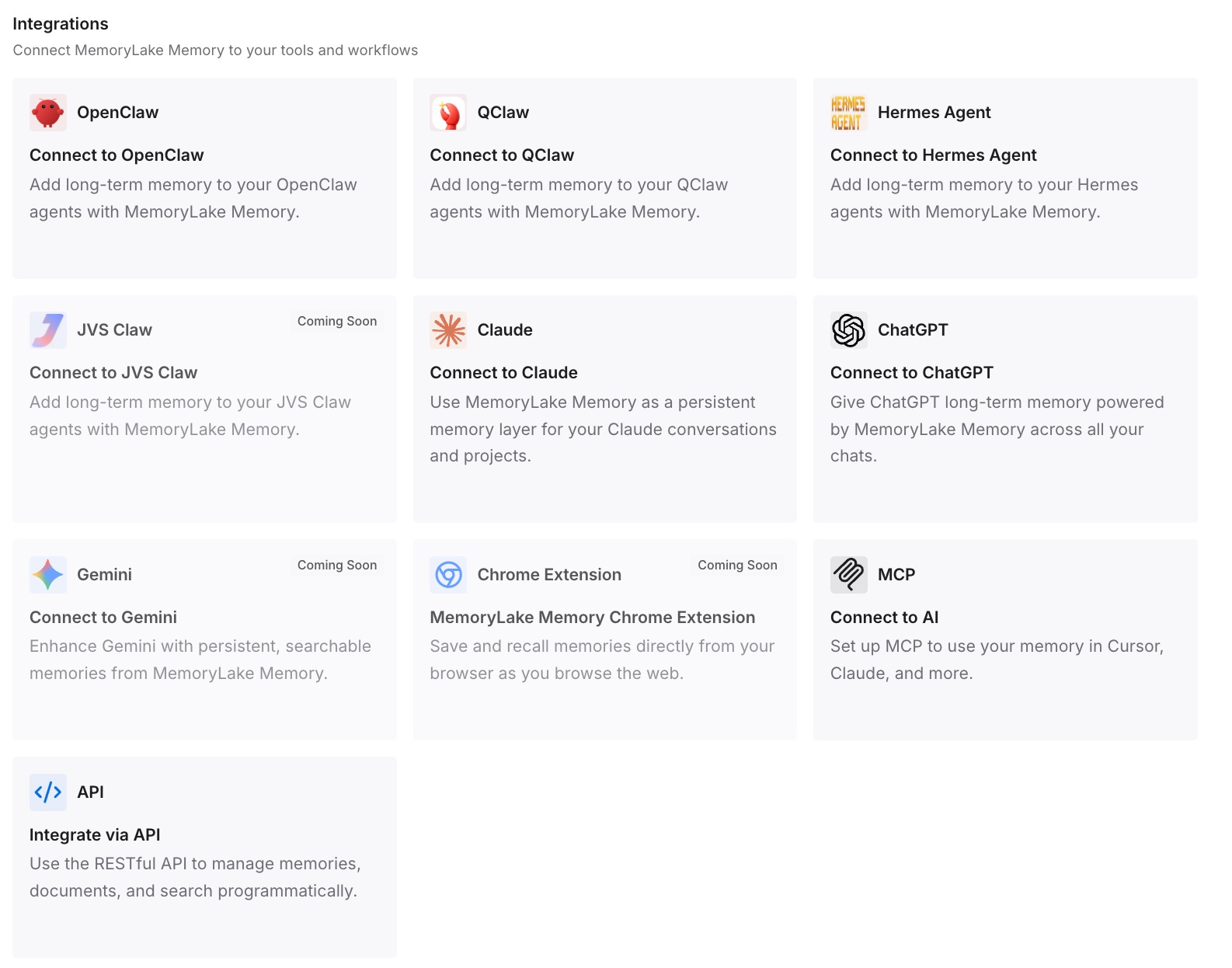
Paso 3: Conecta tu IA y agentes
Conecta Codex y los otros asistentes que utilices. El siguiente goal, en cualquier chat o herramienta, comienza a partir de lo que el anterior resolvió.
Qué cambia esto en la práctica
La primera diferencia es que las tareas largas terminan donde pretendías. El goal es la prueba de finalización, por lo que Codex sabe cuándo detenerse.
La segunda es que el goal se mantiene pequeño. El detalle vive en archivos que duran más que el chat, y las reglas viven en AGENTS.md.
La tercera es que cambiar de chat no significa empezar de cero. Haces el traspaso a propósito, con el estado anotado.
Mejores prácticas para el Codex Goal mode
Establece el resultado, las restricciones y la verificación. El goal es también el criterio de finalización.
Mantente por debajo de los 4,000 caracteres. Apunta el goal a un archivo para el resto.
Dirige en el mismo chat. Ahí es donde están el goal y el contexto.
Usa /plan cuando el resultado no esté claro. Luego convierte el plan en un goal.
Pausa antes de perder la conectividad. Reanuda cuando estés listo.
Da a los chats paralelos worktrees separados. Cada chat mantiene su propio goal y contexto.
Mantén las reglas en AGENTS.md. Un goal cubre una tarea.
Conclusión
El Goal mode le da a una tarea larga de Codex un objetivo persistente. Lo estableces con /goal en la aplicación de escritorio, CLI o extensión del IDE, y el texto del goal se convierte tanto en el primer prompt como en el criterio de finalización. El goal permanece adjunto a su chat, mantiene un objetivo de hasta 4,000 caracteres junto con su estado y uso, y no amplía los permisos de Codex.
Escribe el goal como una prueba, pon los detalles en un archivo al que apunte, mantén las reglas en AGENTS.md y haz el traspaso a propósito cuando el trabajo se mueva a otro chat.