
ルーチンは「スケジュール済みタスク」に名称変更されました
Anthropic はこの機能を改称しました。ドキュメントの冒頭には、「クラウドのスケジュール済みタスク(旧称ルーチン)は、保存された Claude Code の構成です。プロンプト、1つ以上のリポジトリ、およびコネクタのセットがパッケージ化され、自動的に実行されます」と記載されています。
古い名前が完全に消えたわけではありません。ドキュメントには、まだ古い名前が表示される場所についてのセクションがあります。一部のアカウントではサイドバーやボタンに依然として「Routines」や「New routine」と表示され、ウェブアドレスは claude.ai/code/routines のままです。CLI では /routines が /schedule のエイリアスとして維持されており、API の /fire エンドポイントもルーチンの命名規則を保持しています。これらはすべて同じ機能を指しています。
A cloud scheduled task(クラウドのスケジュール済みタスク)には、スケジュール、独自エンドポイントへの API コール、およびプルリクエストなどの GitHub イベントという3種類のトリガーを設定でき、1つのタスクでこれらを組み合わせることも可能です。
Claude Code で作業をスケジュールする3つの方法
ドキュメントでは、3つのオプションを1つの表で比較しています。コンテキスト(context)に関して最も重要な項目は以下の通りです:
- Cloud: デフォルトで Anthropic が管理するインフラ上で実行されます。自分のマシンを起動しておく必要はなく、ローカルファイルへのアクセスは「No (fresh clone)」となります。
- Desktop: 自分のマシン上で実行されます。マシンを起動しておく必要がありますが、セッションを開いておく必要はありません。ローカルファイルへのアクセス権があります。
/loop: 開いているセッション内の自分のマシン上で実行されます。そのセッションの MCP サーバーと権限を継承します。
ドキュメントのアドバイス:「自分のマシンなしで確実に実行すべき作業には cloud tasks を使用してください。ローカルファイルやツールへのアクセスが必要な場合は Desktop tasks を使用してください。セッション中の素早いポーリングには /loop を使用してください。」
クラウドのスケジュール済みタスクが開始時に持つもの
実行ごとに新しいセッション
クラウドのスケジュール済みタスクの各実行は、それぞれ独立したセッションです。ドキュメントによると、タスクの履歴(History)リストから実行を開くと、「フルセッションとして開き、実行ごとに新しいセッションになる」とされています。GitHub トリガーについては明示的で、「Claude Code はイベント間でセッションを再利用しないため、2つの PR 更新は2つの独立したセッションを生成する」とあります。
したがって、火曜日の実行は月曜日の会話から始まるわけではありません。保存されたプロンプトと、リポジトリおよび環境が提供するものから開始されます。
リポジトリのフレッシュなクローン
「追加した各リポジトリは、実行ごとにクローンされます。プロンプトで別途指定しない限り、Claude はリポジトリのデフォルトブランチから開始します。」作業内容は、プロンプトで指定しない限り、claude/ というプレフィックスが付いたブランチにプッシュされます。
このクローンこそが、実行が継承する主な要素です。Claude Code のクラウド環境ページには、クローンに含まれるものがリストされています。リポジトリの CLAUDE.md、.claude/rules/、.claude/skills/ は「クローンの一部」であるため利用可能です。また、同ページには「リポジトリにコミットしたものはすべて利用可能。自分のマシン上でのみインストールまたは構成したものは、セッションでは利用できない」という原則が記されています。
自分のマシンからは何も引き継がれない
個人の設定はマシンの外に出ません。同じ表には、ユーザーレベルの ~/.claude/CLAUDE.md は「リポジトリではなくマシン上に存在するため」利用不可と記載されています。自動記憶(Auto memory)もローカル限定です。Claude Code の記憶に関するドキュメントには、「Auto memory はマシン固有である」および「ファイルはマシン間やクラウド環境間で共有されない」とあります。Claude Code のクラウドセッションとローカル設定に関するガイドに、引き継がれないものの完全なリストがあります。
不安定なテストに関するメモが残らなかったのはそのためです。あなたは月曜日のセッションで月曜日の実行に伝えましたが、火曜日のセッションは同じプロンプトとフレッシュなクローンから開始され、そのメモはどちらにも含まれていなかったのです。
完了した実行を自分で継続することは可能
実行は終了時に封印されるわけではありません。「任意の実行をクリックして、フルセッションとして開くことができます。そこから Claude が何をしたかを確認し、変更をレビューし、プルリクエストを作成し、会話を継続することができます。」実行を継続することはそのセッションを継続することであり、次回のスケジュール実行の開始状態が変わるわけではありません。
例外:プロジェクト内のスケジュール済みタスク
Claude Code の新しい Projects(プロジェクト)機能は、1つの大きな変化をもたらします。ドキュメントには「プロジェクト内では、実行は新しいセッションを開始するのではなく、スレッドを継続できる」とあります。プロジェクトから作成されたスケジュール済みタスクは、そのプロジェクトの「Scheduled tasks」タブに表示され、そこでスレッドとして実行されます。
プロジェクトには独自の記憶(memory)もあります。プロジェクトのドキュメントでは、これを「要件、決定事項、落とし穴など、Claude がプロジェクトについて保持するメモ。ファイルとして保存される」と説明しており、すべてのクラウドスレッドは開始時にその MEMORY.md インデックスを読み取ります。スレッドで修正を行った際、ドキュメントは Claude にその修正を記憶するように伝えることを推奨しています。「それはプロジェクトの記憶に保存され、後のクラウドスレッドはそれを持って開始されます。」
つまり、プロジェクト内では、スケジュールされた実行はスレッドを継続するか、プロジェクトの記憶を読み取るスレッドを開始するかのどちらかになります。いずれにせよ、単なるフレッシュなクローン以上の状態から開始されます。プロジェクト機能は Pro および Max プランでパブリックベータ版として段階的に展開されています。Claude Code のプロジェクトとプロジェクト記憶に関するガイドで、その仕組みを詳しく解説しています。
デスクトップのスケジュール済みタスクが開始時に持つもの
Desktop tasks はあなたのコンピュータ上で実行されます。ドキュメントには「スケジュール済みタスクは、選択した時間と頻度で自動的に新しいセッションを開始する」とあります。クラウドタスクと同様に、各実行は新しいセッションです。
異なるのはマシンです。Desktop task は「ファイルやツールに直接アクセスできる」ため、ローカルの設定で実行されます。Claude Code の記憶に関するドキュメントによれば、CLAUDE.md ファイルと自動記憶(auto memory)はすべてのセッションにロードされます。ラップトップでのデスクトップ実行は、対話型セッションで使用しているのと同じ自動記憶から開始できます。
作業ディレクトリも重要です。ドキュメントには「デフォルトでは、ローカルのスケジュール済みタスクは、未コミットの変更を含む作業ディレクトリの状態に対して実行される」と記されています。各実行に独自の隔離された worktree を与えることも可能です。Claude Code の worktree が記憶を共有するかどうかに関するガイドで、worktree セッションが何をロードするかを説明しています。
Desktop tasks は、アプリが開いていてコンピュータが起動している間のみ実行されます。履歴(History)ビューには、スキップされた実行とその理由が表示されます。
/loop が保持するもの
/loop は、既存の会話内で実行される唯一のオプションです。ドキュメントでは、これを「セッションスコープのスケジュール済みタスク」と表現しており、「Claude Code セッション内の一定間隔でプロンプトを自動的に再実行させる」ものです。各反復が同じセッション内で行われるため、以前の反復で見つかった内容を含む、そのセッションのコンテキスト(context)を保持します。
トレードオフは寿命です。「タスクはセッションスコープである」ため、--resume や --continue で再開した場合、Claude Code は期限切れでないタスクを復元しますが、ドキュメントでは7日間の有効期限が設定されています。セッションを超えて存続するスケジューリングについては、クラウドまたはデスクトップのタスクを使用するように案内されています。
よくある間違い
実行内容を記憶するように指示する。 プロジェクト外のクラウドタスクでは、次回の実行はフレッシュなクローンによる新しいセッションであるため、その指示は指示を与えたセッション内に留まります。
クラウドタスクのために ~/.claude/CLAUDE.md を編集する。 ユーザーレベルのファイルはクローンの一部ではありません。
クラウドでの自動記憶(auto memory)に頼る。 それはマシンローカルなものです。
夜間ジョブに /loop を使用する。 マシン上でセッションを開いておく必要があり、有効期限もあります。
実行が成功したからといって、作業が完了したと思い込む。 ドキュメントは、結果のラベルは「セッションがどのように終了したかを示すものであり、Claude がプロンプトに記載された作業を完了したかどうかを示すものではない」と警告しています。必ずトランスクリプトを読んでください。
解決策:各実行に「読み取り用」と「書き込み用」の場所を与える
ステップ 1: 恒久的な知識をリポジトリに置く
すべての実行が知っておくべきことは、すべての実行が参照できる場所に置きます。クラウドタスクの場合、それはコミットされたファイルです。ルートの CLAUDE.md、.claude/rules/ 内のルール、またはプロンプトが指し示すメモファイルなどです。「不安定なテストは既知であり、追跡済みなので指摘不要」という一文は、月曜日の実行への返信ではなく、コミットされたファイルに記述すべきです。
ステップ 2: プロンプトで実行ログを読み書きさせる
各実行を前回の内容に基づかせたい場合は、保存されたプロンプトでそのように指示します。リポジトリ内のファイル(例:docs/nightly-review-log.md)を指定し、最初にそのファイルを読み、終了前に発見事項を追記するように伝えます。実行内容は claude/ ブランチにプッシュされるため、次回の実行のクローンにそれらが含まれるよう、更新内容をどのようにマージするかを決めておいてください。プロジェクト内では、代わりに発見事項を記憶するように Claude に依頼すれば、後のスレッドはそれを持って開始されます。
ステップ 3: 実行結果をレビューし、ソースを修正する
定期的に実行結果を開き、Claude が何をしたかを確認してください。実行内容に誤りがあった場合は、次回の実行が読み取る場所(コミットされたファイル、プロンプト、またはプロジェクトの記憶)で修正します。その実行の会話内だけで修正しても、次回の実行は元の状態のままです。
MemoryLake での設定
スケジュール済みタスクは、そのプロンプトとリポジトリから開始されます。しかし、あなたの慣習、その背後にある決定事項、すでに除外した事項などは、多くの場合、あなたの頭の中、チャット履歴、あるいは特定のマシンの自動記憶など、別の場所に存在します。
MemoryLake は、そのようなコンテキスト(context)を1つのリストとして維持し、Claude Code や、ChatGPT、Codex などの接続している他のアシスタントから利用できるようにするための記憶レイヤーです。
エントリーはあなた自身の言葉で記述します。スケジュール済みタスク、実行セッション、自動記憶、プロジェクト記憶、あるいはベンダーのストレージから何かが読み取られたり、書き込まれたり、削除されたりすることはありません。業務用のリポジトリについては、リポジトリ外に保持するものに関する組織のポリシーに従ってください。
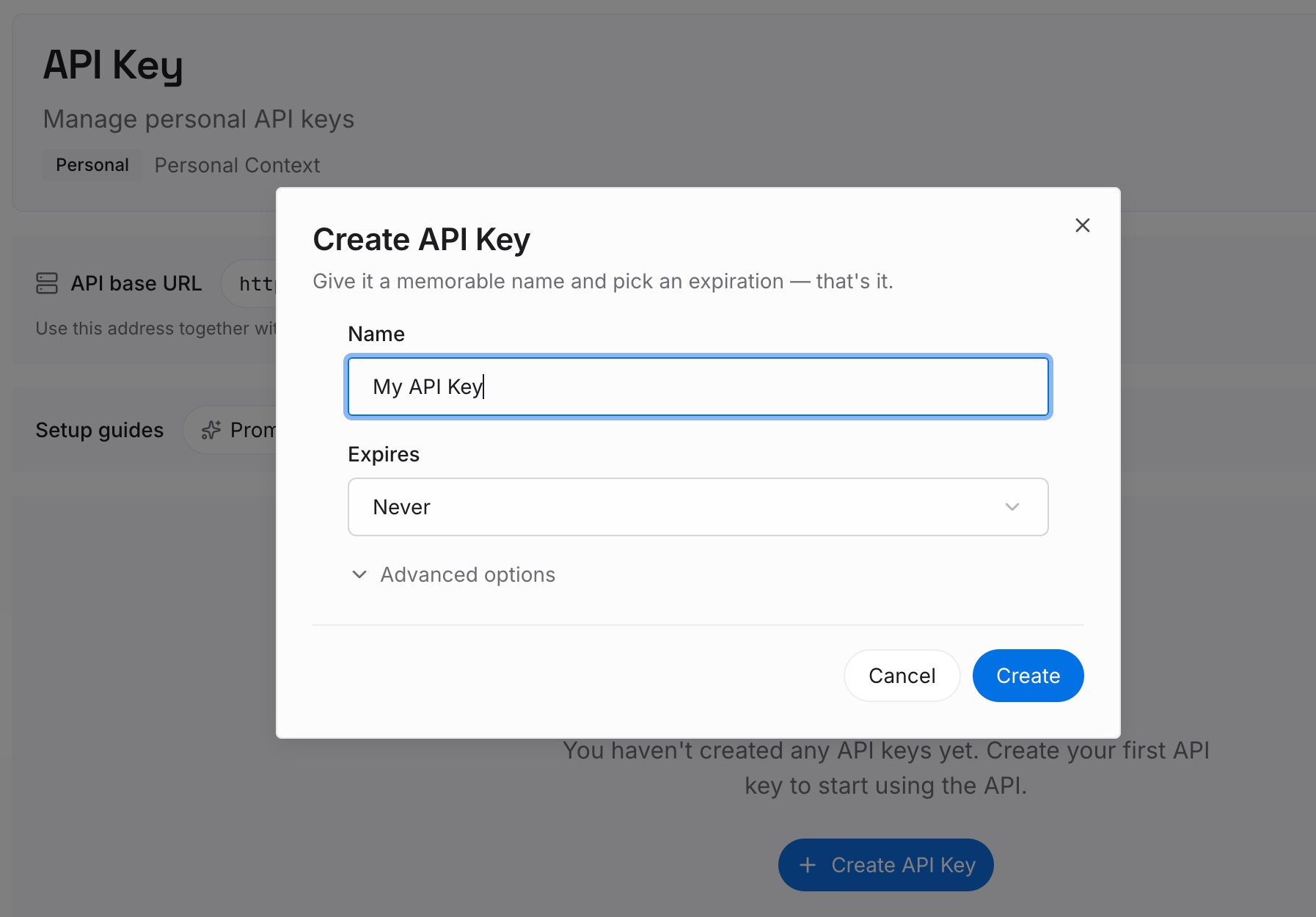
ステップ 1: API キーを作成する
サインインし、ダッシュボードからキーを生成します。このキーは MemoryLake ワークスペースに属し、Claude アカウントとは別個のものです。
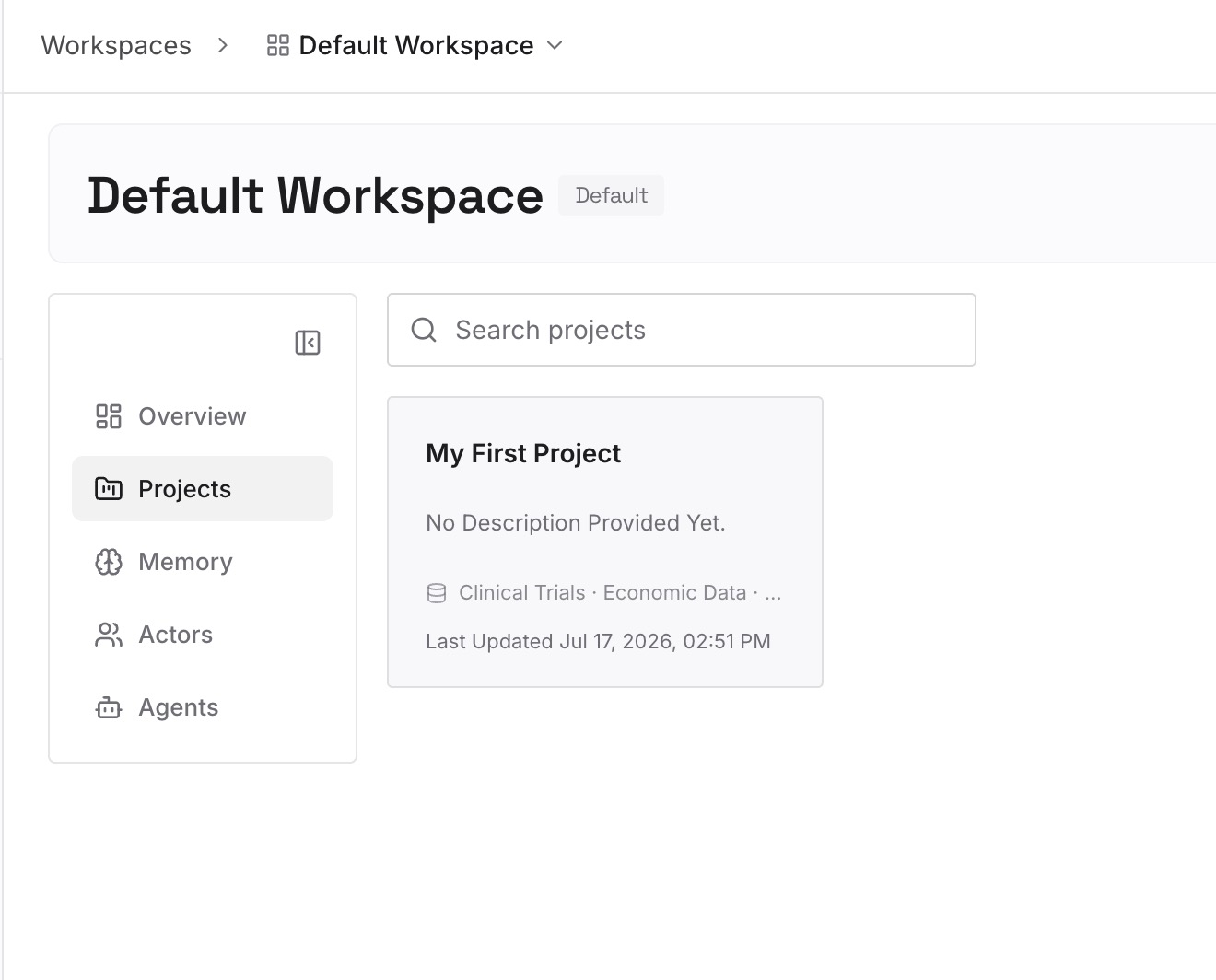
ステップ 2: 最初の記憶をアップロードする
各実行に対して繰り返し伝えることになる内容(既知の問題、レビュー基準、無視すべき事項に関する決定など)から始めます。1つのエントリーにつき1つのポイントを記述し、日付を入れ、適用されるリポジトリのラベルを付けます。
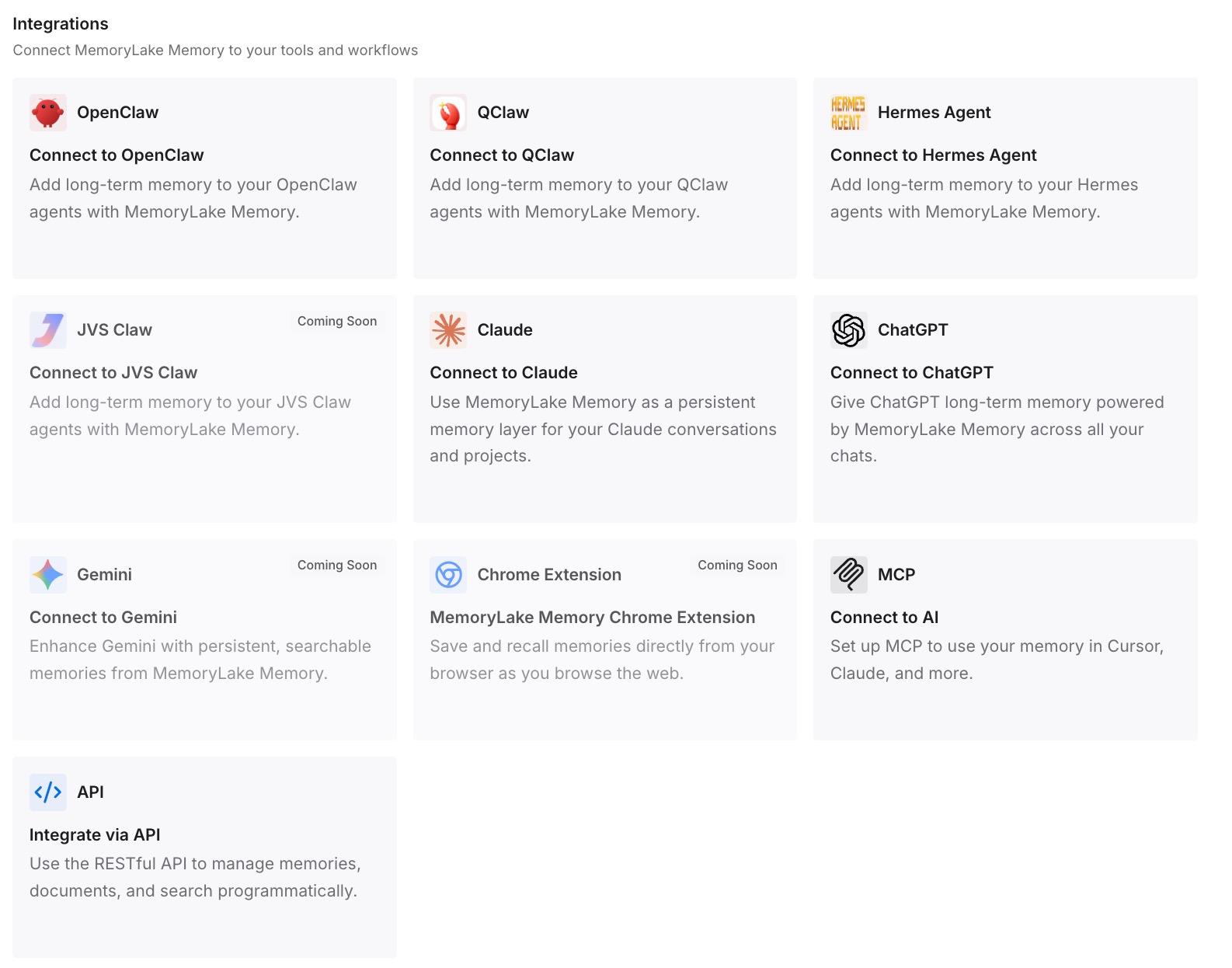
ステップ 3: AI とエージェントを接続する
Claude Code や、使用している他のアシスタントを接続します。信頼できるコンテキストが1か所に集約され、どのセッションやツールで作業していても利用可能になります。
実践で何が変わるか
第一の違いは、実行の挙動が予測可能になることです。クラウド実行がフレッシュなクローンと新しいセッションから開始されること、そして例外がどこにあるかを理解できるようになります。
第二に、修正が定着します。修正内容はファイル、プロンプト、またはプロジェクトの記憶に保存され、次回の実行が見ることのない会話の中に消えることはありません。
第三に、適切な種類のタスクを選択できるようになります。ChatGPT でも作業をスケジュールしている場合は、ChatGPT のスケジュール済みタスクに関するガイドで同様の疑問について解説しています。
Claude Code スケジュール済みタスクのベストプラクティス
各クラウド実行を新しいセッションとして扱う。 必要なものはプロンプトとリポジトリで提供してください。
恒久的な知識をコミットする。 CLAUDE.md、ルール、またはプロンプトで指定したメモファイルに記述します。
実行内容を蓄積させる場合は実行ログを保持する。 そして、更新内容が次回の実行がクローンするブランチに反映されるようにします。
継続性が必要な場合はプロジェクトを使用する。 プロジェクト内での実行はスレッドを継続したり、プロジェクトの記憶から開始したりできます。
ローカル設定が必要な作業には Desktop tasks を使用する。 これらはあなたのファイルと自動記憶(auto memory)を使用して実行されます。
/loop は短時間のポーリングに使用する。 これは単一のセッション内で完結します。
結果だけでなくトランスクリプトを読む。 「Succeeded(成功)」は、セッションが正常に終了したことを意味するに過ぎません。
コンピュータを切り替えたときに Claude Code が設定を忘れてしまう場合は、別のマシンでの Claude Code に関するガイドでそのケースを扱っています。
結論
Claude Code のルーチンは現在、クラウドのスケジュール済みタスクと呼ばれています。各クラウド実行は、ローカル設定や自動記憶を持たない、リポジトリのフレッシュなクローンと保存されたプロンプトから開始される新しいセッションです。プロジェクト内では、実行はスレッドを継続でき、スレッドはプロジェクトの記憶から開始されます。Desktop tasks は、ローカルファイルを使用してマシンの新しいセッションとして実行され、/loop は終了または期限切れになるまで単一のセッション内で繰り返されます。
実行内容を蓄積させるには、必要な情報をリポジトリに置き、プロンプトでログを読み書きさせ、次回の実行が参照する場所で間違いを修正するようにしてください。