
Lo que OpenAI lanzó el 20 de octubre
La nota de lanzamiento de ChatGPT indica que los chats bloqueados se están "implementando gradualmente para usuarios de Free, Go, Plus y Pro en la web, en las aplicaciones de iOS y Android, y en la nueva aplicación de escritorio de ChatGPT para macOS y Windows". La nota de lanzamiento de Business anuncia la misma función para los espacios de trabajo de Business, y el artículo de ayuda enumera el conjunto completo: "Los chats bloqueados están disponibles en ChatGPT Free, Go, Plus, Pro, Business, Enterprise y Edu". Se excluye ChatGPT para Healthcare.
Si aún no ves la opción, el artículo de ayuda explica por qué: "Si no ves Bloquear chat en el menú de más opciones (•••) de un chat elegible, es posible que la función aún no esté disponible para tu cuenta".
Los chats bloqueados residen en un solo lugar. El artículo de ayuda de OpenAI dice: "Puedes encontrar tus chats bloqueados en Proyectos > Chats bloqueados". La barra lateral puede mostrar esa área mientras oculta los títulos dentro de ella hasta que ingreses tu PIN.
Dos límites sobre dónde funciona la función son importantes si usas ChatGPT para desarrollo. En el escritorio requiere la nueva aplicación de ChatGPT, y "las conversaciones de Codex, incluidas las conversaciones de Codex en la nube, y las conversaciones locales de Work no se pueden bloquear".
Qué cambia el bloqueo y qué deja igual
OpenAI es directa sobre el alcance: "Bloquear un chat cambia dónde aparece la conversación y cómo la abres". Luego, el artículo enumera lo que el bloqueo no hace. No:
- "crea cifrado de extremo a extremo ni una bóveda cifrada separada"
- "cambia cuánto tiempo conserva OpenAI el chat"
- "cambia tu configuración de Mejorar el modelo para todos"
- "elimina la información que ChatGPT recordó antes de que bloquearas el chat"
- "anula las políticas aplicables del espacio de trabajo, los requisitos de seguridad o las obligaciones legales y de cumplimiento"
Esa lista es el párrafo más útil de la página. Un chat bloqueado está oculto a la vista, no sellado. En un espacio de trabajo administrado, OpenAI dice que los chats bloqueados "no anulan el acceso de tu organización a los datos del espacio de trabajo", y "los chats bloqueados en los espacios de trabajo de ChatGPT Enterprise y Edu todavía se incluyen en los registros de mensajes de conversación disponibles a través de OpenAI Compliance Platform".
Memoria: un segundo grupo que solo fluye en una dirección
La sección de memoria del artículo de ayuda de OpenAI describe dos grupos de información recordada, la regular y la bloqueada, con una conexión unidireccional entre ellas. El artículo sobre la Memoria de OpenAI, actualizado el mismo día, lo resume en una frase: "Los nuevos mensajes enviados mientras un chat está bloqueado no personalizan los chats regulares".
Qué puede usar un chat bloqueado
Un chat bloqueado no está desconectado de lo que ChatGPT sabe sobre ti. Cuando la Memoria está activada, "los chats bloqueados pueden usar información relevante de la Memoria regular". La excepción es una política del espacio de trabajo: "Si tu organización desactiva la Memoria para tu espacio de trabajo, los chats bloqueados no pueden usar ni crear recuerdos".
Qué añade un chat bloqueado y dónde se queda
Los nuevos mensajes en un chat bloqueado aún se pueden recordar, pero solo para otros chats bloqueados. El artículo de ayuda dice: "La información de los nuevos mensajes enviados después de bloquear un chat se puede recordar para su uso en otros chats bloqueados", e "La información recordada solo dentro de los chats bloqueados no se traslada a los chats regulares".
En la práctica, una decisión a la que llegues dentro de un chat bloqueado informa a tus otros chats bloqueados y se mantiene fuera de tus conversaciones regulares. Si bloqueas un chat de planificación de larga duración y sigues trabajando en él, tus chats regulares dejarán de captar cualquier novedad de este.
Qué recupera el desbloqueo
Desbloquear permanentemente un chat lo devuelve al historial regular, y "la conversación completa puede usarse para la Memoria regular si tu configuración y las políticas del espacio de trabajo lo permiten". Pero los recuerdos que se formaron mientras estaba bloqueado no se transfieren: "Los recuerdos creados mientras el chat estaba bloqueado no se añaden automáticamente a la Memoria regular cuando lo desbloqueas".
Esa frase es fácil de pasar por alto y tiene consecuencias reales. El desbloqueo hace que la conversación vuelva a estar disponible como fuente. No añade automáticamente las entradas del grupo bloqueado a tu memoria regular. OpenAI añade una advertencia que se aplica a ambos grupos: "Es posible que los resúmenes de memoria y las Fuentes no muestren todos los factores que influyeron en una respuesta". Nuestra guía sobre lo que el resumen de memoria de ChatGPT deja fuera cubre cómo verificar esa vista.
Proyectos: bloquear un chat lo saca del proyecto
Este efecto es fácil de pasar por alto. El artículo de ayuda de OpenAI dice: "Si bloqueas un chat elegible de un proyecto, este sale de ese proyecto y ya no utiliza sus instrucciones, archivos ni memoria".
Un chat de proyecto extrae su contexto del proyecto: las instrucciones que configuraste, los archivos que subiste y la memoria del proyecto. Nuestra guía sobre los modos de memoria de proyectos de ChatGPT explica cómo se delimita esa memoria. Una vez que el chat está bloqueado, no tiene nada de eso. Si sigues trabajando en él, estarás trabajando en un chat que ya no conoce las directrices del proyecto.
El desbloqueo tampoco restaura el enlace. El artículo dice: "Si el chat provenía originalmente de un proyecto, regresa al historial regular en lugar de al proyecto anterior". Tendrías que moverlo de vuelta tú mismo. La elegibilidad también difiere entre dispositivos: "La elegibilidad de los chats de proyectos varía según la plataforma".
Los chats bloqueados también pierden las acciones de organización. "No puedes archivar, fijar, mover ni compartir un chat bloqueado. Desbloquéalo permanentemente antes de usar cualquiera de estas acciones".
Archivos y enlaces compartidos
Los archivos siguen al chat. OpenAI dice: "Los archivos subidos o creados en un chat están protegidos cuando lo bloqueas", incluidos los archivos añadidos después del bloqueo. Mientras el chat está bloqueado, "puedes abrir sus archivos protegidos solo en ese chat". Estos "permanecen ocultos de Space y de sus resultados de búsqueda y no están disponibles en otros chats, incluidos otros chats bloqueados, incluso después de ingresar tu PIN". Los archivos que hayas traído de otra parte de Space conservan sus reglas de acceso existentes.
Los enlaces compartidos siguen una regla diferente. Puedes bloquear un chat que ya tiene un enlace compartido, pero "bloquearlo no elimina el enlace. Su contenido compartido anteriormente sigue estando disponible, pero los nuevos mensajes enviados mientras el chat está bloqueado no se añaden". Si deseas detener el acceso, elimina el enlace por separado. Nuestra guía sobre lo que contiene un enlace compartido de ChatGPT explica lo que ven los destinatarios.
El bloqueo tampoco impide la copia. "Cualquier persona que pueda abrir un chat bloqueado aún puede copiar su contenido".
El restablecimiento del PIN es el único paso que no puedes deshacer
Cambiar tu PIN y restablecer uno olvidado son acciones diferentes con resultados muy distintos. "Cambiar el PIN no elimina los chats bloqueados". Necesitas tu PIN actual para cambiarlo.
Un restablecimiento es destructivo. "Restablecer el PIN de tu cuenta elimina permanentemente todos los chats bloqueados, la información recordada almacenada solo dentro de los chats bloqueados y los archivos u otro contenido protegido únicamente por tu PIN anterior". OpenAI añade: "Esto no se puede deshacer, y el Soporte de OpenAI no puede recuperar el contenido eliminado". Los administradores tampoco pueden ayudar aquí: "Un administrador del espacio de trabajo no puede restablecer el PIN de tu cuenta ni desbloquear tus chats por ti".
La frase "información recordada almacenada solo dentro de los chats bloqueados" es importante. Debido a que los recuerdos de los chats bloqueados no se trasladan a los chats regulares, un restablecimiento los elimina por completo. Todo lo que solo hayas discutido en chats bloqueados, y que nunca hayas anotado en otro lugar, se irá con ellos.
También vale la pena verificar el alcance del PIN. "El PIN de tu cuenta está vinculado a tu cuenta de OpenAI, no a un espacio de trabajo específico". Una segunda cuenta de OpenAI tiene su propio PIN.
Chats que no puedes bloquear
El artículo de ayuda enumera los tipos de conversación donde Bloquear chat no está disponible:
- chats temporales
- chats archivados
- chats grupales
- chats en la experiencia anterior de Health
- chats creados a partir de un enlace compartido
- chats con tareas programadas
- chats con grabaciones de reuniones
- chats asociados con tareas en segundo plano
- chats con respuestas guardadas como fuentes del proyecto
Las tareas programadas requieren un paso antes de bloquear: "Antes de bloquear un chat, elimina cualquier tarea programada asociada con él, incluidas las tareas pausadas". Después de bloquear, "ChatGPT no puede crear ni actualizar una tarea programada desde un chat bloqueado".
What people try first
Bloquear un chat de proyecto para protegerlo mientras se continúa el trabajo. El chat sale del proyecto y pierde sus instrucciones, archivos y memoria. El trabajo continúa sin el contexto del proyecto.
Asumir que el bloqueo elimina lo que ChatGPT ya aprendió. OpenAI incluye esto explícitamente entre las cosas que el bloqueo no hace. Los recuerdos anteriores permanecen en la memoria regular.
Esperar que el desbloqueo recupere los recuerdos bloqueados. La conversación vuelve a ser elegible para la memoria regular, pero los recuerdos creados mientras estaba bloqueada no se añaden automáticamente.
Tratar el PIN como una contraseña que puedes restablecer más tarde. Un restablecimiento elimina los chats bloqueados y la información almacenada únicamente con ellos.
La solución: comprueba de qué depende el chat, copia lo que necesites y luego bloquéalo
Paso 1: Comprueba a qué está vinculado el chat
Antes de bloquear, abre el chat y observa su contexto. ¿Está en un proyecto? ¿Tiene alguna tarea programada, incluida una pausada? ¿Tiene un enlace compartido? ¿Contiene archivos que usas en otro lugar?
Cada respuesta cambia el resultado. Un chat de proyecto sale del proyecto. Una tarea programada debe eliminarse primero. Un enlace compartido sigue activo hasta que lo elimines. Los archivos pasan a ser accesibles solo desde ese chat. Si alguno de estos puntos afectara tu flujo de trabajo, decide ahora si bloquear este chat o iniciar un nuevo chat bloqueado solo para la parte confidencial. Si estás usando chats bloqueados por primera vez, el artículo de OpenAI aconseja bloquear primero una conversación existente. Después de eso, puedes iniciar nuevas conversaciones desde Proyectos > Chats bloqueados.
Paso 2: Anota lo que necesitarás fuera del bloqueo
Busca cualquier cosa en el chat que tus chats regulares o tus proyectos aún deban saber: una decisión, una limitación, un dato sobre tu situación. Una vez que el chat está bloqueado, la nueva información que provenga de él se queda en el grupo bloqueado.
Escribe esos puntos en un lugar que controles, con tus propias palabras, y deja fuera los detalles confidenciales que te hicieron querer bloquear el chat en primer lugar. Si el chat pertenece a un proyecto, añade las conclusiones no confidenciales a las instrucciones o archivos del proyecto antes de que este salga.
Paso 3: Bloquéalo y configura el PIN como algo que no vayas a perder
Abre el menú de más opciones del chat, selecciona Bloquear chat y confirma. Crea el PIN cuando se te solicite. En iOS puedes activar Face ID o Touch ID en la configuración de PIN de la cuenta, y en Android puedes usar el desbloqueo del dispositivo, pero estos son por dispositivo y no reemplazan al PIN.
Guarda el PIN de la misma manera que guardas otras credenciales que no puedes permitirte perder. Cuando hayas terminado con el área bloqueada, selecciona Bloquear ahora. En la web, el acceso finaliza cuando actualizas o cierras la pestaña. En el móvil, finaliza tras un minuto de inactividad.
Configuración de esto en MemoryLake
Los chats bloqueados resuelven un problema de visibilidad: mantener una conversación fuera de tu pantalla cuando otra persona puede verla. También dividen tu contexto en dos. Lo que aprendes en los chats bloqueados se queda en el grupo bloqueado, y un PIN olvidado puede eliminarlo.
MemoryLake es una capa de memoria para mantener las conclusiones no confidenciales de esos chats en una sola lista que tú mantienes, disponible para ChatGPT y los otros asistentes que conectes, como Claude Code y Codex.
Tú mismo escribes las entradas, con tus propias palabras. No se lee, escribe ni elimina nada de tus chats bloqueados, tus chats regulares, tus proyectos, tu memoria de ChatGPT ni del almacenamiento de ningún proveedor. Deja fuera los detalles confidenciales que te llevaron a bloquear un chat y sigue la política de tu organización para conversaciones de trabajo.
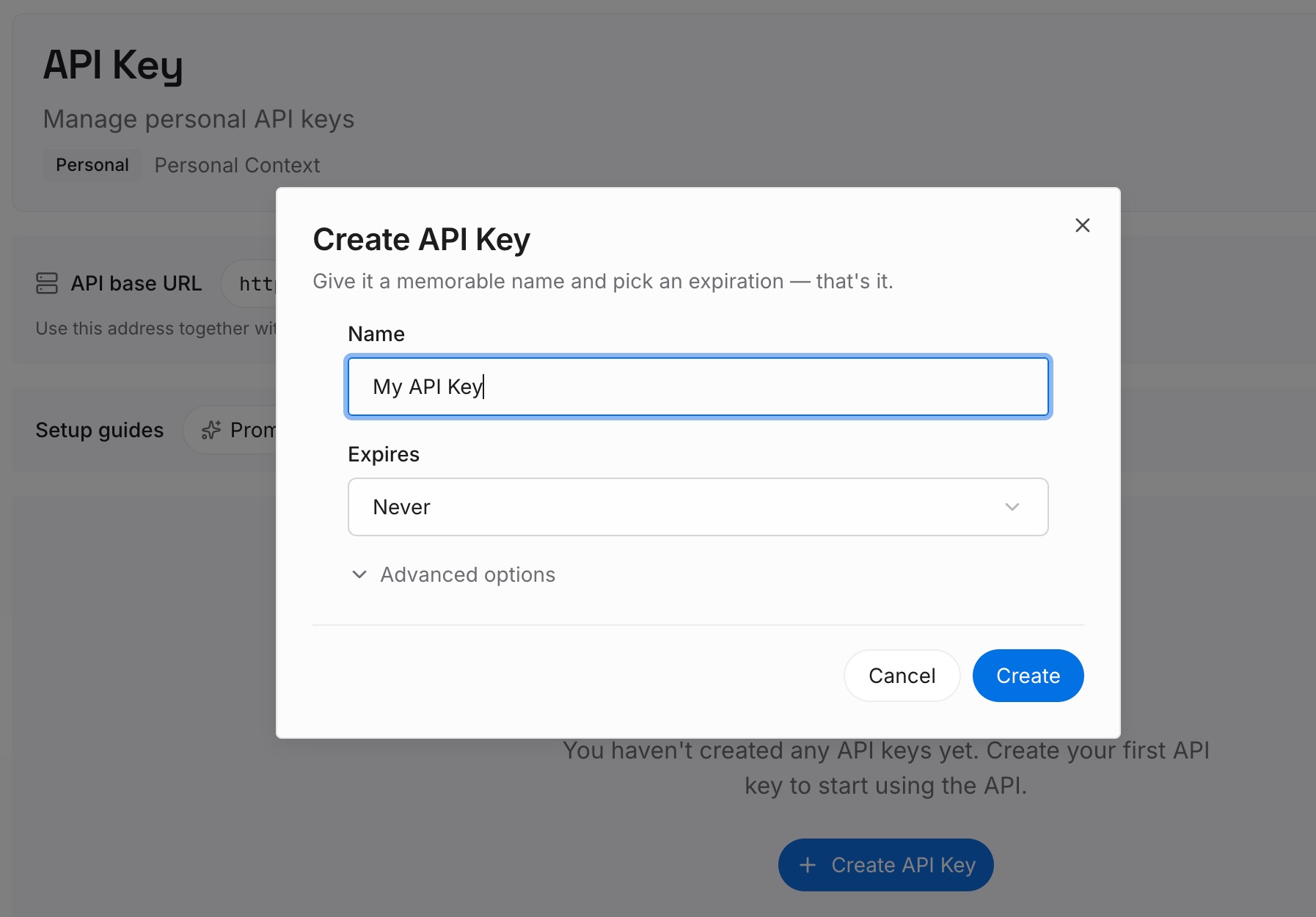
Paso 1: Crea una clave API
Inicia sesión y genera una clave desde el panel de control. La clave pertenece a tu espacio de trabajo de MemoryLake y es independiente de tu cuenta de ChatGPT y su PIN.
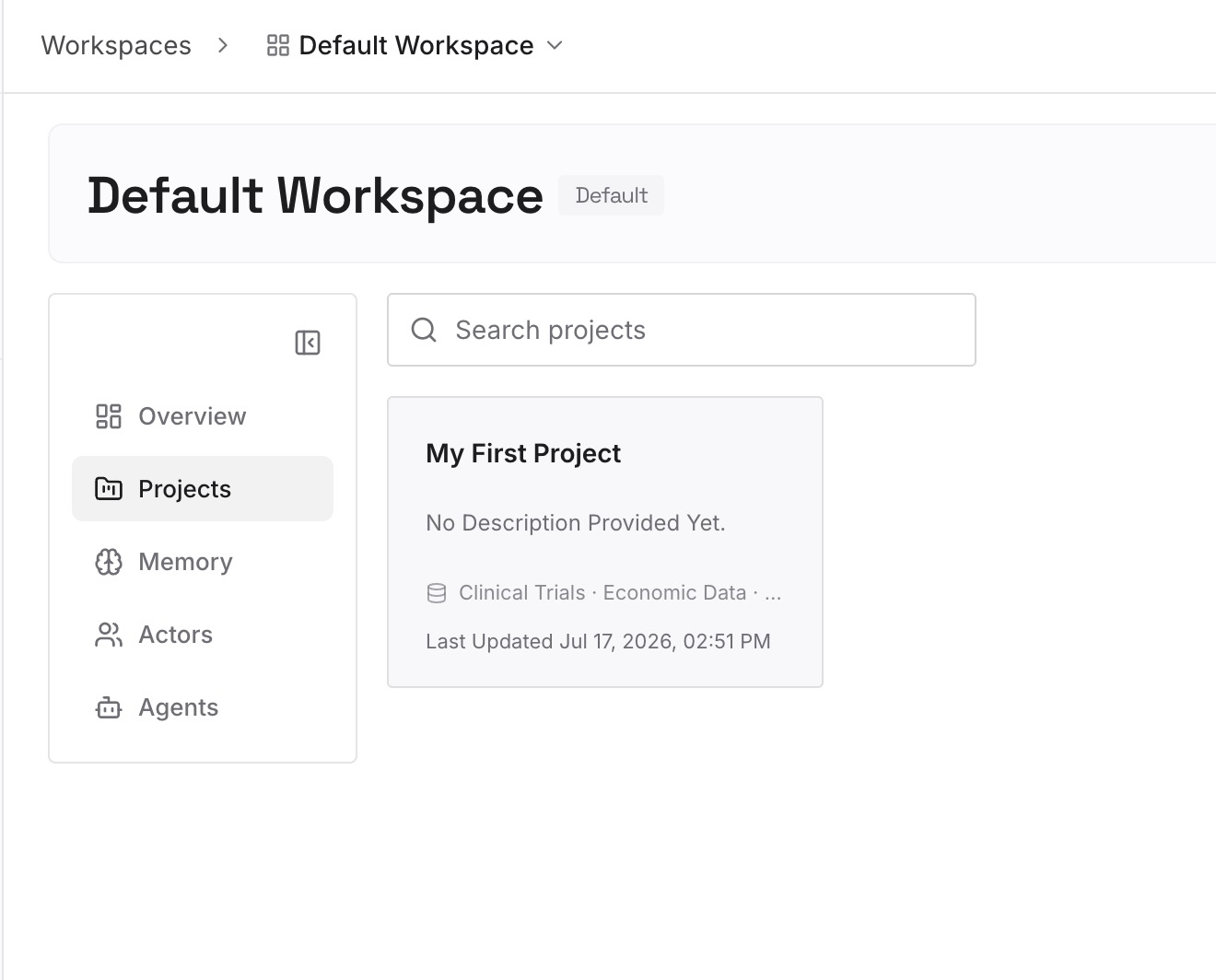
Paso 2: Sube tus primeros recuerdos
Comienza con lo que anotaste en el Paso 2 de la solución: las decisiones y limitaciones de los chats que estás a punto de bloquear de las que aún depende tu otro trabajo. Un punto por entrada, con fecha, sin los detalles confidenciales específicos.
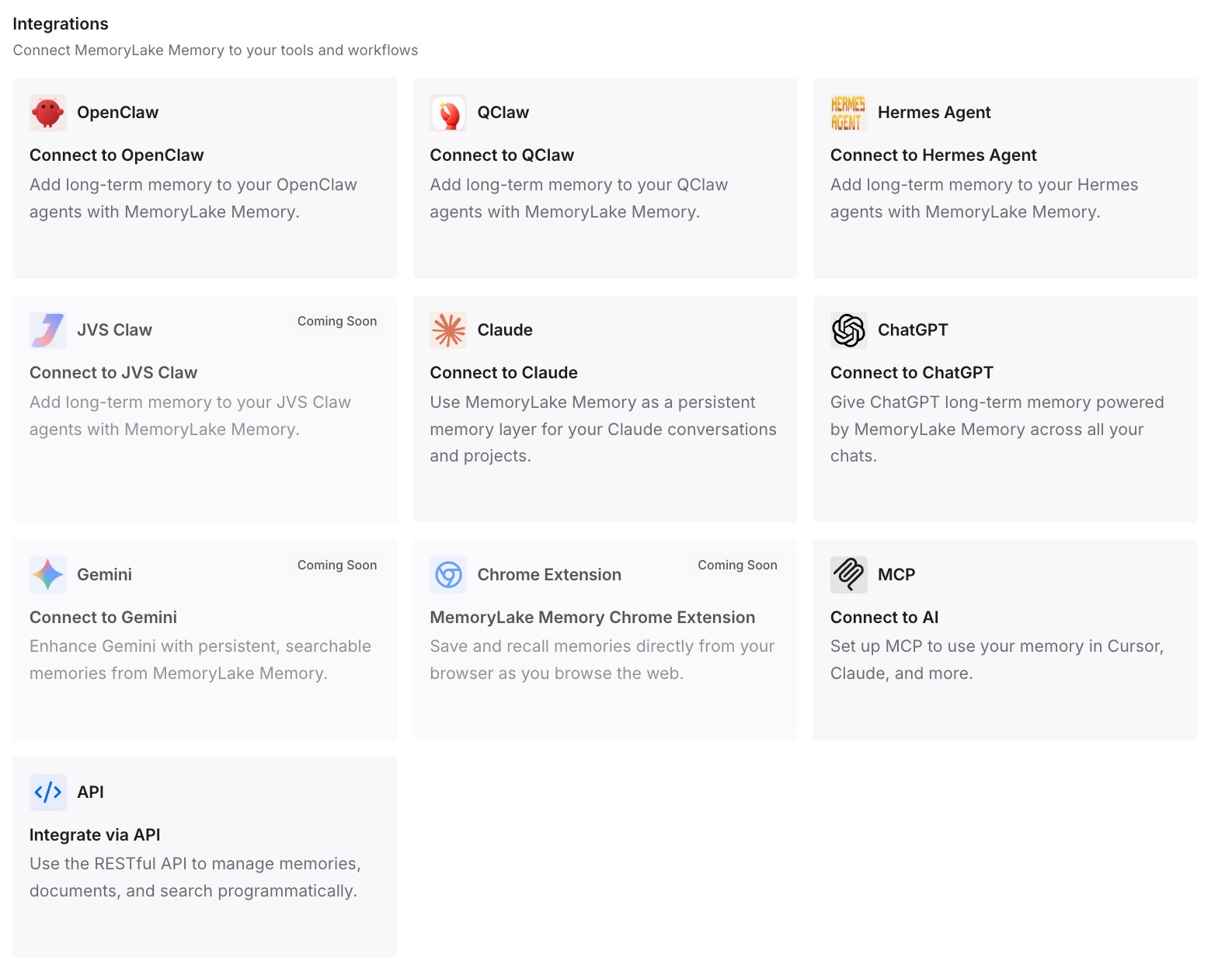
Paso 3: Conecta tu IA y agentes
Conecta ChatGPT y los otros asistentes que utilices. Las conclusiones seguirán estando disponibles en los chats regulares y en tus otras herramientas, ya sea que la conversación original esté bloqueada, desbloqueada o eliminada por un restablecimiento.
Qué cambia esto en la práctica
La primera diferencia es que el bloqueo se convierte en un paso deliberado en lugar de un reflejo. Compruebas el proyecto, las tareas, el enlace y los archivos antes de bloquear, para que nada se rompa sin que te des cuenta.
La segunda es que tus chats regulares conservan el contexto que necesitan. Las decisiones que de otro modo solo tomarías dentro de un chat bloqueado se anotan fuera de él, por lo que deja de importar que la memoria regular no las capte.
La tercera es que un restablecimiento de PIN deja de ser catastrófico. Sigue eliminando los chats bloqueados, pero las partes que necesitabas en otros lugares ya existen con tus propias palabras. Si parece que falta un chat bloqueado en la búsqueda, nuestra guía para encontrar chats antiguos de ChatGPT cubre dónde más buscar.
Buenas prácticas para usar los chats bloqueados de ChatGPT
Bloquea la conversación confidencial, no todo el trabajo del proyecto. Inicia un nuevo chat bloqueado para la parte privada si el resto pertenece al proyecto.
Elimina primero las tareas programadas. Los chats con tareas, incluidas las pausadas, no se pueden bloquear.
Elimina los enlaces compartidos que ya no quieras que estén activos. Bloquearlos no los elimina.
Conoce la diferencia entre cambiar y restablecer. Cambiar mantiene tus chats bloqueados. Restablecer los elimina.
No confíes en que el desbloqueo fusione los recuerdos. Los recuerdos formados mientras estaba bloqueado no se añaden automáticamente a la memoria regular.
Selecciona Bloquear ahora antes de compartir tu pantalla. OpenAI señala que "otros dispositivos donde ChatGPT ya esté abierto pueden seguir mostrando el título del chat hasta que se actualicen sus listas de conversaciones".
Mantén las conclusiones fuera del bloqueo. Anota lo que necesita tu otro trabajo, sin los detalles confidenciales.
Conclusión
Los chats bloqueados ocultan conversaciones seleccionadas tras un PIN de cuenta, y OpenAI tiene claro que no cambian la retención, la configuración de mejora del modelo ni el acceso al espacio de trabajo. Los efectos menos visibles se dan en el contexto. Un chat bloqueado sale de su proyecto, sus archivos pasan a ser accesibles solo desde su interior, sus nuevos recuerdos se quedan en un grupo separado y un restablecimiento de PIN elimina ese grupo junto con los chats.
Antes de bloquear un chat, comprueba a qué está vinculado y copia las conclusiones que necesitan tus otros chats. Luego bloquéalo y guarda el PIN en un lugar seguro. Si estás decidiendo entre bloquear y archivar, nuestra explicación sobre los chats archivados de ChatGPT cubre lo que conserva el archivado.