
Cómo se supone que funciona la memoria de Claude
Ayuda conocer primero el comportamiento normal, porque parte de lo que parece un fallo es por diseño.
Claude guarda la memoria mientras chateas, no después. El artículo de ayuda dice: "Claude guarda la memoria como un conjunto de temas individuales a medida que chateas, en lugar de resumir las conversaciones después de que terminan". También puedes pedírselo directamente. El artículo dice: "Claude guarda por sí solo", y puedes decirle a Claude que recuerde algo para guardarlo a propósito.
La memoria se centra en el contexto de trabajo diario. Anthropic enumera lo que conserva: tu rol y proyectos, las personas y lugares de tu trabajo y vida, preferencias de comunicación, preferencias técnicas y trabajo en curso.
Por separado, en los planes de pago, Claude puede buscar en tus chats anteriores cuando preguntas sobre algo que discutieron antes. Esa es una función diferente con su propio interruptor y sus propios límites, que se detallan a continuación.
Todo lo que Claude recuerda es visible. En Configuración, luego Memoria, "Todo lo que Claude recuerda se enumera en Temas". Esa lista es el primer lugar donde mirar cuando la memoria parece fallar.
Por qué la memoria de Claude no funciona
La memoria está desactivada para tu cuenta, o tu organización no la ha habilitado
En los planes Free, Pro, y Max, la memoria está activada por defecto. Team y Enterprise son diferentes. El artículo de ayuda dice: "En los planes Team y Enterprise, los propietarios controlan si la memoria está disponible, y está desactivada para cada miembro hasta que la activen".
Por lo tanto, en una cuenta de empresa, deben cumplirse dos condiciones: el propietario de tu organización debe haber activado la memoria y tú debes haberla activado por tu cuenta. Si un propietario la desactiva para la organización, Anthropic es explícito sobre las consecuencias: "todas las entradas de memoria existentes para todos los usuarios se eliminan de inmediato, y los usuarios no pueden acceder a la configuración de memoria".
Algunas organizaciones no pueden usarla en absoluto. El artículo señala: "La memoria no está disponible para organizaciones con acuerdos HIPAA, del sector público o de retención de datos personalizados".
La memoria está pausada
Cuando desactivas la memoria, Claude ofrece dos opciones, y se comportan de manera diferente. Pausar conserva lo guardado pero deja de usarlo: "Claude conserva su memoria existente, incluidos los temas sensibles si la tienes activada, pero no usará la memoria ni creará nuevos recuerdos". El detalle a tener en cuenta es lo que sucede con el intervalo de tiempo: "Las conversaciones mientras la memoria está pausada no se agregarán a la memoria si la vuelves a activar".
Si pausaste la memoria por un tiempo y luego la volviste a activar, Claude no habrá aprendido nada de los chats intermedios.
Este chat se inició con la memoria desactivada
Puedes dejar la memoria activada para tu cuenta y desactivarla para un solo chat. Esa elección se bloquea desde el principio: "Debes desactivar la memoria antes de enviar el primer mensaje. Una vez que comienza el chat, la configuración no se puede cambiar".
La señal está en la barra de título. "Después de enviar tu primer mensaje, aparece un icono de memoria tachado junto al título del chat. Los chats con la memoria activada no muestran ningún icono". Si ves ese icono, el chat no está usando la memoria ni agregando información a ella, y la solución es iniciar un nuevo chat con la memoria activada.
Es un chat de incógnito
Los chats de incógnito se excluyen deliberadamente. Cuando el modo incógnito está activado, "Claude no recordará tus chats, por lo que no se guardarán en la memoria de Claude ni en tu historial de chat". También se excluyen de la búsqueda de chats anteriores. Si iniciaste un chat desde el icono del fantasma, nada de lo que hables allí aparecerá en la memoria más tarde.
Estás dentro de un proyecto
Los proyectos tienen su propia memoria, y es independiente de otros proyectos. El artículo de ayuda explica: "Mientras trabajas en un proyecto, Claude utiliza la memoria del proyecto junto con tu memoria de los chats fuera de los proyectos, pero no la memoria de otros proyectos".
Eso significa que el contexto que acumulaste en un proyecto no aparecerá en otro. Y un proyecto puede estar completamente aislado. El artículo dice que desactives Usar memoria de la cuenta en la sección Memoria de la página del proyecto "Para mantener la memoria de un proyecto completamente separada". Si esa configuración está desactivada, los chats en el proyecto no aprovecharán lo que Claude sabe sobre ti a partir de tus chats habituales.
La búsqueda sigue las mismas pautas. La búsqueda en chats anteriores cubre "Todos los chats fuera de los proyectos" y "Conversaciones de proyectos individuales (las búsquedas se limitan al interior de cada proyecto específico)". Nuestra guía para buscar chats anteriores en proyectos de Claude explica cómo funcionan estos límites en la práctica.
Estás usando Cowork en tu computadora
La memoria se comparte entre el chat y Cowork, pero solo con un tipo de Cowork. El artículo dice: "La memoria se comparte entre el Chat y Claude Cowork cuando Cowork se ejecuta en la nube; las sesiones de Cowork que se ejecutan localmente en tu computadora no usan memoria". Si una tarea de Cowork no sabía algo que Claude sabe en el chat, comprueba dónde se ejecutó la tarea.
El tema es sensible o nunca se almacena
Por defecto, Claude no conserva ciertos temas personales. El artículo de ayuda los enumera: "Por defecto, Claude no almacena temas relacionados con asuntos personales o sensibles, como tu salud, raza, origen étnico, creencias religiosas, política, identidad de género y otras áreas similares".
Puedes optar por activarlo con Incluir temas sensibles en la memoria, pero no es retroactivo: "Nada de lo anterior a que lo activaras se guardará de forma retroactiva". En dispositivos móviles, una versión anterior de la aplicación no mostrará el aviso y "Claude no guardará el tema sensible en su memoria".
Algunos detalles nunca se conservan, elijas lo que elijas. "Alguna información nunca se guarda en la memoria, incluso si lo solicitas. Esto incluye números de identificación gubernamental, antecedentes penales, números de cuentas financieras y estado migratorio".
Tus memorias importadas no llegaron todas
Si transferiste la memoria desde otro asistente, Anthropic establece las expectativas claramente. "Las importaciones de memoria son experimentales y aún están en desarrollo activo, y en esta etapa, es posible que Claude no siempre incorpore con éxito las memorias importadas". También señala que "Claude podría no retener detalles personales importados que no estén relacionados con el trabajo". Nuestra guía sobre lo que llega después de una importación de memoria de Claude explica cómo revisar una importación línea por línea.
La búsqueda en chats anteriores no está disponible en tu plan o configuración
Si el problema es que Claude no puede encontrar una conversación antigua, eso es búsqueda, no memoria. La búsqueda está "disponible para usuarios en planes de pago (planes Pro, Max, Team y Enterprise)", tiene su propio interruptor, Buscar y hacer referencia a chats, y tiene un límite más: "No puedes buscar en chats anteriores si tu organización utiliza claves de cifrado gestionadas por el cliente en un plan Enterprise porque el contenido de la conversación está cifrado".
Si estás intentando encontrar el chat tú mismo en lugar de hacer que Claude lo busque, nuestra guía para encontrar el historial de chat de Claude perdido cubre eso.
Estás en la experiencia de memoria heredada
Anthropic ha trasladado a los usuarios a una experiencia de memoria más nueva, pero algunas organizaciones todavía tienen la antigua. El artículo de importación explica cómo saberlo: "Si ves Configuración > Memoria, estás usando la nueva experiencia de memoria". Si, por el contrario, encuentras Memoria en Configuración, luego Capacidades, estás en la experiencia heredada, y los controles descritos en esta guía se encuentran en un lugar diferente.
Qué intenta la gente en su lugar
Repetir la misma instrucción en cada chat. Funciona para ese chat, y es una señal de que la memoria no se está utilizando. Revisa las razones anteriores antes de conformarte con esto.
Desactivar y volver a activar la memoria. Si eliges Restablecer memoria en lugar de Pausar, todo desaparecerá. El artículo de ayuda advierte que restablecer "Elimina permanentemente todos los recuerdos, incluidos los recuerdos del proyecto" y "esto no se puede deshacer".
Asumir que Claude Code utiliza la misma memoria. Claude Code conserva la suya propia: archivos CLAUDE.md y memoria automática en tu máquina, documentados por separado de la memoria en las aplicaciones de Claude. Si esa es la memoria que estás intentando solucionar, nuestra guía para compartir contexto entre sesiones de Claude Code cubre eso.
La solución: Comprueba dónde estás chateando, revisa tu configuración y luego verifica lo que está guardado
Paso 1: Comprueba el chat en el que estás
Antes de cambiar cualquier configuración, mira el chat en sí:
- ¿Icono de memoria tachado junto al título? La memoria estaba desactivada para este chat. Inicia uno nuevo y deja la Memoria activada en el menú + antes de enviar.
- ¿Iniciado desde el icono del fantasma? Es de incógnito. Inicia un chat normal.
- ¿Dentro de un proyecto? Abre la página del proyecto y comprueba si Usar memoria de la cuenta está activado, y recuerda que la memoria de cada proyecto es independiente.
- ¿Una tarea de Cowork? Comprueba si se ejecutó en la nube o en tu computadora.
Paso 2: Revisa la configuración de tu cuenta
Abre Configuración, luego Memoria, y ve bajando por la lista:
- Generar memoria a partir de chats debe estar activado. Si está desactivado, comprueba si pausaste o restableciste.
- Buscar y hacer referencia a chats debe estar activado si deseas que Claude encuentre conversaciones antiguas.
- Incluir temas sensibles en la memoria está desactivado por defecto. Actívalo solo si deseas que se conserven esos temas.
En un plan Team o Enterprise, si no encuentras la configuración de memoria en absoluto, pregunta al propietario si la memoria está habilitada en Configuración de la organización, luego Capacidades. En dispositivos móviles, el artículo de Anthropic dice que actualices a la última versión de la aplicación.
Paso 3: Comprueba lo que está guardado y corrígelo
Abre Temas en Configuración, luego Memoria, y lee lo que hay allí. Selecciona un tema para leerlo, luego edítalo o elimínalo. Anthropic señala: "Corrige algo en un tema y el cambio se aplicará a cada conversación a partir de ese momento".
También puedes corregir la memoria desde un chat. "Dile a Claude lo que te gustaría que recuerde, cambie o olvide, y la actualización se aplicará a tu próxima conversación". Para algo importante, dilo directamente y pídele a Claude que lo recuerde, luego abre un nuevo chat y pregunta qué sabe para confirmarlo.
Si importaste memoria, compara lo que pegaste con lo que aparece en Temas y añade lo que falte a mano.
Configurando esto en MemoryLake
La mayoría de estas causas tienen la misma forma: la memoria funciona, pero solo dentro de un límite. Un proyecto no ve a otro. El Cowork local no la utiliza. Un chat de incógnito no le añade información. Y se queda con una cuenta en un solo producto.
MemoryLake es una capa de memoria para mantener el contexto que de otro modo repetirías en una sola lista que tú mantienes, disponible para los asistentes que conectes, como Claude Code, ChatGPT y Codex, junto con la memoria que cada uno de ellos conserva.
Tú mismo escribes las entradas, con tus propias palabras. No se lee, escribe ni elimina nada de tu memoria de Claude, la memoria de tu proyecto, tu historial de chat, tus tareas de Cowork o el almacenamiento de cualquier proveedor. Excluye detalles personales sensibles y sigue la política de tu organización para la información de trabajo.
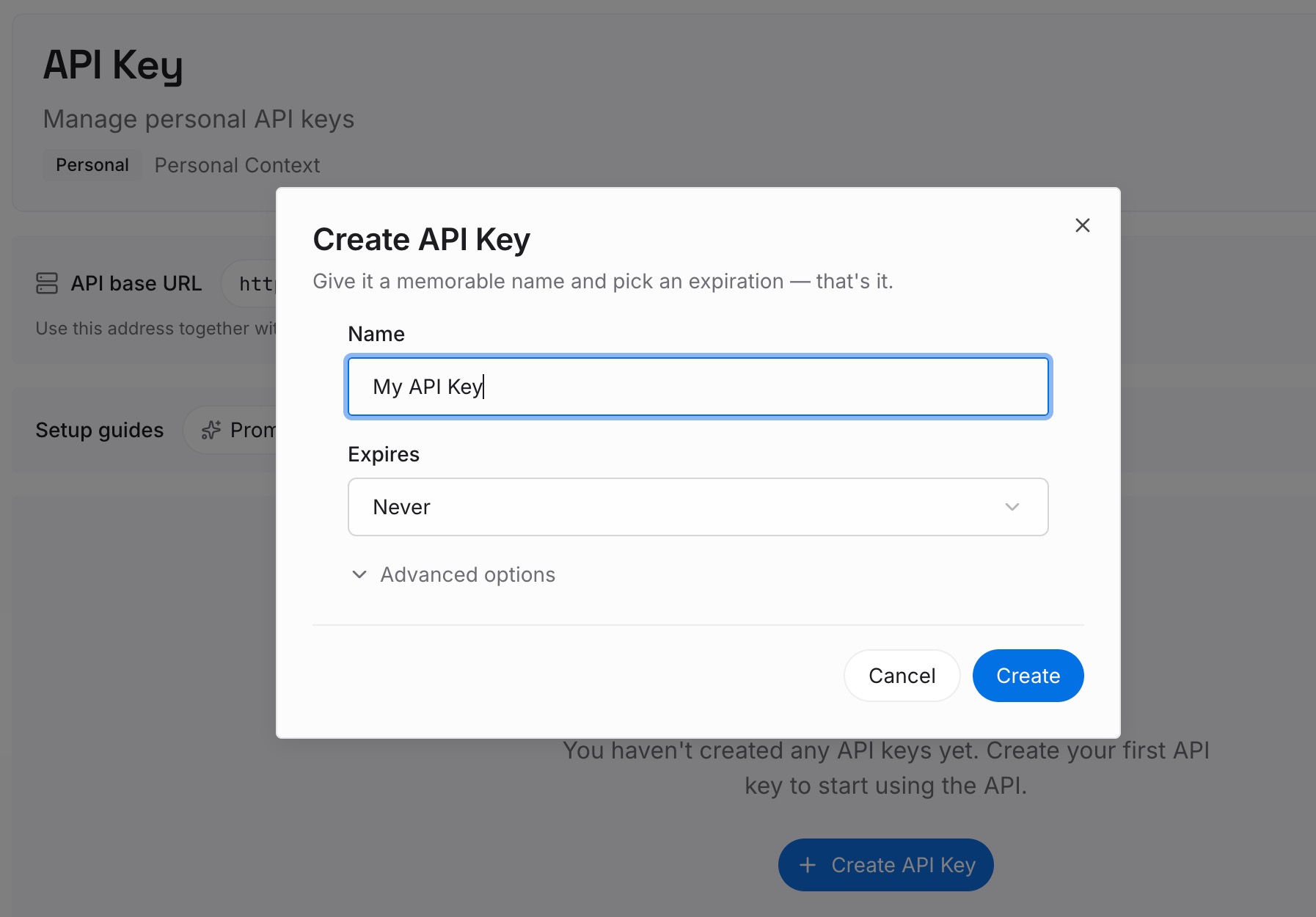
Paso 1: Crea una clave API
Inicia sesión y genera una clave desde el panel de control. La clave pertenece a tu espacio de trabajo de MemoryLake y es independiente de tu cuenta de Anthropic.
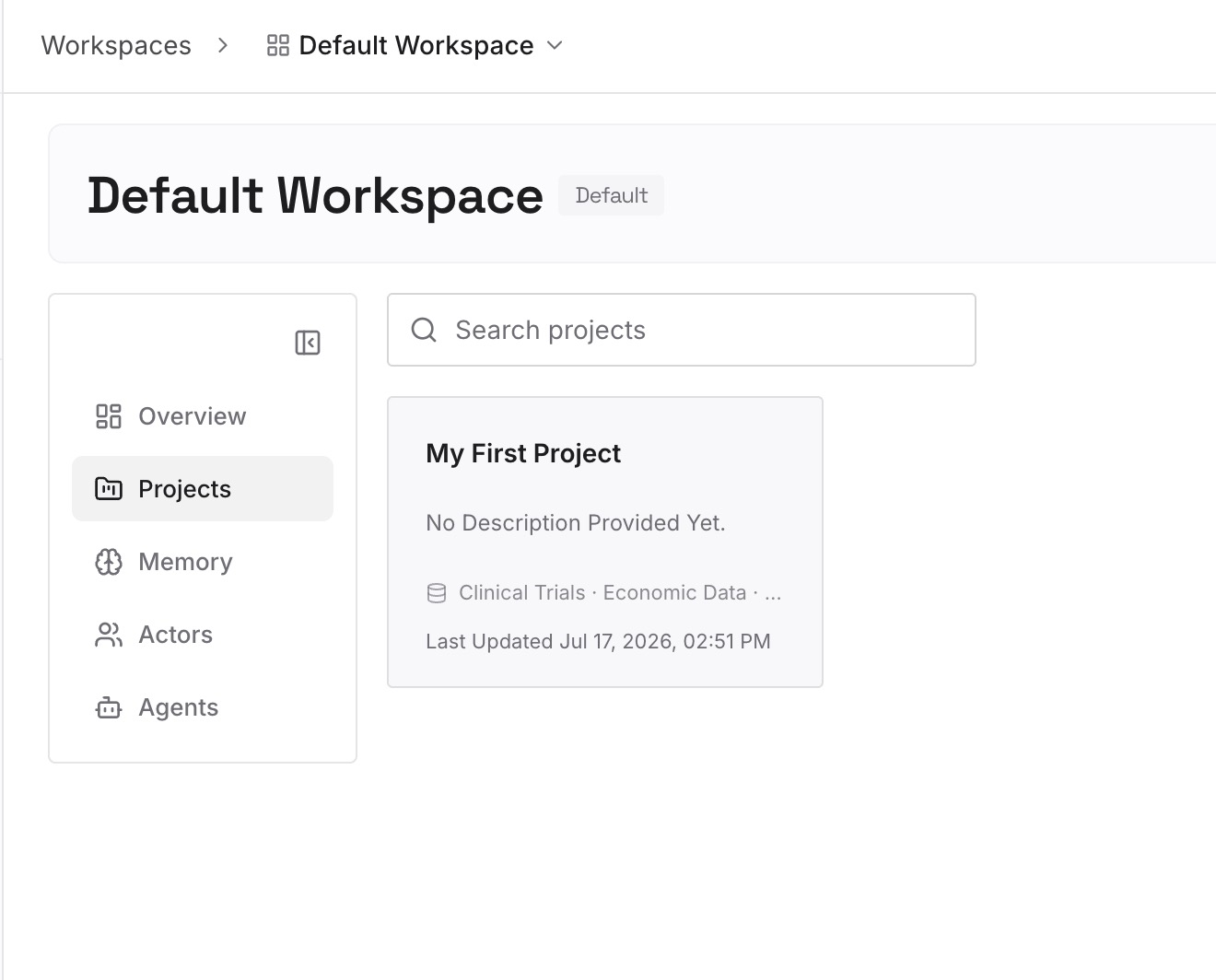
Paso 2: Sube tus primeras memorias
Comienza con lo que has tenido que repetir: tu rol, tus proyectos actuales y las preferencias que sigues reiterando. Un punto por entrada, con tus propias palabras, con fecha para que puedas actualizarlo.
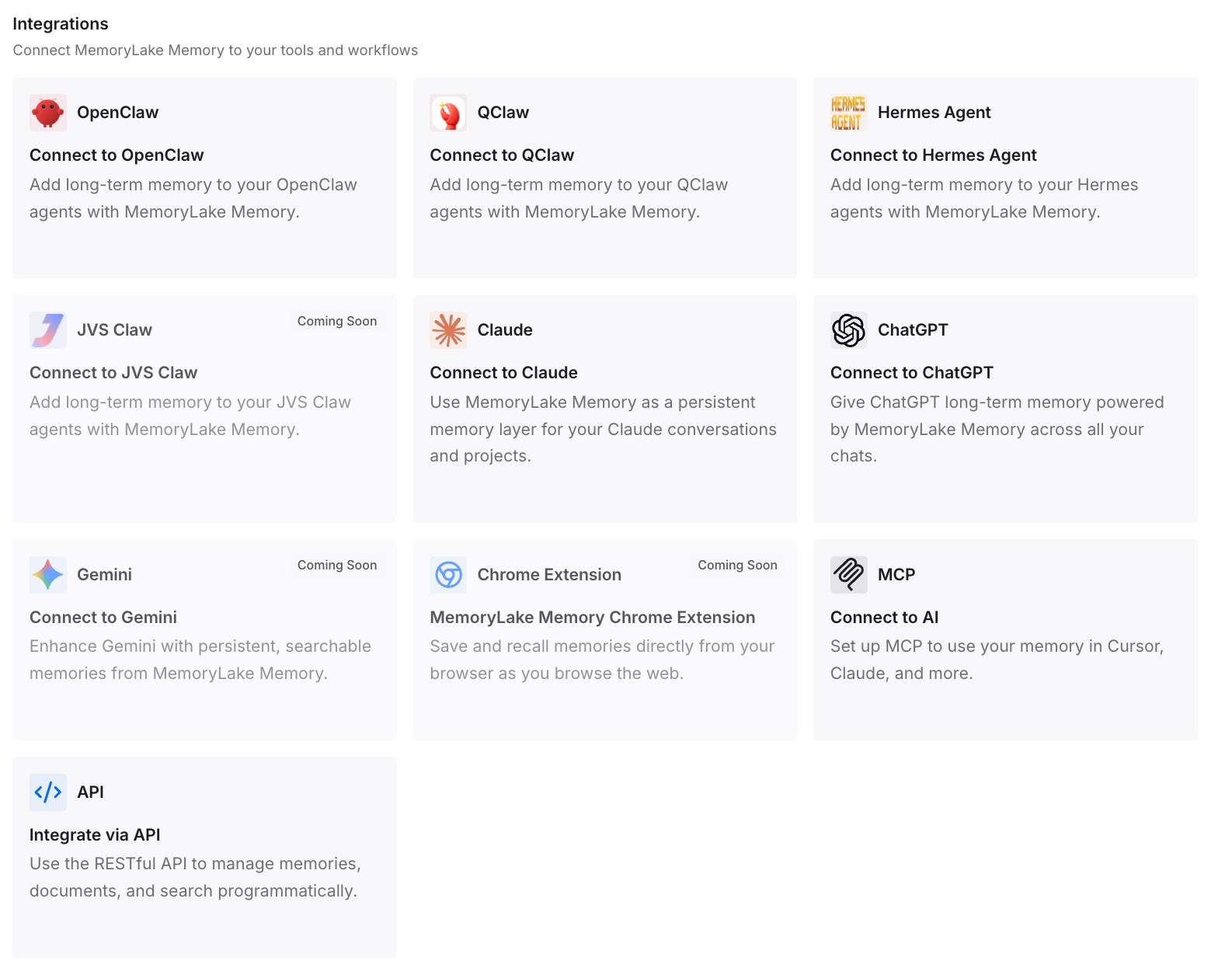
Paso 3: Conecta tu IA y agentes
Conecta los asistentes que utilizas. El contexto en el que confías está en un solo lugar que puedes consultar, independientemente de la herramienta que abras.
Qué cambia esto en la práctica
La primera diferencia es que sabes por qué un chat olvidó. El icono tachado, el icono del fantasma, la configuración del proyecto y la ubicación de Cowork explican la mayoría de los casos de un vistazo.
La segunda es que tu configuración coincide con lo que deseas. Memoria activada, no pausada, búsqueda activada si la necesitas y temas sensibles solo por elección propia.
La tercera es que puedes ver y corregir lo que está guardado. Temas en Configuración es el registro. Editarlo allí cambia cada conversación posterior. Para saber cómo funciona la memoria dentro de los proyectos específicamente, nuestra guía sobre la memoria de hilos de proyectos de Claude cubre eso.
Buenas prácticas para mantener el funcionamiento de la memoria de Claude
Busca primero el icono tachado. Significa que la memoria estaba desactivada para ese chat desde el principio.
Pausa en lugar de restablecer. Restablecer elimina todo, incluidos los recuerdos del proyecto.
Ten en cuenta que el tiempo pausado se pierde. Los chats realizados mientras la memoria estaba pausada no se agregarán más tarde.
Comprueba la configuración de Usar memoria de la cuenta de cada proyecto. Decide si un proyecto ve tu contexto más amplio.
Ejecuta Cowork en la nube cuando la memoria sea importante. Las sesiones locales no la utilizan.
Di las cosas importantes directamente. Pídele a Claude que las recuerde y luego confírmalo en un nuevo chat.
Revisa los Temas después de una importación. Añade a mano lo que no haya llegado.
Conclusión
Cuando la memoria de Claude no funcione, comprueba primero las condiciones documentadas: la memoria está desactivada para la cuenta o la organización, se pausó, el chat se inició con la memoria desactivada, el chat es de incógnito, estás en un proyecto con su propia memoria o la tarea de Cowork se ejecutó en tu computadora. Algunos temas nunca se guardan por defecto, y las importaciones aún son experimentales.
Comprueba primero el chat, luego Configuración, luego Memoria y después la lista de Temas. Corrige lo que hay allí y di las cosas importantes directamente. Si lo que realmente necesitas es una conversación pasada en lugar de un dato recordado, comprueba la búsqueda en chats anteriores y sus límites. Para una comparación con el otro asistente principal, nuestra guía sobre por qué la memoria de ChatGPT no funciona cubre el mismo problema allí.