
Por qué un chat antiguo de ChatGPT desaparece de la barra lateral
Está más atrás de lo que muestra la barra lateral
La barra lateral no mantiene todos los chats a la vista. La respuesta de OpenAI para un chat antiguo que no puedes ver es la búsqueda: "Busca una palabra o frase de la conversación para encontrarla y volver a abrirla".
La búsqueda cubre más que los títulos. El artículo sobre cómo encontrar chats dice: "La búsqueda puede coincidir con palabras en el título o en los mensajes de un chat. Los chats normales y archivados pueden aparecer en los resultados de búsqueda, pero los chats eliminados no". Así que una frase que recuerdes de la mitad de la conversación puede servir para encontrarla.
Fue archivado
Archivar oculta un chat sin eliminarlo. El artículo de OpenAI sobre eliminación y archivado dice: "Archivar elimina el chat de la barra lateral normal pero no lo elimina. Los chats archivados siguen siendo buscables". Archivar no pide confirmación: "No se requiere confirmación". La configuración también tiene Archivar todos los chats, lo que según OpenAI puede afectar a los chats de tu cuenta o espacio de trabajo actual, "incluidos los chats en proyectos".
Los chats archivados se conservan como cualquier otro. "El archivado mantiene la conversación en tu cuenta bajo las mismas reglas de retención que otros chats guardados". Nuestra explicación sobre lo que oculta archivar un chat de ChatGPT cubre en qué siguen influyendo los chats archivados.
Está dentro de un proyecto
Los chats de un proyecto viven en ese proyecto. Si utilizaste Mover a proyecto, el chat se movió fuera de tu historial general y dentro del proyecto. El artículo sobre proyectos lo describe así: "arrastra un chat a tu proyecto, o abre el menú de un chat y elige Mover a proyecto".
Para recuperarlo, abre su menú. "Cuando la opción esté disponible, selecciona Eliminar del proyecto en el menú de más opciones del chat (•••) para moverlo de nuevo a tu historial de chat".
Has iniciado sesión en una cuenta o espacio de trabajo diferente
Cada cuenta tiene su propio historial. El artículo de OpenAI sobre el cambio de cuenta dice que cambiar mantiene "los chats, la memoria, el historial, la facturación y los espacios de trabajo completamente separados", y "Cuando cambias, todos los chats, la memoria, los archivos y la configuración reflejarán la cuenta seleccionada".
Si tienes una cuenta personal y una cuenta de trabajo, o un espacio de trabajo personal y un espacio de trabajo Business, el chat puede estar en el otro. Los pasos de resolución de problemas para los chats que faltan comienzan exactamente con esto: "Confirma que has iniciado sesión en la cuenta y el espacio de trabajo de OpenAI correctos, incluyendo la dirección de correo electrónico o el método de inicio de sesión único (SSO) correctos".
Era un chat temporal
Los chats temporales no van a tu historial a menos que los guardes. El artículo sobre chats temporales de OpenAI dice: "Si no guardas un chat temporal, no aparecerá en tu historial y no se podrá volver a abrir desde el historial después de salir de él". Si la conversación que buscas ocurrió en un chat temporal que no guardaste, no estará en la búsqueda ni en la barra lateral. Nuestra guía sobre chats temporales de ChatGPT cubre lo que conservan y lo que no.
Era un chat grupal
Los chats grupales se están eliminando gradualmente. El artículo de OpenAI dice que a partir del 9 de julio no se pueden crear ni unirse a nuevos chats grupales, y "Los chats grupales existentes siguen activos. Puedes seguir usando un chat hasta que pase a ser de solo lectura". Tu historial se conserva: "los usuarios mantendrán el acceso a su historial de chats grupales". Un chat grupal de solo lectura todavía se puede abrir y revisar. Nuestra guía para mover un chat grupal de ChatGPT a un proyecto compartido cubre dónde continuar.
Fue eliminado, o una política lo borró
La eliminación es la única salida que no se puede revertir. OpenAI dice: "No puedes restaurar un chat eliminado en ChatGPT ni a través del Soporte de OpenAI". La eliminación masiva también está cubierta: "Los chats eliminados, incluidos los chats eliminados con Eliminar todos los chats, no se pueden restaurar".
Eliminar un proyecto también elimina sus chats. El artículo sobre proyectos dice: "Eliminar un proyecto elimina permanentemente sus chats e instrucciones, junto con los archivos almacenados únicamente en el proyecto".
En un espacio de trabajo, una política de retención también puede eliminar chats. El artículo sobre retención dice que los chats normales y archivados "permanecen guardados en tu cuenta hasta que los elimines o una política de retención aplicable del espacio de trabajo los elimine".
La búsqueda no se ha actualizado, o algo está fallando
Hay dos causas más en la lista de OpenAI. La búsqueda puede tardar: "Permite que pase un tiempo para que los elementos creados o eliminados recientemente se actualicen en la búsqueda". Y puede haber una incidencia: "Consulta el Estado de OpenAI para ver si hay una incidencia activa".
Lo que la gente intenta primero
Desplazarse por la barra lateral. Funciona para chats recientes. Para los más antiguos, la búsqueda es más rápida y también cubre los chats archivados.
Asumir que el chat fue eliminado. La eliminación es solo una de las salidas documentadas. Revisa las demás antes de concluir que ha desaparecido.
Solicitar una exportación de datos para recuperarlo. Una exportación es una copia de lo que hay actualmente en tu cuenta. El artículo sobre exportación es claro: "Una exportación no puede restaurar chats que ya han sido eliminados". Es útil para guardar una copia, no para recuperar un chat eliminado.
Contactar al soporte para un chat eliminado. La documentación de OpenAI dice que los chats eliminados tampoco se pueden restaurar a través del soporte. Si parece que falta un chat por otra razón, el Paso 3 a continuación detalla lo que OpenAI te pide que incluyas al contactar al soporte.
La solución: Busca en todas partes, revisa los lugares a donde se mueven los chats y luego guarda una copia
Paso 1: Busca, con el filtro configurado en Todo
Abre la Búsqueda desde la barra lateral de ChatGPT. En la web, OpenAI dice: "también puedes presionar Ctrl+K en Windows o Cmd+K en macOS para abrir la Búsqueda". Escribe una palabra o frase que recuerdes de la conversación, no solo el título.
Si no aparece nada, amplía la búsqueda. El consejo de OpenAI: "Si no puedes encontrar un elemento, selecciona Todo para buscar en todos los tipos de contenido disponibles". Luego prueba con diferentes palabras. Debido a que la búsqueda coincide tanto con los mensajes como con los títulos, un término distintivo de la mitad de la conversación puede funcionar mejor que intentar adivinar el título. La búsqueda en la barra lateral está "disponible para usuarios con sesión iniciada en todos los planes de ChatGPT en la web, iOS y Android".
Paso 2: Revisa el archivo, tus proyectos y tus otras cuentas
Si la búsqueda no lo encuentra, repasa los lugares a los que se puede mover un chat:
- Chats archivados. Abre Configuración, luego Controles de datos, luego Chats archivados o Ver chats archivados, según tu dispositivo. Selecciona Desarchivar para devolver un chat a tu historial normal.
- Proyectos. Abre cada proyecto que utilices y busca entre sus chats. Si encuentras la conversación, puedes dejarla allí o usar Eliminar del proyecto para moverla de vuelta.
- Tu otra cuenta o espacio de trabajo. Revisa el menú de la cuenta para ver cuál está activa. En ChatGPT web, el cambio de cuenta te permite mantener la sesión iniciada en dos cuentas y cambiar entre ellas sin cerrar sesión.
- Actualizar. OpenAI también sugiere "Actualizar ChatGPT, o cerrar sesión e iniciar sesión de nuevo".
Si el chat sigue sin aparecer por ningún lado, recuerda cómo se creó. Si fue un chat temporal que no guardaste, nunca estuvo en tu historial. Si tú o una política del espacio de trabajo lo eliminaron, o estaba en un proyecto que fue eliminado, no se puede restaurar.
Paso 3: Guarda una copia de los chats que no puedes permitirte perder
Una vez que lo hayas encontrado, protégelo. Hay dos opciones documentadas.
Exporta tus datos. Ve a Configuración, luego a Controles de datos y, en Exportar datos, selecciona Exportar. La exportación es un archivo ZIP con tu historial de chat. Ten en cuenta que "Las exportaciones pueden tardar hasta 7 días en llegar" y "El enlace de descarga caduca 24 horas después de recibirlo". La exportación de autoservicio está disponible para cuentas Free, Go, Plus, Pro y cuentas Edu elegibles, no para espacios de trabajo Business, Enterprise o ChatGPT para Healthcare.
O mueve la conversación a algún lugar donde la encuentres de nuevo. Poner chats relacionados en un proyecto los agrupa. Archivar mantiene un chat en tu cuenta y permite buscarlo sin saturar la barra lateral. Ninguno de los dos protege contra la eliminación, por lo que para cualquier cosa importante, escribe también la conclusión fuera del chat.
Si te pones en contacto con el Soporte de OpenAI sobre un chat que sigue faltando, el artículo sobre eliminación y archivado detalla lo que debes incluir: "el correo electrónico de tu cuenta y el método de inicio de sesión, el nombre del espacio de trabajo cuando corresponda, la fecha aproximada de las conversaciones que faltan y las comprobaciones que realizaste".
Configuración en MemoryLake
Encontrar un chat antiguo puede reducirse a una sola cosa: la decisión a la que llegaste, la explicación que finalmente tuvo sentido, el borrador que acordaste. Mantener eso en un chat significa dejarlo a merced de la barra lateral, de un clic en archivar, de la eliminación de un proyecto o de la cuenta en la que tengas la sesión iniciada.
MemoryLake es una capa de memoria para mantener ese tipo de conclusiones en una sola lista que tú gestionas, disponible para ChatGPT y los demás asistentes que conectes, como Claude Code y Codex.
Tú mismo escribes las entradas, con tus propias palabras. No se lee, escribe ni elimina nada de tus chats de ChatGPT, tu archivo, tus proyectos, tu exportación de datos o el almacenamiento de cualquier proveedor. Omite detalles personales confidenciales y sigue la política de tu organización para conversaciones de trabajo.
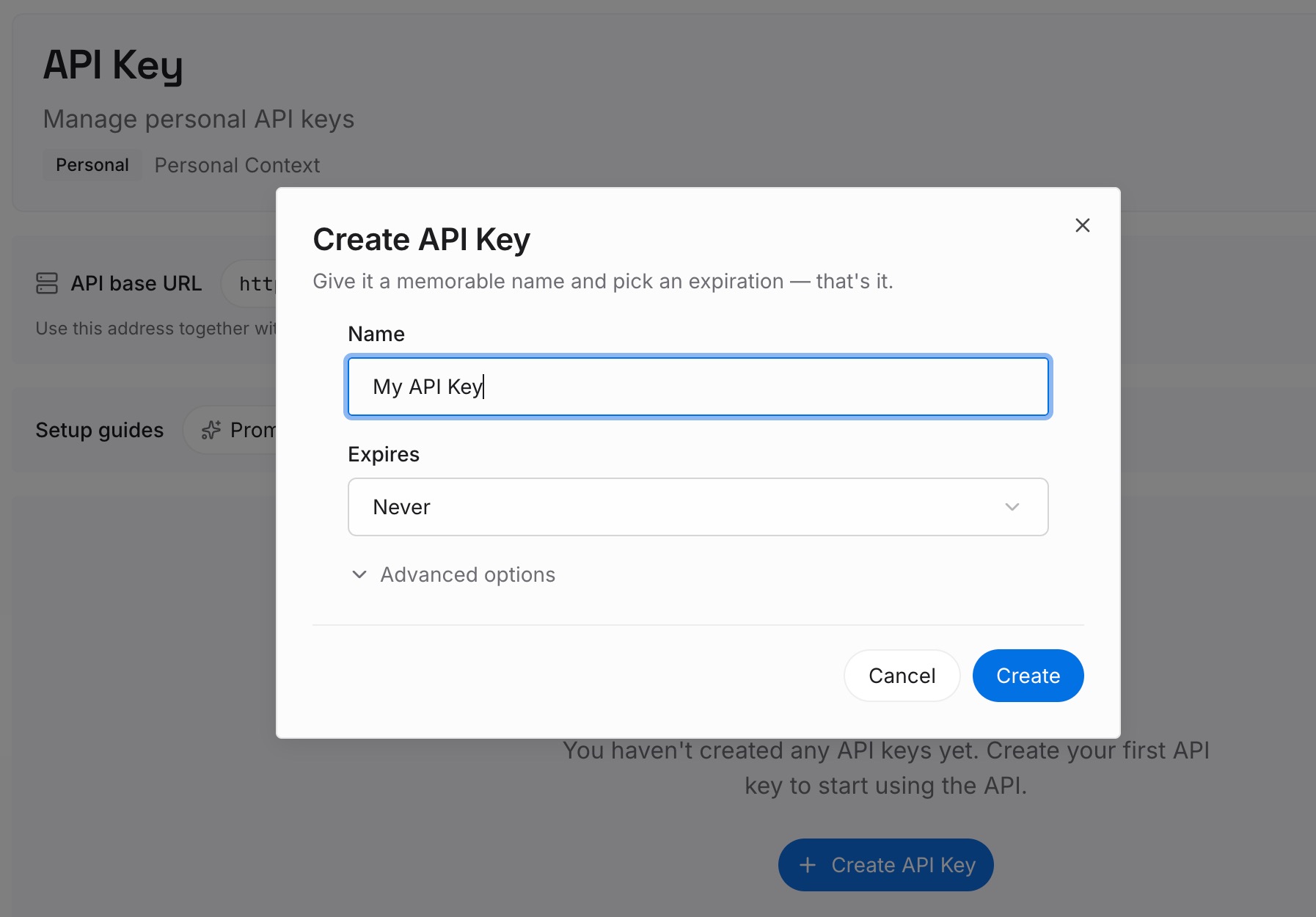
Paso 1: Crea una clave API
Inicia sesión y genera una clave desde el panel de control. La clave pertenece a tu espacio de trabajo de MemoryLake y es independiente de tu cuenta de ChatGPT.
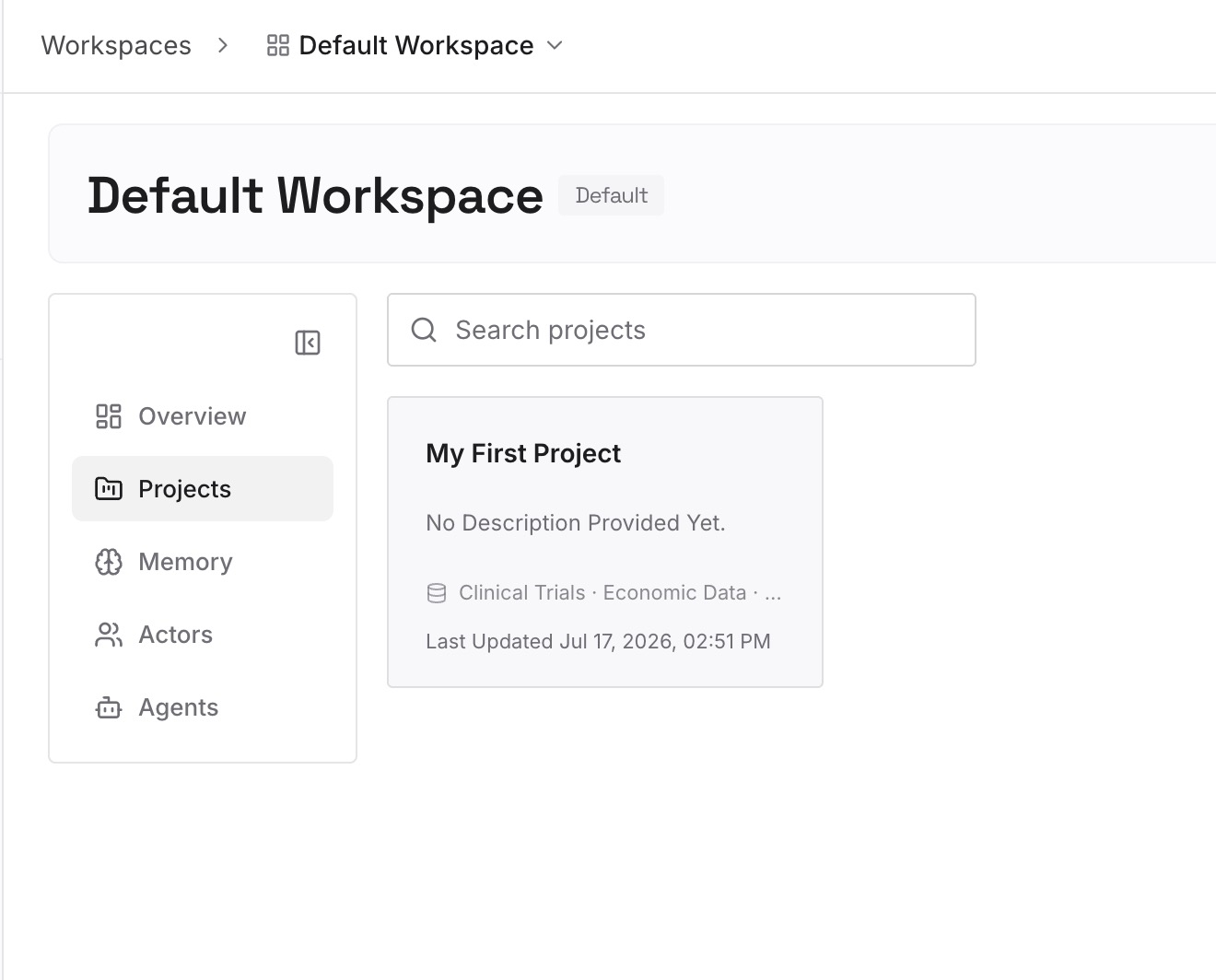
Paso 2: Sube tus primeras memorias
Comienza con los chats que buscaste hoy y otros que hayas tenido que rastrear antes. Escribe lo que necesitabas de cada uno: la decisión, el motivo, el detalle útil. Un punto por entrada, con fecha.
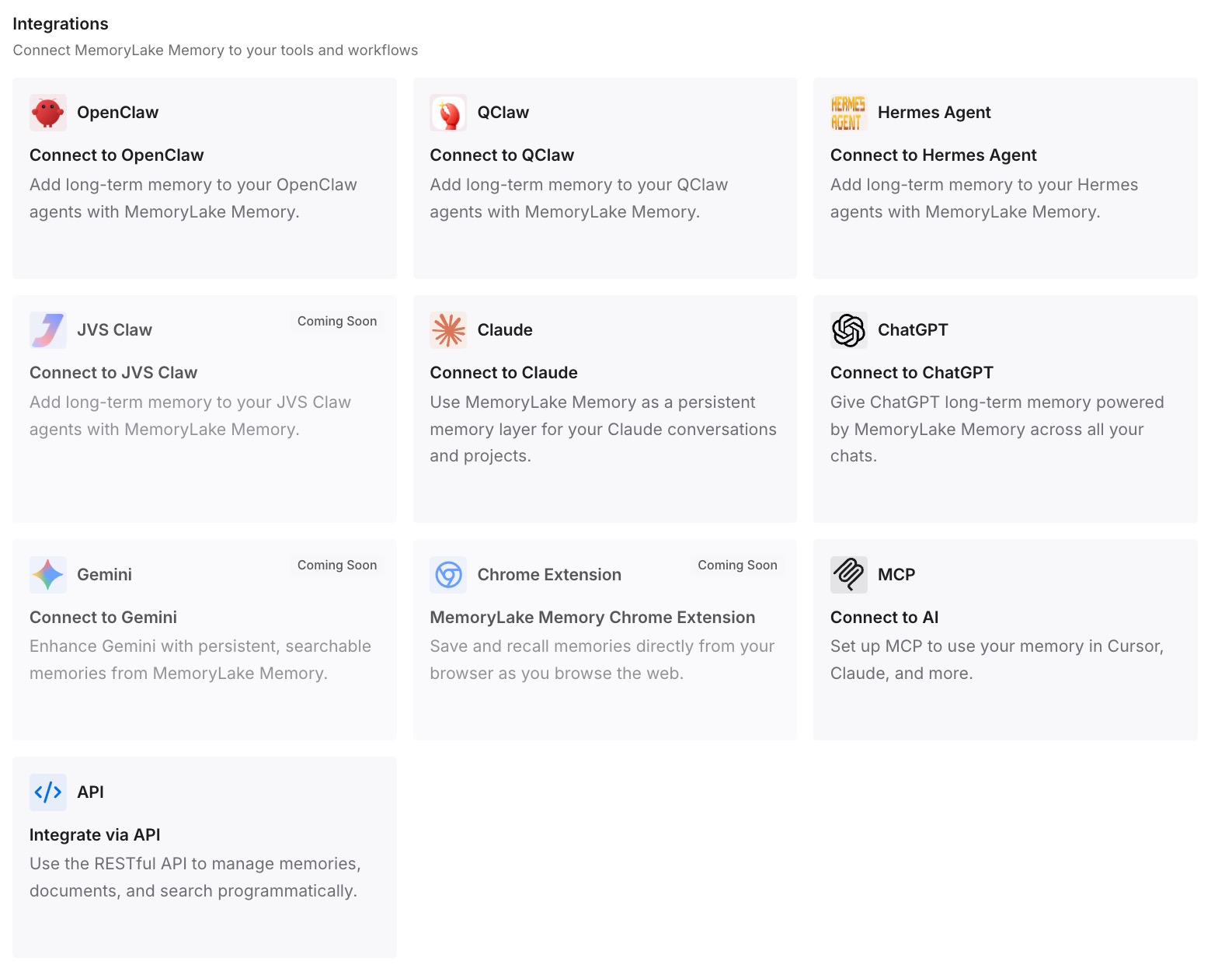
Paso 3: Conecta tu IA y agentes
Conecta ChatGPT y los demás asistentes que utilices. La próxima vez, tendrás la conclusión a mano, encuentres o no el chat.
Qué cambia esto en la práctica
La primera diferencia es que sabes dónde buscar. Buscar con Todo seleccionado, luego el archivo, luego los proyectos y después tu otra cuenta cubre los lugares documentados a donde va un chat antiguo.
La segunda es que puedes distinguir lo recuperable de lo definitivo. Los chats archivados, movidos y de otras cuentas regresan. Los chats temporales no guardados y los chats eliminados no, y saber eso desde el principio ahorra tiempo.
La tercera es que los chats importantes reciben una copia de seguridad. Una exportación, un proyecto y una conclusión escrita protegen cada uno contra una forma diferente de perder un chat. Si además parece que las conversaciones antiguas han dejado de influir en las respuestas de ChatGPT, nuestra guía sobre por qué ChatGPT olvida conversaciones anteriores cubre la configuración detrás de eso.
Buenas prácticas para mantener localizables los chats de ChatGPT
Busca antes de desplazarte. La búsqueda coincide con los mensajes, no solo con los títulos, e incluye los chats archivados.
Configura el filtro en Todo. Un filtro estrecho puede ocultar el resultado que deseas.
Archiva en lugar de eliminar. Los chats archivados permanecen en tu cuenta y se pueden buscar.
Comprueba qué cuenta está activa. Las cuentas personales y de trabajo mantienen historiales separados.
Guarda los chats temporales que quieras conservar. Los que no se guardan no aparecen en el historial después de salir de ellos.
Ten cuidado al eliminar proyectos. Sus chats se van con ellos.
Exporta lo que no puedas perder. Luego escribe la conclusión clave fuera del chat.
Conclusión
Un chat antiguo de ChatGPT que ha desaparecido de la barra lateral no ha sido necesariamente eliminado. Puede estar más atrás de lo que muestra la barra lateral, archivado, en un proyecto o en otra cuenta, y la búsqueda encuentra chats normales y archivados mediante palabras de sus mensajes. Los chats temporales que no guardaste nunca estuvieron en tu historial, y los chats eliminados no se pueden restaurar en ChatGPT ni a través del Soporte de OpenAI.
Busca con Todo seleccionado, luego revisa el archivo, tus proyectos y tu otra cuenta. Una vez que hayas encontrado el chat, guarda una copia: exporta tus datos, organízalos en un proyecto y escribe la parte por la que regresaste. Si te ocurre lo mismo en Claude, nuestra guía para encontrar el historial de chat de Claude que falta cubre ese producto.