
Dónde guarda Claude Code tu historial de sesiones
La documentación de sesiones de Anthropic define la unidad: "Una sesión es una conversación guardada vinculada a un directorio de proyecto". Las sesiones se escriben a medida que trabajas: "Las sesiones se guardan continuamente en archivos de transcripción locales mientras trabajas, por lo que puedes volver a una después de salir o ejecutar /clear".
Los archivos son JSONL simples. "Por defecto, Claude Code almacena las transcripciones como JSONL en ~/.claude/projects/<project>/<session-id>.jsonl, donde <project> es la ruta de tu directorio de trabajo con los caracteres no alfanuméricos reemplazados por -". El formato no está pensado para que lo edites: "El formato de entrada es interno de Claude Code y cambia entre versiones, por lo que los scripts que analizan estos archivos directamente pueden romperse en cualquier versión".
Tres configuraciones cambian dónde y por cuánto tiempo se guardan. CLAUDE_CONFIG_DIR mueve el almacenamiento fuera de ~/.claude. cleanupPeriodDays cambia el tiempo que se conservan las transcripciones. Y para ejecuciones puntuales, --no-session-persistence con claude -p evita por completo que se escriba una transcripción.
Por qué una sesión puede parecer haber desaparecido
Antes de asumir que una sesión se ha perdido, comprueba lo siguiente. Solo el último caso significa que el historial ha desaparecido.
El selector solo muestra el árbol de trabajo actual
El selector de sesiones empieza siendo limitado. Por defecto muestra "Sesiones del árbol de trabajo actual, incluidas las sesiones en segundo plano" y "Sesiones iniciadas en otros lugares que añadieron el directorio actual con /add-dir". La documentación nombra las teclas que lo amplían: "Usa Ctrl+W para ampliar a todos los árboles de trabajo del repositorio o Ctrl+A para ampliar a cada proyecto en esta máquina".
Si iniciaste la sesión en una carpeta diferente, o en un árbol de trabajo distinto del mismo repositorio, está en el disco pero fuera de la vista por defecto. claude --continue es aún más limitado: "Vuelve a abrir la sesión más reciente en el directorio actual".
Algunos tipos de sesiones nunca aparecen en el selector
Tres tipos de sesiones se excluyen por diseño. "Claude Code deja fuera del selector de sesiones y de claude --continue las sesiones creadas con claude -p o el SDK de agentes". Y "Las sesiones cuyo primer prompt fue un comando /loop no aparecen en el selector, y claude --continue también las omite". Aún puedes acceder a cualquiera de ellas por ID: "Aún puedes reanudar una pasando su ID de sesión a claude --resume <session-id>".
Una sesión en segundo plano sigue ejecutándose
Si tu conversación más reciente se está ejecutando en segundo plano, claude --continue no la abrirá. "Sale con el mensaje Your most recent conversation is running in the background y el ID de esa sesión". Conéctate a ella desde claude agents en su lugar.
Estás buscando en la lista de otra aplicación
La CLI no es la única interfaz de Claude Code, y la página de sesiones dice: "La aplicación de escritorio, claude.ai/code y la extensión de VS Code mantienen cada una su propia lista de sesiones". La documentación de VS Code describe la relación con la CLI desde el otro lado: "La extensión y la CLI comparten el mismo historial de conversaciones. Para continuar una conversación de la extensión en la CLI, ejecuta claude --resume en la terminal".
Ambas afirmaciones no están necesariamente en conflicto: cada aplicación tiene su propia lista, y las conversaciones de la extensión de VS Code también son accesibles desde la CLI. Si el historial que falta es un chat en la aplicación Claude en lugar de Claude Code, nuestra guía para encontrar el historial de chat de Claude perdido cubre ese caso. Las sesiones en la nube son diferentes. Se listan en claude.ai/code, y la documentación web señala que "--resume vuelve a abrir una conversación del historial local de esta máquina y no lista las sesiones en la nube".
La sesión fue movida
"Mover una sesión con /cd la reubica en el almacenamiento del proyecto del nuevo directorio, por lo que aparece en el selector de ese directorio después". Si cambiaste de directorio a mitad de la sesión, busca en el nuevo.
La sesión caducó
Este es el único caso en el que el historial ha desaparecido. Claude Code elimina las transcripciones antiguas automáticamente: "Claude Code elimina los archivos en las rutas indicadas a continuación una vez que son más antiguos que cleanupPeriodDays, siempre que pueda determinar de forma segura el período de retención. El valor por defecto es 30 días y el mínimo es 1". Las transcripciones de los subagentes se eliminan junto con su sesión principal.
Dos tipos de datos siguen reglas diferentes. La memoria automática (auto memory) se conserva: "el barrido no elimina los archivos de memoria en el directorio de memoria automática de un proyecto". Y las sesiones que iniciaste o continuaste por última vez en Claude Desktop o Cowork se conservan "independientemente de su antigüedad" a menos que configures desktopSessionCleanupPeriodDays, en Claude Code v2.1.248 o posterior.
Lo que la gente intenta primero
Ejecutar claude --continue y asumir que eso es todo. Solo abre la sesión más reciente en el directorio actual.
Buscar en el selector sin ampliarlo. La vista por defecto es el árbol de trabajo actual. Ctrl+A muestra todos los proyectos.
Buscar una ejecución de claude -p en el selector. Las sesiones no interactivas y del SDK están excluidas. Reanúdalas por ID.
Asumir que eliminar una sesión en la vista de agentes borra su historial. No lo hace. La documentación de la vista de agentes dice que después de eliminar una sesión, "Su transcripción permanece en tu máquina a través de claude --resume".
Editar el JSONL para recuperar o limpiar una sesión. El formato cambia entre versiones. Usa /export para obtener una copia legible y los comandos documentados para la eliminación.
Para puntos de control dentro de una sola sesión, nuestra guía para rebobinar una sesión de Claude Code cubre lo que se recupera al volver atrás.
La solución: ampliar el selector, reanudar por ID, configurar la retención y eliminar a propósito
Paso 1: Buscar la sesión
Abre el selector con claude --resume. Si la sesión no está allí, presiona Ctrl+W para todos los árboles de trabajo del repositorio, luego Ctrl+A para cada proyecto en esta máquina. Seleccionar una sesión de otro árbol de trabajo la reanuda en su lugar. Para un proyecto no relacionado, "Claude Code copia un comando cd y de reanudación en tu portapapeles en su lugar".
Si conoces el ID de la sesión, no necesitas el selector en absoluto. "Puedes ejecutar claude --resume <session-id> desde cualquier directorio". Claude Code busca primero en el proyecto actual y sus árboles de trabajo, luego en todos los demás proyectos. También puedes pasar el archivo directamente: claude --resume <transcript-path> reanuda "la sesión almacenada en el archivo de transcripción .jsonl en esa ruta absoluta".
Si solo recuerdas aproximadamente cuándo trabajaste, lista los archivos en ~/.claude/projects/ por fecha. Cada proyecto tiene una carpeta con el nombre de su ruta, y cada sesión es un archivo .jsonl. Si no hay nada con más de un mes de antigüedad, comprueba tu configuración de cleanupPeriodDays: el barrido de limpieza podría haberlo eliminado.
Paso 2: Reanudarla con el estado que necesitas
Reanudar restaura más que los mensajes. La documentación enumera el historial de conversaciones "incluyendo llamadas a herramientas y resultados", el agente con el que se ejecutó la sesión, su modo de permisos en los casos documentados, cualquier objetivo activo y las notas para el trabajo en segundo plano que no terminó.
Algunas opciones de inicio no se restauran. "Si la sesión dependía de --mcp-config, --settings, --plugin-dir, --fallback-model o directorios añadidos con --add-dir, pásalos de nuevo al reanudar". Los directorios añadidos a mitad de sesión con /add-dir tampoco se restauran. Las configuraciones en settings.json y settings.local.json se vuelven a leer al iniciar, por lo que no es necesario repetirlas.
Si quieres probar algo diferente sin cambiar el original, añade --fork-session al reanudar. La página de sesiones también cubre cómo nombrar una sesión, lo que facilita la siguiente búsqueda: claude --resume <name> reanuda una coincidencia exacta directamente. Antes de un descanso largo, nuestra guía sobre la compactación por inactividad de Claude Code cubre lo que encuentras al volver si una sesión grande se compactó mientras estabas fuera.
Paso 3: Configurar la retención, conservar lo importante y eliminar a propósito
Elige un período de retención. Configura cleanupPeriodDays en settings.json para conservar las transcripciones por más o menos de 30 días. Las configuraciones gestionadas pueden establecerlo para una organización, y Claude Code utiliza ese valor cuando lo hacen.
Conserva una copia legible de cualquier cosa importante. "Ejecuta /export para abrir un menú que te permite copiar la conversación actual en tu portapapeles o guardarla como un archivo de texto plano". Guarda la exportación fuera de ~/.claude y el barrido de retención, que actúa sobre las rutas dentro de ese directorio, no la tocará.
Elimina el historial de un proyecto con claude purge. El comando elimina "todo el estado local de Claude Code para un proyecto: transcripciones, listas de tareas, registros de depuración, historial de edición de archivos, líneas de historial de prompts y la entrada del proyecto en ~/.claude.json". Previsualiza primero con --dry-run. Ten en cuenta que la purga también elimina la memoria automática: la documentación del directorio de Claude enumera "Transcripciones y memoria automática bajo projects/" entre lo que elimina. Si quieres conservar lo que Claude Code aprendió sobre el proyecto, comprueba el plan antes de confirmar. Antes de la versión v2.1.288, el comando era claude project purge.
Elimina una sesión en segundo plano de la lista con claude rm. Esto ordena la vista de agentes, pero la transcripción permanece en tu máquina y sigue disponible a través de claude --resume.
Elimina las sesiones en la nube en claude.ai/code. "Eliminar una sesión borra permanentemente la sesión y sus datos. Esta acción no se puede deshacer". Puedes eliminarlas desde el filtro de archivados en la barra lateral o desde el menú de la sesión.
Configuración en MemoryLake
El historial de sesiones es un registro de cómo fue el trabajo. El motivo por el que vuelves a una sesión antigua es más breve: la decisión a la que llegaste, el enfoque que descartaste, la configuración que finalmente funcionó. Esos detalles son fáciles de perder en una transcripción larga, y desaparecen con ella cuando se ejecuta el barrido de retención o purgas un proyecto.
MemoryLake es una capa de memoria para mantener ese tipo de conclusiones en una sola lista que tú gestionas, disponible para Claude Code y los demás asistentes que conectes, como ChatGPT y Codex, independientemente de qué transcripciones sigan en el disco.
Tú mismo escribes las entradas, con tus propias palabras. No se lee, escribe ni elimina nada de tus transcripciones de sesión, tu directorio ~/.claude, tu memoria automática, tus sesiones en la nube o el almacenamiento de cualquier proveedor. Excluye secretos y credenciales, y sigue la política de tu organización para los detalles del proyecto.
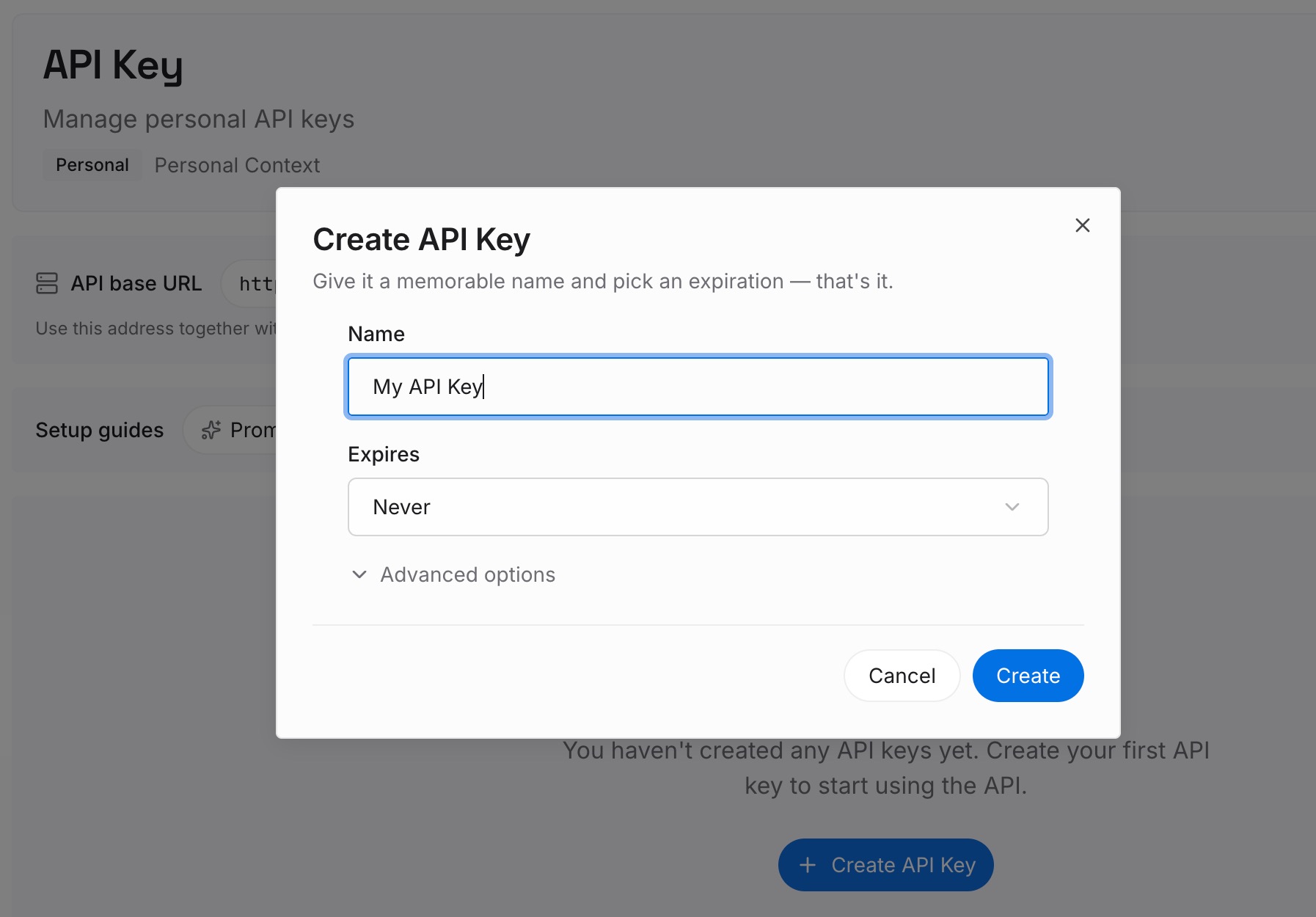
Paso 1: Crear una clave API
Inicia sesión y genera una clave desde el panel de control. La clave pertenece a tu espacio de trabajo de MemoryLake y es independiente de tu cuenta de Anthropic.
Paso 2: Subir tus primeras memorias
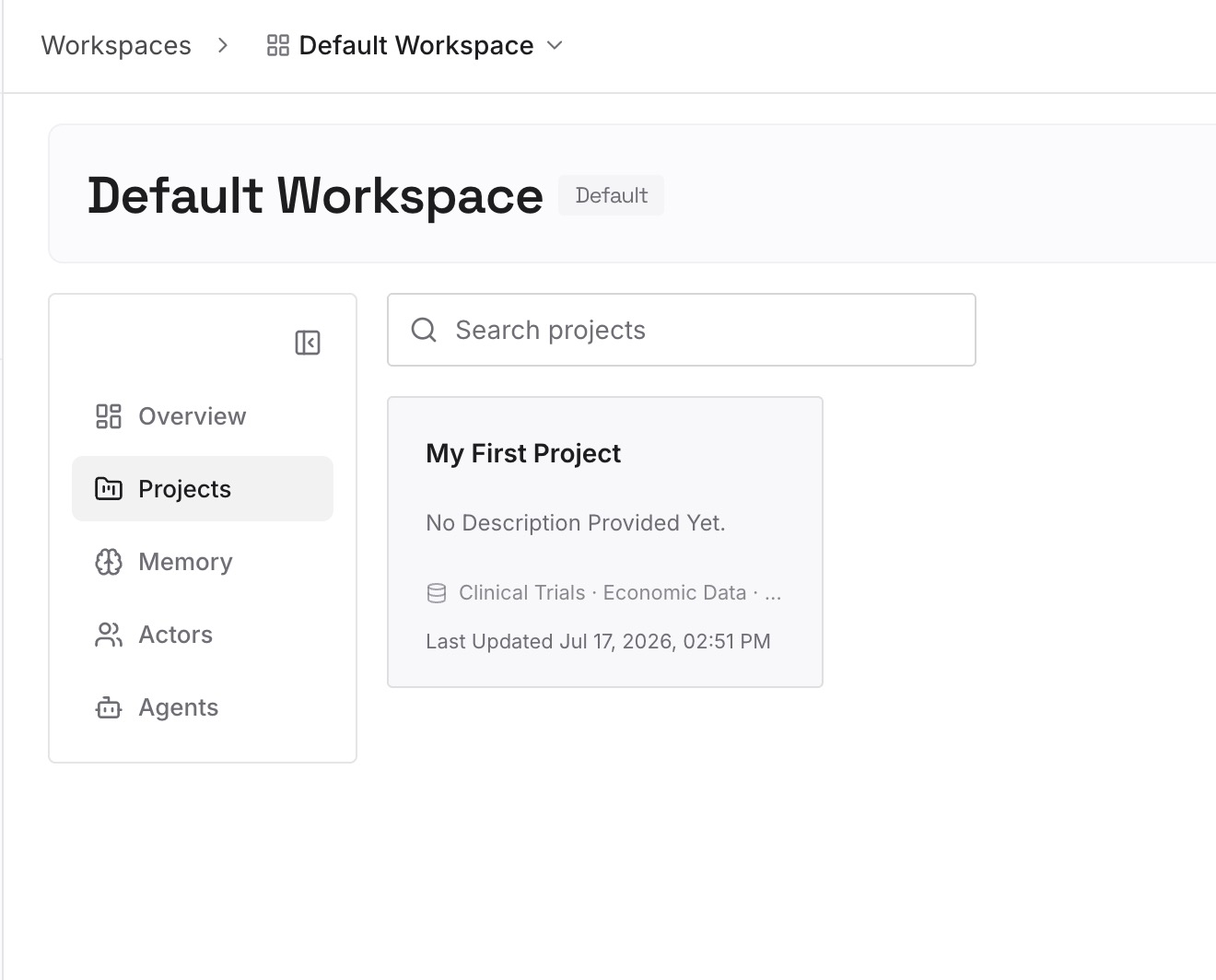
Empieza con lo que de otro modo buscarías en sesiones antiguas: decisiones sobre el proyecto, enfoques que no funcionaron y por qué, los comandos y configuraciones que solucionaron un problema recurrente. Una decisión por entrada, con fecha y el proyecto al que pertenece.
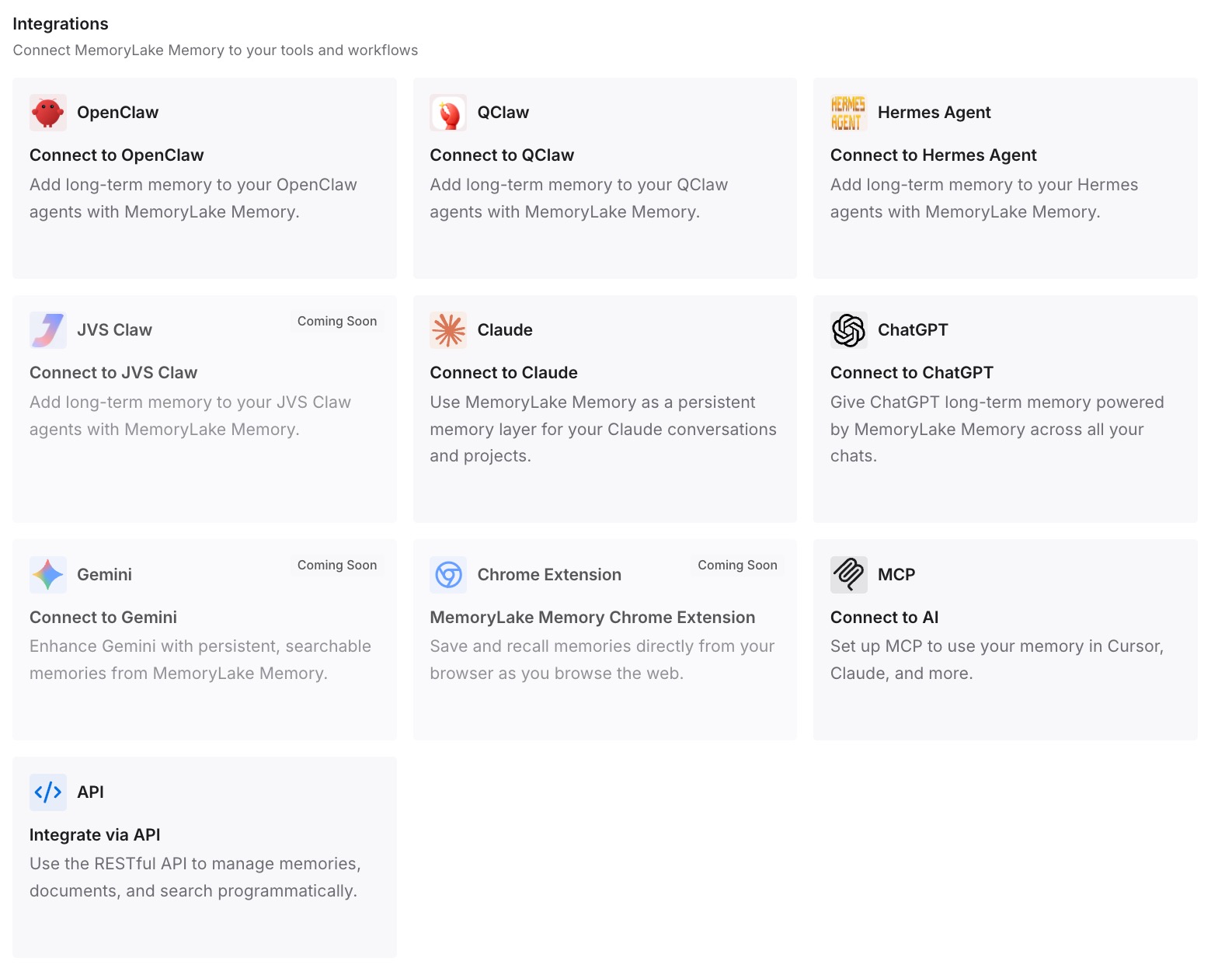
Paso 3: Conectar tu IA y agentes
Conecta Claude Code y los demás asistentes que utilices. Una nueva sesión podrá entonces comenzar a partir de las conclusiones que escribiste, sin que nadie tenga que reanudar la transcripción del mes pasado.
Qué cambia esto en la práctica
La primera diferencia es que parecerá que desaparecen menos sesiones. Una vez que sabes que el selector comienza en el árbol de trabajo actual, Ctrl+A y claude --resume <session-id> permiten acceder a las sesiones que aún están en el disco.
La segunda es que la eliminación se vuelve deliberada. La retención es una configuración que tú eliges, claude purge --dry-run muestra el plan antes de que se borre nada, y sabes que eliminar una sesión de la vista de agentes deja su transcripción en su lugar.
La tercera es una menor dependencia de las transcripciones antiguas. Las sesiones caducan por diseño. Escribir las conclusiones significa que el barrido de 30 días elimina un registro, no tu conocimiento del proyecto. Compartir eso entre sesiones paralelas es un problema relacionado, que cubre nuestra guía para compartir contexto entre sesiones de Claude Code.
Buenas prácticas para el historial de sesiones de Claude Code
Amplía antes de preocuparte. Presiona Ctrl+W, luego Ctrl+A, en el selector.
Reanuda las ejecuciones de -p y del SDK por ID. Nunca aparecen en el selector.
Nombra las sesiones a las que vayas a volver. Un nombre exacto las reanuda directamente.
Vuelve a pasar las flags de inicio al reanudar. La configuración de MCP, los archivos de configuración, los directorios de plugins y los directorios añadidos no se restauran.
Configura cleanupPeriodDays a propósito. El valor por defecto es 30 días.
Exporta lo que importa. Guarda las copias de /export fuera de ~/.claude.
Haz un dry-run de cada purga. Elimina la memoria automática junto con las transcripciones.
Recuerda que claude rm conserva la transcripción. Usa claude purge cuando quieras que el historial desaparezca.
Si utilizas más de un agente de programación, nuestra guía para encontrar el historial de chat de Codex perdido cubre las mismas preguntas para Codex.
Conclusión
Claude Code guarda tus sesiones como archivos bajo ~/.claude/projects/, una carpeta por proyecto y un archivo por sesión, durante 30 días por defecto. Una sesión que parece faltar puede estar fuera de la vista por defecto del selector, ser una ejecución de -p o del SDK que nunca aparece allí, seguir ejecutándose en segundo plano, estar en la lista de otra aplicación o haberse movido con /cd. Solo una sesión caducada o purgada ha desaparecido realmente.
Amplía el selector con Ctrl+W y Ctrl+A, reanuda por ID o por la ruta de la transcripción cuando la conozcas, y vuelve a pasar tus flags de inicio. Luego elige tu período de retención, exporta lo que necesites conservar y usa claude purge con --dry-run cuando quieras eliminar el historial de un proyecto, teniendo en cuenta que se llevará consigo la memoria automática.