
Dónde guarda Codex tus chats
Codex se ejecuta en varios lugares y cada uno muestra los chats de manera un poco diferente.
La aplicación de escritorio de ChatGPT. Los chats y proyectos de Codex aparecen en la barra lateral de Codex. OpenAI es específico sobre lo que no aparece: "Los chats de ChatGPT no aparecen en la barra lateral de Codex, que contiene tus chats y proyectos de Codex". Un chat rápido (Quick chat) abre un chat común de ChatGPT, por lo que tampoco estará en la lista de Codex.
Codex CLI. La CLI trata el directorio donde la inicias como el proyecto del chat. "El chat conserva su transcripción y el directorio de trabajo registrado, mientras que Codex lee los archivos del árbol de trabajo actual". Puedes volver a los chats con /resume dentro de una sesión o con codex resume desde tu terminal.
La extensión de IDE. La extensión trata la carpeta o el espacio de trabajo abierto como el proyecto, y puedes volver a los chats desde Chats recientes (Recent chats). OpenAI señala que "La extensión no expone la vista de Proyectos de ChatGPT de la aplicación web o de escritorio".
Codex cloud. Los chats en la nube tienen su propia lista. Desde la terminal, OpenAI dice que codex cloud te permite "Interactuar con los chats en la nube de Codex desde la terminal", y codex cloud list devuelve los chats en la nube recientes con filtrado opcional.
En el disco. Para los chats locales, las transcripciones residen en tu computadora. La página de resolución de problemas de OpenAI enumera las transcripciones de las sesiones en $CODEX_HOME/sessions, que por defecto es ~/.codex/sessions, y las sesiones archivadas en $CODEX_HOME/archived_sessions, que por defecto es ~/.codex/archived_sessions.
Vale la pena conocer un límite más. Si utilizas ChatGPT Work además de Codex, OpenAI señala que "El historial de conversaciones de Work se mantiene separado del historial de Codex". Una conversación que hayas tenido en Work no aparecerá en tus listas de Codex.
Por qué deja de aparecer un chat de Codex
Estas son las razones documentadas, comenzando por las más fáciles de verificar.
Fue archivado
Archivar es la forma habitual de organizar el trabajo terminado. En la aplicación de escritorio, puedes archivar un solo chat, y también puedes archivar todos los chats de un proyecto juntos desde el menú del proyecto.
En la CLI, codex archive hace lo mismo para una sesión guardada. OpenAI describe el propósito: "Usa estos comandos cuando quieras limpiar el selector de sesiones sin eliminar la transcripción". La referencia del servidor de aplicaciones de OpenAI describe el archivado como mover el archivo de registro de la sesión al directorio de sesiones archivadas.
Un chat archivado no ha desaparecido. Simplemente está fuera de las listas predeterminadas.
Estás buscando desde un directorio diferente
La CLI limita el alcance de algunos de sus accesos directos al lugar donde te encuentras. La referencia de OpenAI dice: "codex resume limita el alcance de --last al directorio de trabajo actual a menos que pases --all". Si iniciaste un chat en un repositorio y ejecutas codex resume --last desde otro, obtendrás en su lugar el chat más reciente del segundo repositorio.
La extensión de IDE trata la carpeta o el espacio de trabajo abierto como el proyecto, así que abre el mismo antes de revisar los Chats recientes (Recent chats).
Fue una ejecución no interactiva
Las sesiones iniciadas con codex exec son no interactivas, y el selector de reanudación las omite a menos que lo solicites. La opción correspondiente se describe como "Incluir sesiones no interactivas en el selector y en la selección de --last". Si el trabajo que buscas provino de un script o de un comando exec único, esa es la razón más probable por la que no aparece en la lista.
Estás en la lista equivocada
Un chat de ChatGPT no aparecerá entre los chats de Codex, una conversación de Work no aparecerá en el historial de Codex y la vista de Proyectos de ChatGPT no aparecerá en la extensión de IDE. Si no recuerdas dónde iniciaste una conversación, revisa cada interfaz antes de asumir que se ha perdido.
Nunca se guardó o está en otra máquina
Codex puede ejecutarse sin guardar una sesión. La bandera --ephemeral se ejecuta "sin persistir los archivos de despliegue de la sesión en el disco", por lo que una ejecución efímera no deja ningún archivo de sesión para buscar. La configuración también puede limitar el historial local: la referencia de configuración de OpenAI describe history.persistence como el control de "si Codex guarda las transcripciones de las sesiones en history.jsonl", e history.max_bytes como el límite de ese archivo "al eliminar las entradas más antiguas". Si has cambiado alguno de estos parámetros, verifica su valor.
Las transcripciones locales también residen bajo CODEX_HOME. Si cambiaste esa ubicación, cambiaste de cuenta de usuario o trabajaste en una computadora diferente, los chats se encuentran en esa otra ubicación.
Fue eliminado
codex delete es diferente de archivar. OpenAI lo describe como un comando para "Eliminar permanentemente una sesión interactiva guardada por ID de sesión o nombre de sesión". Su recomendación es usarlo "solo cuando desees eliminar la transcripción en lugar de ocultarla de las listas de sesiones activas". Una sesión eliminada es el único caso en esta lista donde la restauración no es una opción.
Lo que la gente intenta primero
Desplazarse por la barra lateral. Funciona para chats recientes, no para los archivados o chats de otra interfaz.
Buscar por título. Los títulos suelen generarse automáticamente y es posible que no los recuerdes. La sugerencia de OpenAI es buscar por contenido en su lugar: abre Buscar chats (Search chats) desde la barra lateral "para encontrar un chat anterior cuando recuerdes una frase o el nombre de una rama, pero no el título". Buscar chats no tiene un acceso directo predeterminado, pero puedes asignar uno en Configuración (Settings) bajo Accesos directos del teclado (Keyboard Shortcuts).
Reinstalar Codex. No soluciona ninguna de las causas anteriores.
Asumir que el chat fue eliminado. Revisa el archivo primero. El archivado es reversible.
La solución: Revisa el archivo, busca desde el lugar correcto y luego mantén el contexto fuera del chat
Paso 1: Revisa los chats archivados y restaura lo que encuentres
En la aplicación de escritorio de ChatGPT, abre Configuración (Settings) y ve a Chats archivados (Archived chats). La referencia de configuración de OpenAI lo describe así: "La sección de Chats archivados enumera los chats archivados con fechas y el contexto del proyecto". Usa Desarchivar (Unarchive) para restaurar un chat.
En la CLI, restaura una sesión archivada con codex unarchive seguido del ID o nombre de la sesión. OpenAI señala que "Los ID de sesión tienen prioridad sobre los nombres de sesión", así que usa el ID si tienes más de una sesión con un nombre similar.
Si no estás seguro de qué se archivó, el directorio de sesiones archivadas, ~/.codex/archived_sessions por defecto, te mostrará si hay algo allí.
Paso 2: Busca desde el lugar correcto
Si el chat no está archivado, amplía la búsqueda.
- En la CLI, vuelve al directorio original. Ejecuta
codex resumedesde el repositorio donde iniciaste el chat. Si no estás seguro de cuál es,codex resume --last --allconsidera sesiones de cualquier directorio. - Incluye ejecuciones no interactivas. Agrega
--include-non-interactivesi el trabajo provino decodex exec. - Usa Buscar chats (Search chats) en la aplicación de escritorio. Busca una frase, un nombre de archivo o un nombre de rama que recuerdes.
- Abre el espacio de trabajo correcto en tu IDE. Usa la misma carpeta o espacio de trabajo que tenías abierto para ese chat.
- Revisa las otras interfaces. Busca en ChatGPT un chat rápido (Quick chat), en Work para una conversación de Work, y en tu lista de chats en la nube para el trabajo que se ejecutó en la nube.
- Verifica el
CODEX_HOMEcorrecto. Confirma qué ubicación utiliza tu configuración actual y busca en la computadora donde realizaste el trabajo.
Cuando reanudas desde un directorio diferente al que se guardó un chat, OpenAI dice: "Si el directorio de trabajo actual difiere del directorio guardado de la sesión, Codex pregunta qué directorio usar". Responde con el directorio del cual deseas que Codex lea los archivos ahora.
Paso 3: Mantén el contexto importante fuera de cualquier chat individual
Encontrar un chat resuelve el problema de hoy. La solución más duradera es dejar de depender de la transcripción de un chat para cosas que necesitarás de nuevo.
La propia guía de OpenAI apunta en la misma dirección: "Mantén las pautas duraderas del proyecto en AGENTS.md o en la documentación registrada para que estén disponibles en futuros chats". Sobre los recuerdos (memories), añade: "Trata los recuerdos como una capa útil de recuperación, no como la única fuente de reglas que siempre deben aplicarse".
En la práctica:
- Escribe las decisiones en
AGENTS.mdo en un archivo de decisiones cuando un chat genere una. Eso es lo que lee cada chat futuro, como explica nuestra guía sobre cómo Codex olvida el contexto del proyecto. - Renombra los chats según el resultado. OpenAI sugiere títulos cortos que describan el resultado, lo que facilita encontrarlos más tarde.
- Fija los chats a los que regresas. OpenAI sugiere fijar un chat al que vuelves a menudo, para que permanezca visible incluso cuando aparezcan chats más nuevos en el proyecto.
- Archiva en lugar de eliminar. Archivar organiza tus listas y conserva la transcripción.
- Activa los recuerdos locales si se adaptan a tu trabajo. Nuestra guía sobre los recuerdos locales de Codex cubre qué conservan y cómo controlarlos.
Si tu AGENTS.md se vuelve muy largo, verifica que Codex realmente lo esté leyendo todo. Nuestra guía para evitar que Codex omita las reglas de AGENTS.md cubre el límite de tamaño y cómo verificarlo.
Configuración en MemoryLake
Las decisiones que buscarías en un chat perdido son la parte que vale la pena conservar en un lugar más duradero que una transcripción. MemoryLake es una capa de memoria para mantener ese tipo de registro en una lista que tú mismo administras, disponible para Codex y los demás asistentes que utilices.
Tú mismo escribes las entradas, con tus propias palabras. No se lee, escribe ni elimina nada de tus sesiones de Codex, tus chats archivados, tu directorio CODEX_HOME ni de la tienda de ningún proveedor. Consulta la política de tu organización antes de almacenar detalles del proyecto fuera de tu repositorio.
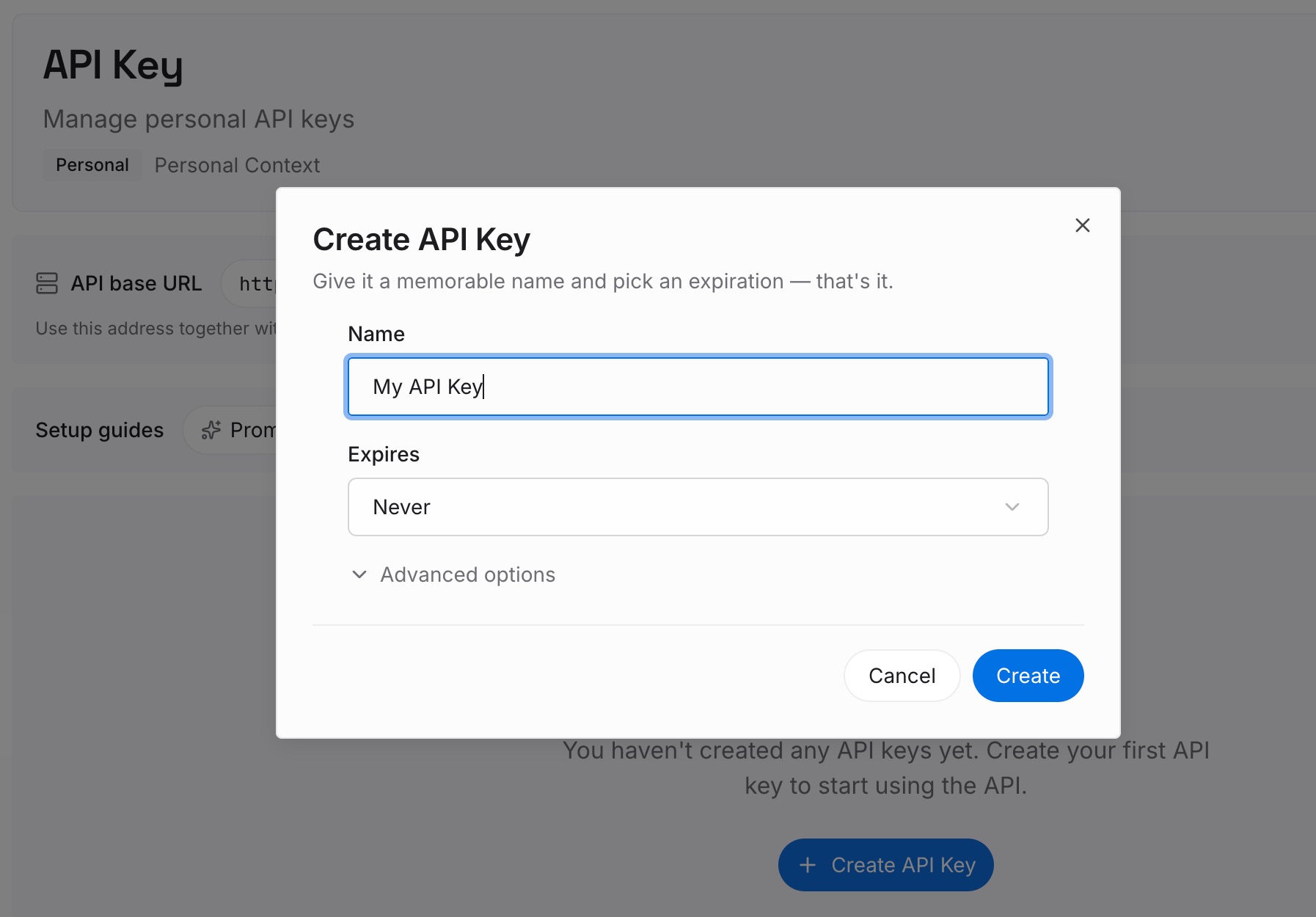
Paso 1: Crea una clave de API
Inicia sesión y genera una clave desde el panel de control. La clave pertenece a tu espacio de trabajo de MemoryLake y es independiente de tu cuenta de OpenAI.
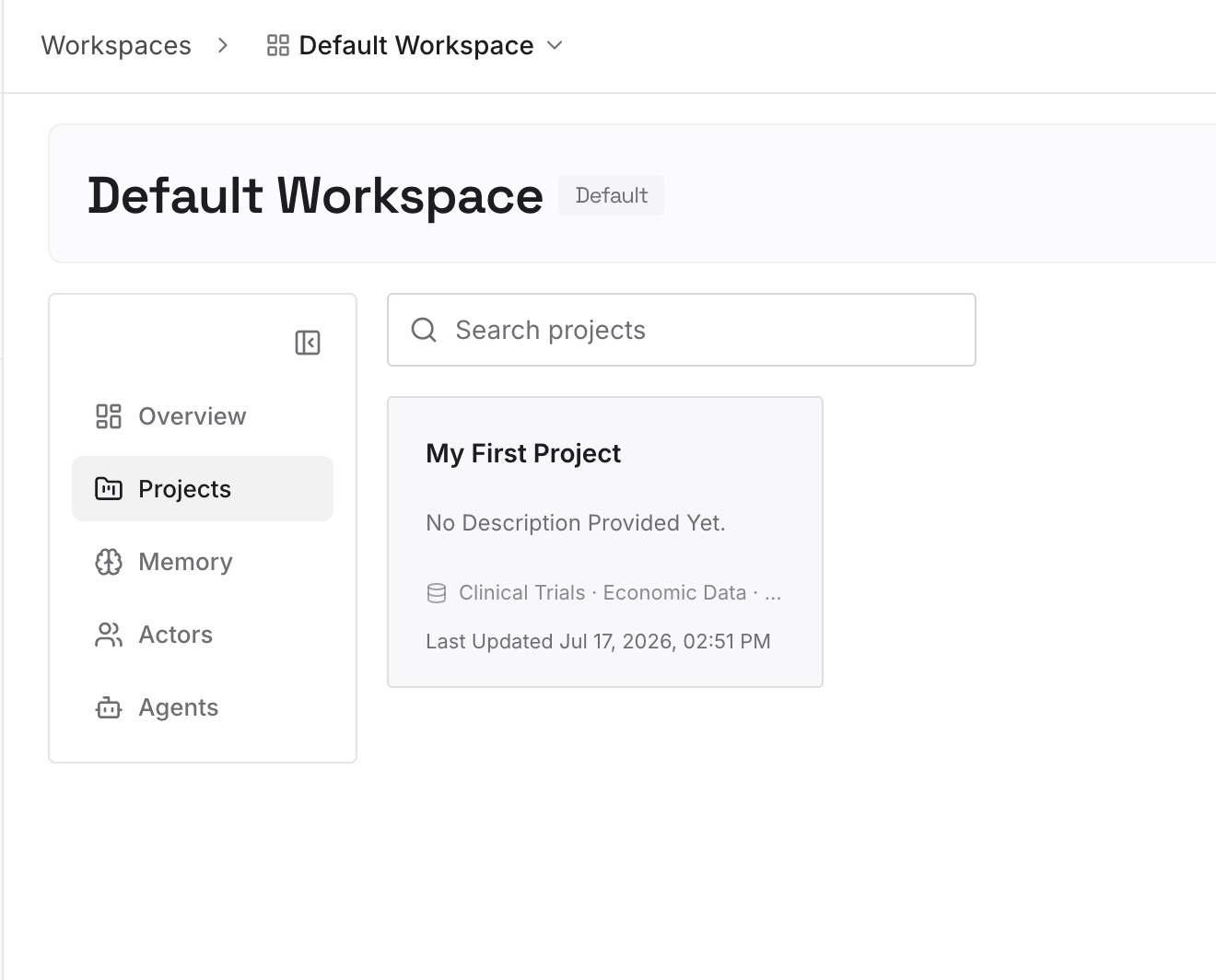
Paso 2: Sube tus primeros recuerdos
Comienza con las decisiones que fuiste a buscar: el enfoque que funcionó, el que no y por qué. Una decisión por entrada, con fecha.
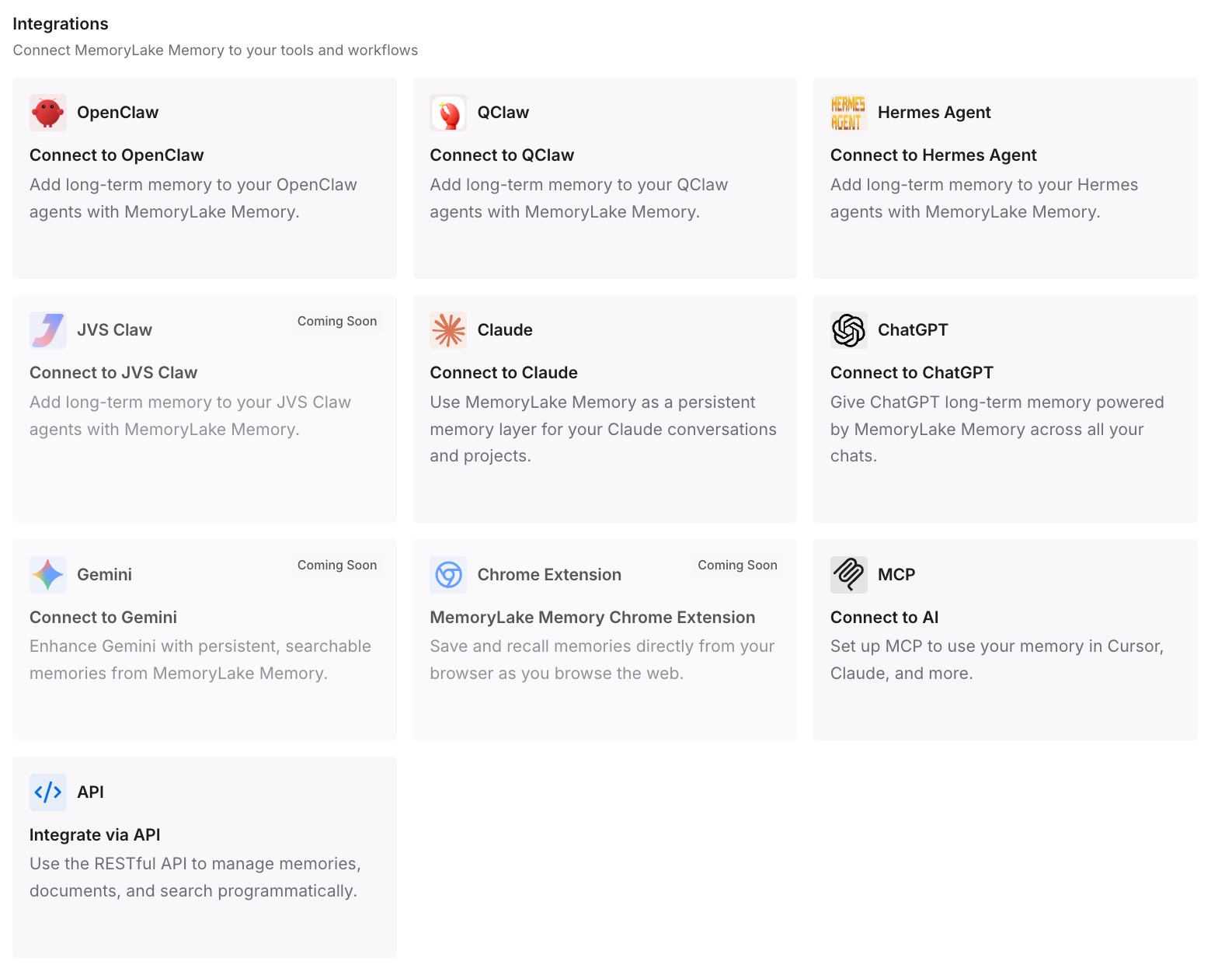
Paso 3: Conecta tu IA y agentes
Conecta Codex y cualquier otro asistente que utilices. Esas decisiones estarán disponibles en un nuevo chat, ya sea que el anterior se haya archivado, se haya iniciado en otro directorio o se haya ejecutado en una herramienta diferente.
Qué cambia esto en la práctica
La primera diferencia es la velocidad. Saber que archivar oculta y eliminar borra, y que la CLI limita la reanudación a tu directorio, convierte la vaga sensación de que un chat ha desaparecido en una breve lista de verificación.
La segunda es menos falsas alarmas. Revisar primero el archivo, los filtros y las otras listas evita tener que rehacer un trabajo que aún conservas.
La tercera es una menor dependencia de las transcripciones. Cuando las decisiones residen en AGENTS.md o en un archivo de decisiones, no poder encontrar un chat te cuesta la conversación, no la conclusión.
La cuarta es una transición más fluida entre herramientas. Si importas chats de otros lugares, nuestra guía sobre lo que Codex puede importar de Cursor y Claude cubre lo que se transfiere. Si utilizas dots junto con Codex, nuestra guía sobre cómo se mueve el contexto entre dots y Codex explica cómo se relacionan esos chats.
Buenas prácticas para mantener localizable el historial de chat de Codex
Revisa primero los chats archivados. Es la comprobación más rápida y la solución está a un clic.
Reanuda desde el directorio original. O usa --all con --last cuando no estés seguro.
Recuerda que las ejecuciones de exec están ocultas por defecto. Usa --include-non-interactive para verlas.
Archiva, no elimines. Eliminar es permanente.
Nombra los chats según el resultado. Ayuda tanto a la barra lateral como a la búsqueda.
No uses --ephemeral para trabajos que puedas necesitar de nuevo. Las ejecuciones efímeras no guardan una transcripción.
Coloca las decisiones en archivos. Una transcripción es un registro; AGENTS.md es lo que leen los futuros chats.
Usa las mismas comprobaciones en otras herramientas. Archiva primero, luego los filtros y el alcance, como muestra para VS Code nuestra guía para restaurar el historial de chat de Copilot en VS Code.
Conclusión
Un chat de Codex perdido puede estar archivado, filtrado por directorio, oculto como una ejecución no interactiva o encontrarse en una lista diferente. Codex documenta cada uno de estos casos y cada uno tiene una comprobación directa: la sección de Chats archivados y codex unarchive, codex resume desde el directorio correcto o con --all, la bandera --include-non-interactive, y la interfaz y CODEX_HOME correctos.
Las excepciones son las ejecuciones que nunca se guardaron, como las sesiones --ephemeral, y los chats eliminados con codex delete, que OpenAI describe como permanentes.
Una vez que hayas encontrado lo que necesitas, mueve las partes importantes a AGENTS.md o a un archivo de decisiones. De esa manera, el próximo chat perdido te costará una conversación, no las conclusiones a las que llegó.