
Dónde se almacenan tus chats de Gemini
Google guarda las conversaciones de Gemini como actividad en tu cuenta de Google. Su artículo sobre actividad dice: "Cuando has iniciado sesión y la opción Actividad está activada, Google almacena tu actividad de Gemini Apps en tu cuenta de Google".
Cuánto tengas que exportar depende de algunos ajustes:
- Actividad. Google dice que está activada por defecto si tienes 18 años o más. Cuando está desactivada, tus chats no se guardan en tu actividad, aunque Google afirma que las conversaciones se guardan en tu cuenta hasta por 72 horas para proporcionar el servicio.
- Eliminación automática. El valor predeterminado de Google es eliminar la actividad de Gemini Apps con más de 18 meses de antigüedad. Puedes cambiar el periodo a 3 o 36 meses, o desactivar la eliminación automática. Cualquier cosa más antigua que tu configuración podría haber desaparecido ya.
- Gems. Los chats con un Gem muestran qué Gem se utilizó, pero el Gem se almacena por separado. Google dice que con la Actividad desactivada, los Gems que crees se seguirán guardando, pero "no se guardará ningún chat que crees con Gems".
- Gemini Live. Las transcripciones, el audio, los archivos y cualquier video o pantalla compartida que hayas compartido con Live se guardan en tu actividad cuando la Actividad está activada. Si planeaste algo en voz alta, está ahí.
- Cuentas de trabajo o escuela. Google dice que estos ajustes "son controlados por tu administrador de Google Workspace". Las reglas de tu organización deciden qué puedes llevarte contigo.
Para ver lo que tienes antes de exportar, abre gemini.google.com, selecciona Ajustes y ayuda, luego Actividad. También puedes ir a myactivity.google.com/product/gemini.
Exportar tus chats de Gemini con Takeout
El artículo de Google sobre la descarga de datos de Gemini Apps describe la exportación. La selección tiene dos partes, porque los chats y los Gems viven en lugares diferentes:
- Ve a takeout.google.com e inicia sesión con la cuenta que usas para Gemini.
- Selecciona Desmarcar todo, para exportar solo lo que necesitas.
- Para tus chats, marca Mi actividad, selecciona Se han incluido todos los datos de actividad, selecciona Desmarcar todo en la ventana emergente, marca Gemini Apps y selecciona Aceptar.
- Para tus Gems, marca la casilla junto a Gemini.
- Selecciona Siguiente paso, elige un método de entrega, frecuencia y tipo de archivo, luego crea la exportación.
Planifica en torno a cuatro detalles:
- Tiempo. Google dice que, dependiendo de cuánto exportes, "puede tardar desde unas pocas horas hasta unos pocos días".
- El enlace caduca. Si eliges la entrega por correo electrónico, el enlace de descarga "está activo durante 7 días".
- Es una instantánea. El archivo "puede no incluir los cambios realizados en tus datos entre el momento en que solicitas una descarga y el momento en que se crea tu archivo".
- No se elimina nada. El artículo de Google dice: "Si descargas tu actividad de Gemini Apps, no se elimina de los servidores de Google".
Lo que obtienes es un registro de tu actividad en Gemini Apps, que Google describe como incluyendo tus chats, medios generados y cargas, además de tus Gems si los seleccionaste. Es material bruto. No es un resumen de lo que decidiste, y no está organizado de la manera en que querrías que ChatGPT lo viera.
Qué puede recibir ChatGPT
ChatGPT tiene cuatro lugares donde puede vivir el contexto externo. Cada uno se ajusta a una parte diferente de tu historial de Gemini.
Proyectos
El artículo sobre proyectos de OpenAI dice: "Los proyectos mantienen juntos los chats, archivos e instrucciones relacionados". Un proyecto tiene sus propias instrucciones, que se aplican dentro de ese proyecto y anulan tus instrucciones personalizadas globales. También tiene archivos que puedes cargar como material de referencia.
Los límites de archivos por proyecto dependen de tu plan. OpenAI enumera hasta 5 archivos por proyecto en Free, hasta 25 en Go y Plus, y hasta 40 en Edu, Pro, Business y Enterprise.
Instrucciones personalizadas
OpenAI las describe como "guía directa que proporcionas sobre lo que ChatGPT debe saber y cómo debe responder". Se aplican a todos tus chats, fuera de las instrucciones del proyecto.
Memorias guardadas
El artículo de Memory de OpenAI dice que las memorias guardadas "son detalles que pides explícitamente a ChatGPT que recuerde o que ChatGPT guarda como contexto útil cuando ese comportamiento está disponible". Puedes decirle a ChatGPT qué recordar en un chat. Las funciones de Memory varían según el plan, la región y la plataforma.
Carga de archivos
Puedes cargar documentos y archivos de texto a un chat. El artículo de carga de OpenAI enumera un máximo de 512 MB por documento y un límite de 2 millones de tokens por archivo de texto o documento. Un archivo cargado es algo que ChatGPT puede leer en ese chat. No se convierte en historial de chat.
Vale la pena decir este último punto claramente. El artículo de OpenAI sobre la transferencia de exportaciones de ChatGPT entre cuentas dice que el proceso "no es una migración de cuenta completa", y que cargar una exportación no recrea conversaciones anteriores como chats separados. Ese artículo cubre los propios archivos de exportación de ChatGPT. Para el archivo de Gemini, hay incluso menos: no se describe ninguna importación en absoluto.
A dónde va cada parte de tu historial de Gemini
Con ambos lados a la vista, la clasificación es sencilla.
Los datos sobre ti van a las instrucciones personalizadas o a la memoria
Tu rol, la forma en que te gusta que se formateen las respuestas, hacia qué estás trabajando. En Gemini, este contexto se acumuló a lo largo de muchos chats. En ChatGPT, escríbelo una vez. La guía estable va a las instrucciones personalizadas. Los hechos individuales pueden ir a la memoria pidiéndole a ChatGPT que los recuerde.
Los temas de larga duración van a los proyectos
Si usaste Gemini para una tesis, el lanzamiento de un producto o una búsqueda de empleo, ese tema se convierte en un proyecto de ChatGPT. Escribe un breve resumen de cómo están las cosas y añádelo al proyecto como un archivo, junto con cualquier documento de referencia. Ten en cuenta el límite de archivos del plan.
Las instrucciones de los Gems van a las instrucciones del proyecto
Un Gem es un conjunto de instrucciones para una tarea recurrente. Las preguntas frecuentes del nivel Free de OpenAI dicen que la creación de nuevos GPT no está disponible en cuentas personales, incluyendo Free, Go, Plus y Pro. Por lo tanto, para una cuenta personal, el ajuste más cercano es un proyecto con esas instrucciones. Copia las instrucciones del Gem de tu exportación, ajusta cualquier cosa específica de Gemini y pégalas en la configuración del proyecto.
El archivo en sí se queda como referencia
Gran parte de tu registro de actividad pueden ser preguntas para las que ya obtuviste respuestas. Mantén el archivo en tus propios archivos. Cuando necesites una respuesta antigua, búscala allí y lleva solo esa parte a ChatGPT.
Nuestra guía sobre modos de memoria de proyectos de ChatGPT explica cómo la configuración de memoria de un proyecto decide qué puede referenciar fuera de sí mismo.
Por qué un enlace compartido no es una migración
Gemini te permite compartir una conversación con un enlace público, por lo que es tentador compartir tus chats importantes y abrirlos en otro lugar. La propia descripción de Google sobre el uso compartido es una razón para no hacerlo.
Google dice: "Cuando compartes un chat, se crea un enlace público a ese chat. Cualquier persona con el enlace puede leer el chat, incluso si no compartiste el enlace con ellos directamente". También dice que si compartes un chat, cualquier persona con el enlace puede volver a compartirlo.
Eliminarlo tampoco lo limpia. El artículo de actividad de Google dice: "Si se elimina un chat compartido, no se elimina el enlace público relacionado". Tienes que eliminar el enlace por separado desde Ajustes, en Tus enlaces públicos.
Un enlace público es para mostrar una conversación a alguien. Para mover tu propio contexto, una exportación privada y un resumen escrito son más seguros.
Lo que la gente intenta primero
Cargar todo el archivo en un solo chat. ChatGPT puede leer un archivo cargado en ese chat, pero el chat no se convierte en tu historial, y un archivo grande es difícil de manejar.
Buscar un botón de importación. El centro de ayuda de OpenAI no describe la importación de chats de otro asistente.
Compartir chats de Gemini como enlaces públicos. Cualquier persona con el enlace puede leerlos.
Copiar todo en la memoria. Las memorias guardadas contienen detalles, no transcripciones. Elige los hechos que importan.
Olvidar los Gems. Se exportan por separado, bajo Gemini, no bajo Mi actividad.
La migración manual
Paso 1: Exporta tus chats y Gems de Gemini
En Takeout, selecciona Gemini Apps bajo Mi actividad para tus chats, y Gemini para tus Gems. Elige la entrega por correo electrónico y descarga el archivo en un plazo de 7 días. Si usas una cuenta de trabajo o escuela, consulta primero la política de tu organización.
Paso 2: Clasifica lo que contiene el archivo
Revisa tu historial por tema. Para cada tema, escribe un breve resumen: qué estabas intentando hacer, qué decidiste y qué sigue abierto. Por separado, enumera los datos sobre ti que surgieron repetidamente y copia las instrucciones de cada Gem que sigas usando.
Paso 3: Configura ChatGPT
Añade preferencias estables a las instrucciones personalizadas y pide a ChatGPT que recuerde hechos individuales. Crea un proyecto para cada tema de larga duración, pega las instrucciones del Gem correspondientes en su configuración y carga el resumen del tema y cualquier archivo de referencia.
La mejor manera: Mantén tu contexto en un lugar que tú controles
La migración manual mueve tu contexto una vez, a la configuración y proyectos de ChatGPT. Los resúmenes que escribiste en el Paso 2 son la parte que importa, y ahora viven en un asistente. Si añades otra herramienta más tarde, los copiarás de nuevo. Nuestra guía sobre migrar el historial de chat de Perplexity a ChatGPT muestra el mismo patrón desde otro punto de partida.
MemoryLake es una capa de memoria para mantener esos resúmenes y decisiones en un lugar que tú mantienes, disponible para los asistentes que conectes, como ChatGPT, Claude Code y Codex.
Tú mismo escribes las entradas, con tus propias palabras. No se lee nada de, ni se escribe en, ni se elimina de tu actividad de Google, tu archivo de Takeout, tus Gems, tus proyectos de ChatGPT, tu memoria de ChatGPT o el almacén de cualquier proveedor. La exportación de Google y las funciones de ChatGPT funcionan de la manera en que cada empresa describe.
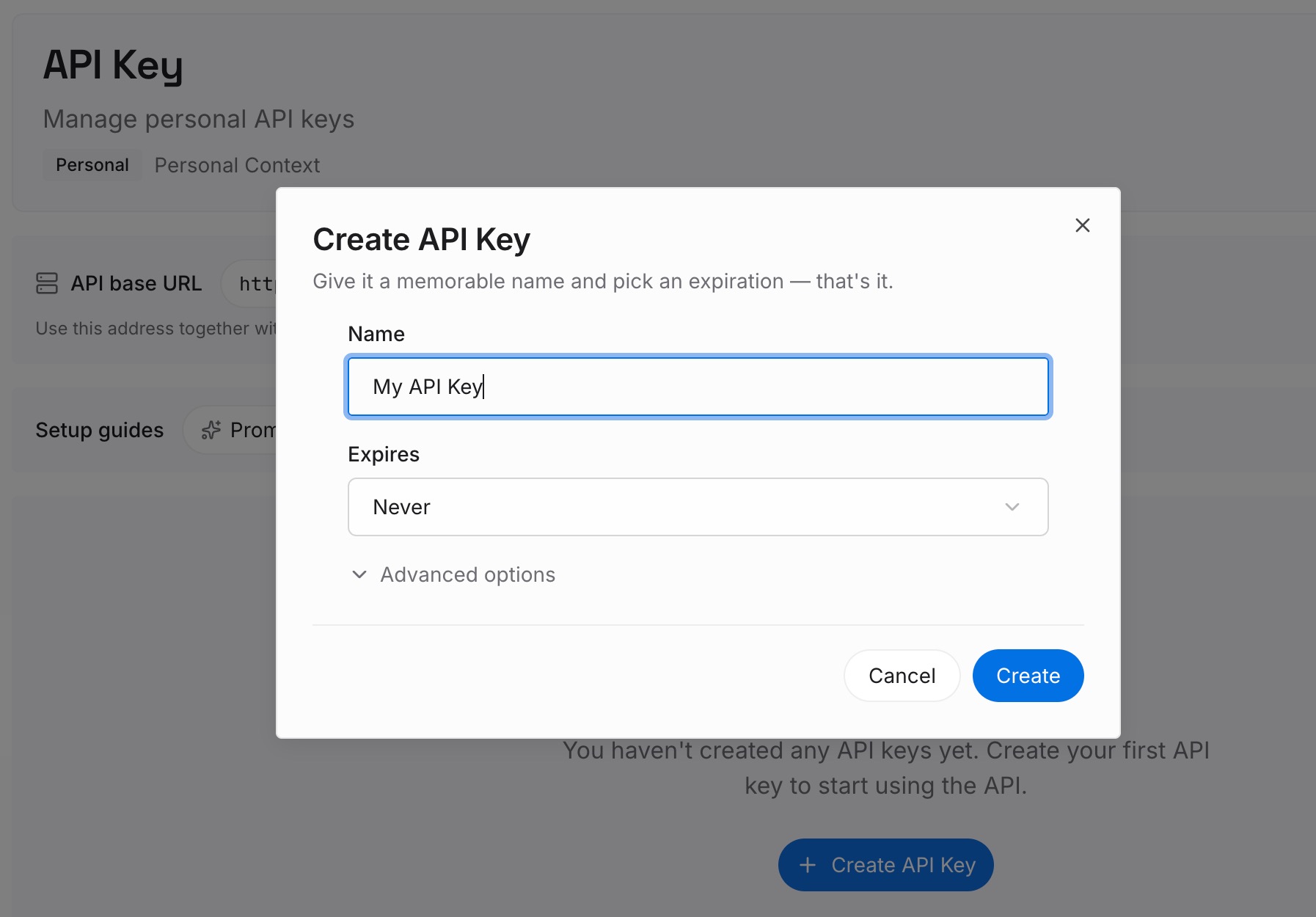
Paso 1: Crea una clave de API
Inicia sesión y genera una clave desde el panel de control. La clave pertenece a tu espacio de trabajo de MemoryLake y es independiente de tus cuentas de Google y OpenAI.
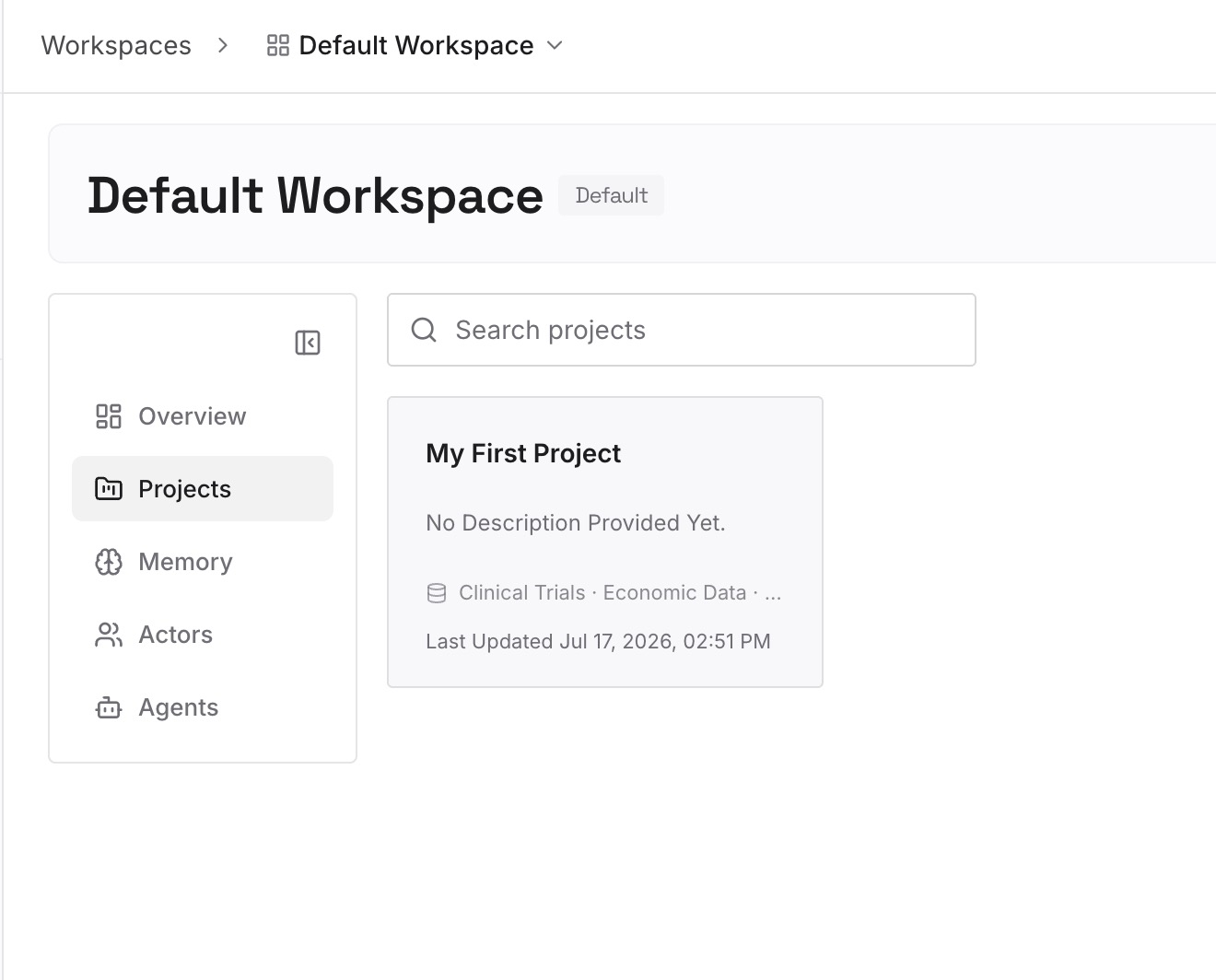
Paso 2: Sube tus primeras memorias
Comienza con los resúmenes de temas del Paso 2 de la migración manual. Una decisión o hecho por entrada, para que puedas actualizar uno sin tener que reescribir el resto.
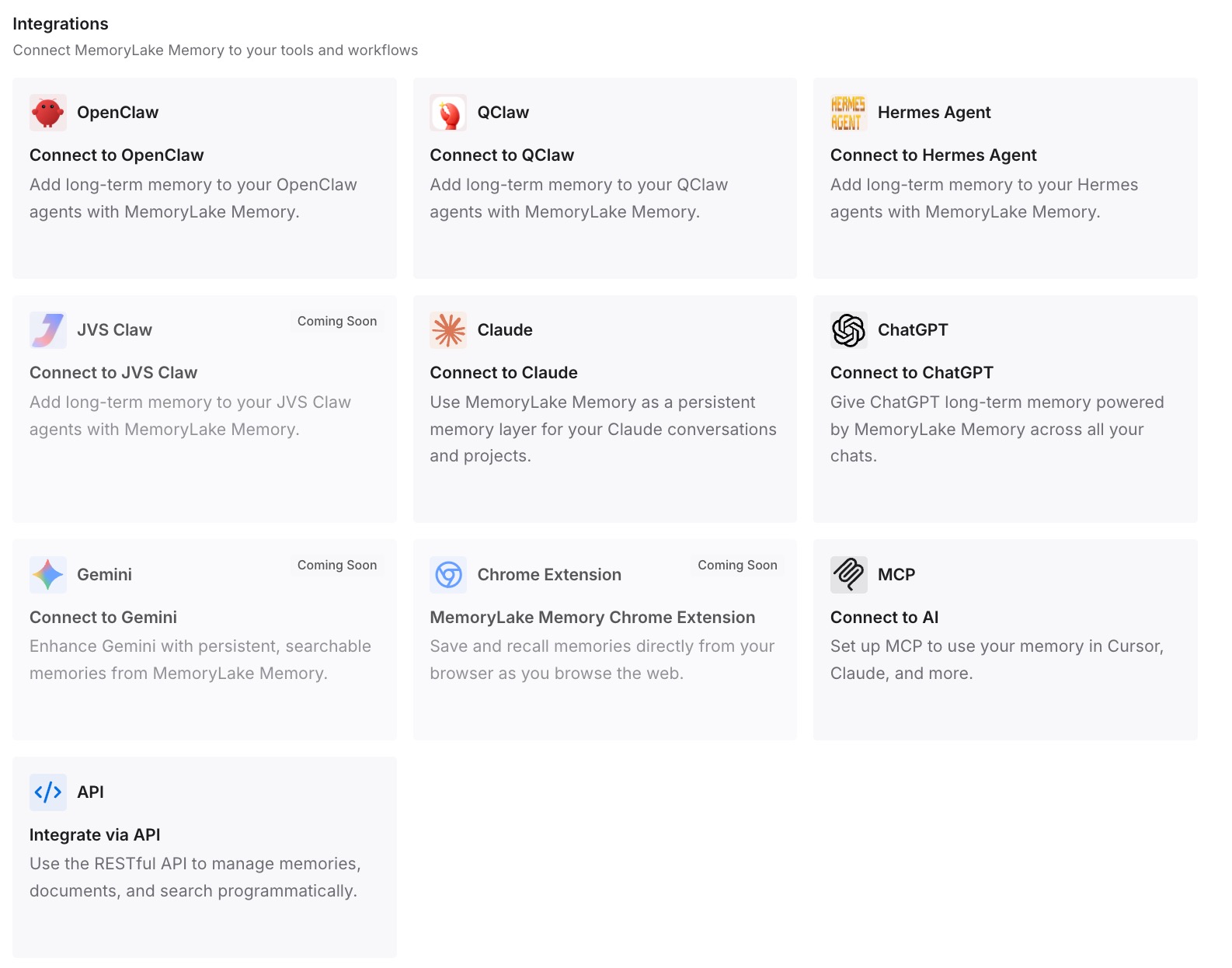
Paso 3: Conecta tu IA y agentes
Conecta ChatGPT y cualquier otro asistente que uses. Las mismas entradas estarán disponibles dondequiera que trabajes a continuación, sin otra ronda de copias.
Qué cambia esto en la práctica
La primera diferencia es un traslado más corto. La clasificación que hiciste una vez no tiene que repetirse para la siguiente herramienta.
La segunda es un comienzo más limpio en ChatGPT. Los proyectos y las instrucciones personalizadas comienzan a partir de un resumen corto y actual en lugar de un archivo antiguo.
La tercera es menos sorpresas. El contexto del que dependes está escrito en un lugar que puedes leer y editar.
Mejores prácticas para mover chats de Gemini a ChatGPT
Comprueba primero tu configuración de eliminación automática. La actividad más antigua puede haber desaparecido ya.
Exporta los Gems por separado. Están bajo Gemini en Takeout, no en Mi actividad.
Descarga en un plazo de 7 días. El enlace del correo electrónico caduca.
Resume, no pegues. Un resumen corto por tema es más útil que una transcripción completa.
Usa proyectos para los temas. Las instrucciones y los archivos allí se aplican dentro del proyecto.
Evita los enlaces públicos. Cualquier persona con el enlace puede leer el chat.
Conclusión
Pasar de Gemini a ChatGPT es un trabajo manual. Takeout de Google exporta tus chats de Gemini bajo Mi actividad y tus Gems bajo Gemini, con un enlace de descarga que está activo durante 7 días. ChatGPT puede recibir ese contexto a través de instrucciones personalizadas, memorias guardadas, proyectos y carga de archivos, pero el centro de ayuda de OpenAI no describe la importación del historial de chat de otro asistente.
El enfoque confiable es clasificar antes de mover. Los datos sobre ti van a las instrucciones personalizadas o a la memoria, los temas de larga duración se convierten en proyectos, las instrucciones de los Gems se convierten en instrucciones del proyecto y el archivo se queda como una referencia que buscas cuando necesitas algo específico.