
Qué sesiones puedes compartir
El uso compartido funciona para las sesiones de Claude Code en la nube, las que ves en claude.ai/code. Las instrucciones de Anthropic para compartir se encuentran en su documentación para Claude Code en la web, junto con el archivado y la eliminación de sesiones.
Si trabajas en una terminal, tus sesiones se ejecutan en tu computadora. Las instrucciones de Anthropic no las cubren; las opciones para sesiones locales se tratan más adelante. Para ver con qué comienzan las sesiones en la nube en comparación con tu configuración local, consulta nuestra guía sobre sesiones en la nube de Claude Code.
Qué muestra un enlace compartido
El enlace abre la sesión para el destinatario. Anthropic establece una expectativa: "Los destinatarios ven el estado más reciente cuando abren el enlace, pero su vista no se actualiza en tiempo real".
Por lo tanto, una sesión compartida se comporta como una instantánea que se refresca cuando alguien abre el enlace. Si Claude sigue trabajando después de que envíes el enlace, un destinatario que ya tenga la página abierta no verá aparecer nuevos pasos. Abrir el enlace de nuevo mostrará el estado más reciente.
La documentación describe lo que los destinatarios pueden ver, no lo que pueden hacer. No describe a un destinatario continuando tu sesión o enviándole mensajes. Trata un enlace compartido como una forma de mostrar el trabajo.
Quién puede abrirlo: Team y Enterprise
En las cuentas Team y Enterprise, las opciones de visibilidad son Private (Privada) y Team (Equipo). Anthropic explica: "La visibilidad de equipo hace que la sesión sea visible para otros miembros de tu organización en claude.ai".
Se aplican tres reglas más:
- Se verifica el acceso al repositorio. "La verificación está habilitada por defecto, basada en la cuenta de GitHub conectada a la cuenta del destinatario". Un compañero de equipo sin acceso al repositorio no podrá ver la sesión solo por estar en tu organización.
- Tu nombre aparece. "El nombre de pantalla de tu cuenta es visible para todos los destinatarios con acceso".
- Las sesiones de Slack se comparten automáticamente. Las sesiones iniciadas desde Claude en Slack se comparten automáticamente con visibilidad de Team.
Ese último punto suele sorprender a la gente. Si inicias un trabajo de Claude Code desde Slack, es visible para tu organización por defecto.
Quién puede abrirlo: Pro, Max y Ultra
En los planes personales, las opciones son Private (Privada) y Public (Pública). "La visibilidad pública hace que la sesión sea visible para cualquier usuario que haya iniciado sesión en claude.ai".
Las otras reglas son diferentes a las de Team:
- El acceso al repositorio no se verifica por defecto. Anthropic dice que la verificación "no está habilitada por defecto" en estos planes.
- El contenido sensible es tu responsabilidad. La nota de Anthropic es contundente: "Las sesiones pueden contener código y credenciales de repositorios privados de GitHub".
Público significa cualquier persona con una cuenta de claude.ai y el enlace. Si la sesión funcionó en un repositorio privado, el enlace puede mostrar ese código a personas que no tienen acceso al repositorio, a menos que actives el requisito de acceso.
Ajustes que cambian lo que ven los destinatarios
Dos ajustes controlan el resto: requerir que los destinatarios tengan acceso al repositorio y ocultar tu nombre de las sesiones compartidas. Anthropic indica abrir Settings (Configuración) en claude.ai, y luego:
- Si el menú de Settings muestra Code en lugar de Claude Code, ve a Privacy (Privacidad).
- De lo contrario, ve a Claude Code > Sharing settings (Ajustes de uso compartido).
En un plan personal, activa el requisito de acceso al repositorio antes de compartir cualquier cosa de un repositorio privado. De esa forma, un enlace público funcionará solo para personas que ya podían ver el código.
Sesiones que no puedes compartir con un enlace
No todos los tipos de sesiones tienen la opción de compartir.
Hilos en Proyectos de Claude Code. Los proyectos ejecutan el trabajo como hilos, que también son sesiones en la nube. La documentación de Proyectos de Anthropic dice: "Un proyecto pertenece a un usuario. No puedes compartir un proyecto o sus hilos con otro usuario, y las transcripciones de los hilos no tienen la opción de compartir que tienen otras sesiones en la nube".
Sesiones de Cowork. Cowork es un producto diferente, y su regla es explícita: "Las sesiones no se pueden compartir con otros, pero puedes compartir artefactos individuales que crees durante una sesión".
Sesiones locales en la terminal o IDE. Estas se ejecutan en tu computadora y no están en claude.ai/code a menos que las muevas allí.
Opciones para una sesión local
- Expórtala.
/exportservirá para "Exportar la conversación actual como texto plano". Envía el archivo. - Envíala a la nube desde Desktop. Anthropic señala que la aplicación Claude Desktop "puede enviar una sesión local en su pestaña Code a la nube desde su menú Open in (Abrir en)". Una vez que es una sesión en la nube, se aplica el interruptor de compartir.
- Remote Control es para ti. "Te permite monitorear y dirigir una sesión de CLI local desde claude.ai o la aplicación Claude". Es una forma de acceder a tu propia sesión desde otro dispositivo, no un enlace para compartir.
En qué se diferencia de compartir un chat de Claude
Compartir un chat ordinario de Claude funciona de manera diferente, y es fácil confundirlos porque ambos comienzan desde claude.ai.
Un chat compartido con un enlace público es una instantánea congelada en el momento en que la compartes. El artículo de Anthropic sobre compartir chats dice: "Comparte una instantánea del chat en el momento en que lo compartiste. Los mensajes que envíes después permanecen privados a menos que actualices la instantánea". Añade: "Cualquier persona con el enlace puede abrirlo. No se requiere una cuenta de Claude".
Una sesión compartida de Claude Code funciona al revés en ambos puntos. Los destinatarios ven el estado más reciente cuando abren el enlace, no el estado de cuando lo compartiste. Y la visibilidad Public llega a usuarios que han iniciado sesión en claude.ai, en lugar de a cualquier persona.
Los chats también se pueden compartir con personas específicas por correo electrónico, en todos los planes, y un enlace de chat público se puede desactivar desde el menú Share o desde Settings > Privacy bajo Shared chats. Las instrucciones de Claude Code describen niveles de visibilidad en lugar de invitaciones por persona, por lo que para una sesión, la audiencia se define por Team o Public, además de la verificación de acceso al repositorio.
Compartir entre tus propios dispositivos
Algunas búsquedas sobre compartir una sesión tratan en realidad de una persona en dos máquinas. Para eso, no necesitas un enlace de compartir.
Las sesiones en la nube siguen a tu cuenta, por lo que están disponibles en claude.ai/code y en la aplicación Claude dondequiera que hayas iniciado sesión. Para llevar una a tu terminal, --teleport extrae la sesión y su rama, siempre que hayas iniciado sesión en la misma cuenta de claude.ai. Si la sesión fue compactada, nuestra guía para teletransportar sesiones compactadas explica qué es lo que llega. Para seguir trabajando en una copia mientras la original se ejecuta, consulta nuestra guía para bifurcar (fork) una sesión remota.
Qué revisar antes de compartir
Repasa esta lista cada vez:
- Secretos en la salida de herramientas. Los comandos que ejecutó Claude pueden haber impreso variables de entorno, tokens o cadenas de conexión. Deslízate por la sesión antes de compartirla.
- Código privado. En planes personales, activa el requisito de acceso al repositorio antes de compartir públicamente.
- Tu nombre. Ocúltalo en los ajustes de uso compartido si la sesión va a salir de tu equipo.
- Sesiones iniciadas en Slack. En Team y Enterprise, ya están compartidas con tu organización.
- Cuando hayas terminado. Compartir es un ajuste de visibilidad, así que revisa la visibilidad de la sesión después de la revisión.
Archivar o eliminar después
Archivar elimina una sesión de la lista de la barra lateral; puedes encontrarla en la pestaña Archived en claude.ai/code/sessions y desarchivarla. Eliminar es diferente: "Eliminar una sesión elimina permanentemente la sesión y sus datos. Esta acción no se puede deshacer".
Lo que la gente intenta primero
Pegar la transcripción en el chat. Se pierde la estructura y puede incluir secretos que no notaste. Un enlace compartido con verificaciones de acceso es más seguro.
Esperar una vista en vivo. Los destinatarios ven el estado más reciente cuando abren el enlace, sin actualizaciones en tiempo real.
Compartir públicamente en un plan personal sin verificaciones de acceso. Cualquier persona que haya iniciado sesión en claude.ai con el enlace puede abrirlo.
Buscar un interruptor de compartir en una sesión local. Expórtala o envíala a la nube desde Desktop primero.
Intentar compartir un hilo de Proyectos. Las transcripciones de hilos no tienen la opción de compartir.
La solución: Comparte la sesión y entrega el contexto por separado
Paso 1: Elige el tipo correcto de uso compartido
Para una sesión en la nube, establece su visibilidad en Team o Public y envía el enlace. Para una sesión local, expórtala o envíala a la nube desde Desktop. Para un compañero que necesite continuar el trabajo, un enlace a la sesión no es suficiente por sí solo.
Paso 2: Revisa la sesión y tus ajustes
Busca secretos, activa el requisito de acceso al repositorio si estás en un plan personal y decide si tu nombre debe aparecer.
Paso 3: Escribe lo que la siguiente persona necesita
Una sesión muestra lo que sucedió. No le dice a la siguiente persona qué decisiones están cerradas y qué sigue abierto. Escribe un breve traspaso: el objetivo, las decisiones, las preguntas abiertas, los archivos involucrados. Nuestra guía para escribir un prompt de traspaso tiene una plantilla, y nuestra guía para compartir contexto entre sesiones de Claude Code cubre lo que pertenece al repositorio.
Configurando esto en MemoryLake
Una sesión compartida es buena para mostrar el trabajo. Las decisiones dentro de ella son otra cosa: siguen importando después de que la sesión se archiva, y la próxima sesión que inicie tu compañero no las conocerá.
MemoryLake es una capa de memoria para mantener esas decisiones en un solo lugar que tú mantienes, disponible para los asistentes que conectes, como ChatGPT, Claude Code y Codex.
Tú mismo escribes las entradas, con tus propias palabras. No se lee nada, ni se escribe ni se borra nada de tus sesiones de Claude Code, tus enlaces compartidos, tus transcripciones, tus archivos CLAUDE.md, tu memoria automática o el almacenamiento de cualquier proveedor. El uso compartido de sesiones sigue funcionando de la manera que describe Anthropic.
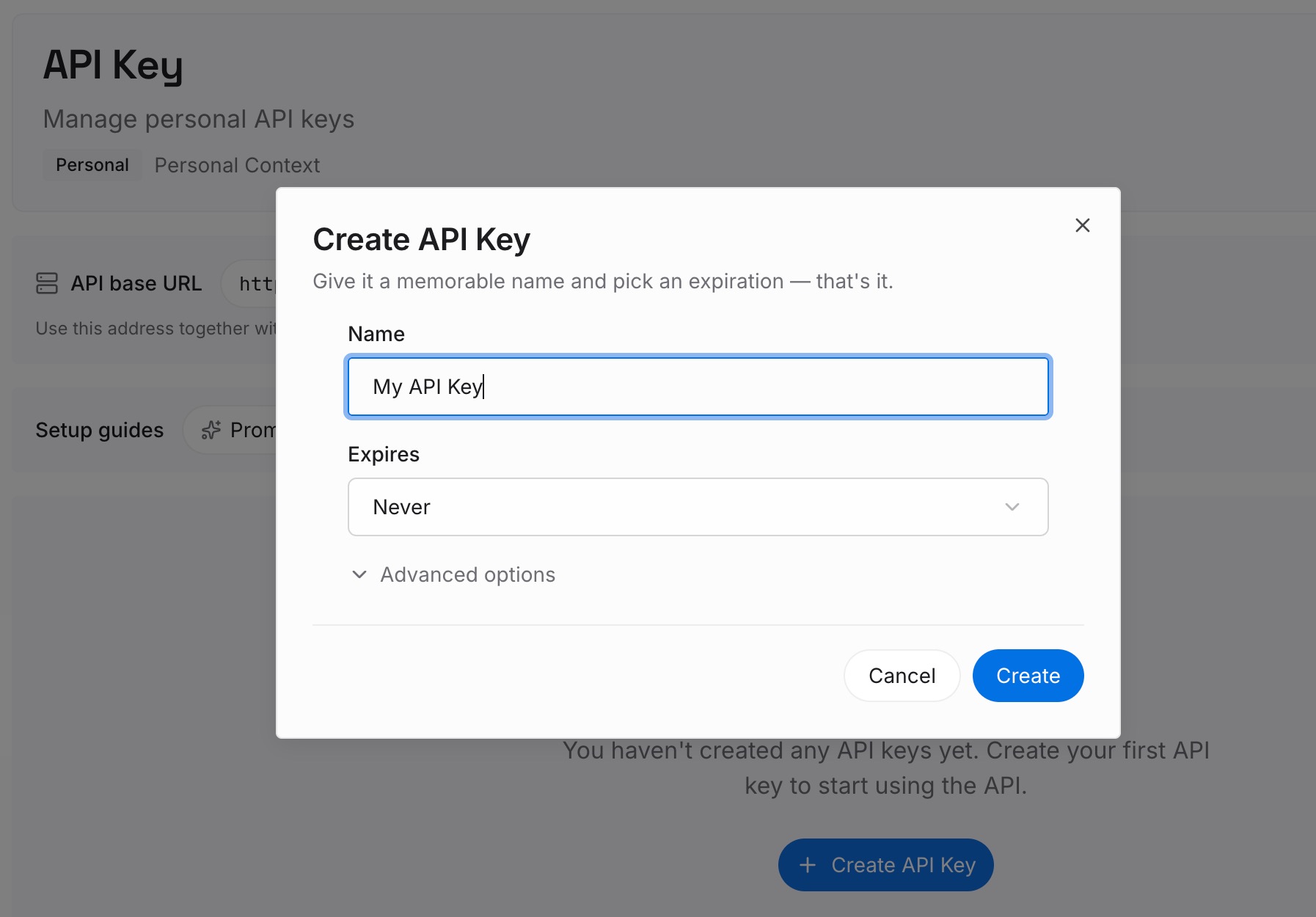
Paso 1: Crea una clave API
Inicia sesión y genera una clave desde el panel de control. La clave pertenece a tu espacio de trabajo de MemoryLake y es independiente de tu cuenta de Claude.
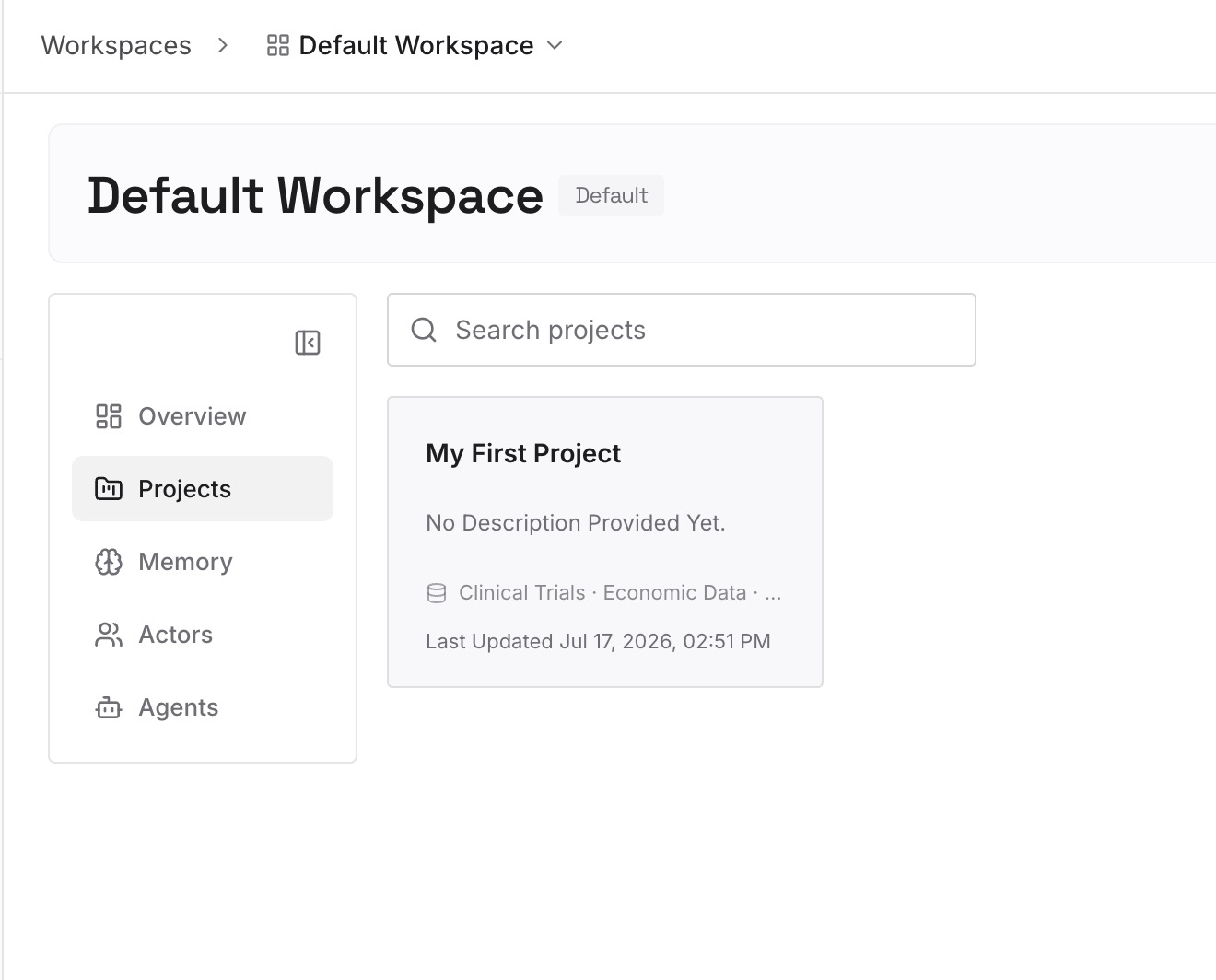
Paso 2: Sube tus primeras memorias
Comienza con el traspaso del Paso 3 de la solución: decisiones cerradas, preguntas abiertas y las convenciones en las que se basó la sesión. Un punto por entrada y mantén los secretos fuera.
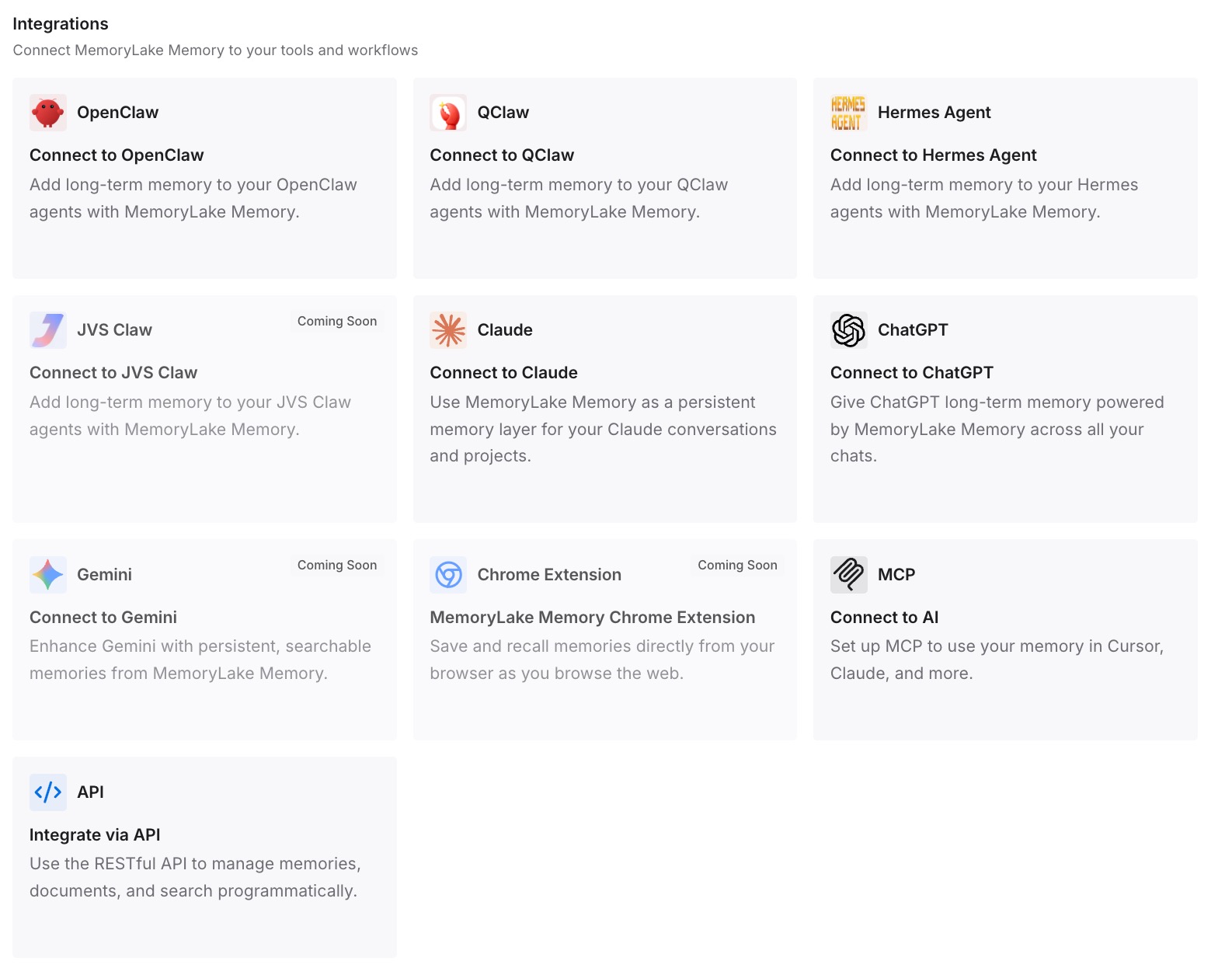
Paso 3: Conecta tu IA y agentes
Conecta Claude Code y cualquier otro asistente que tú y tu equipo usen. Las mismas entradas estarán disponibles en cada uno, independientemente de si la sesión compartida todavía existe.
Qué cambia esto en la práctica
La primera diferencia es un uso compartido más seguro. Revisas el acceso, los nombres y los secretos antes de que salga el enlace, no después.
La segunda es menos explicaciones repetidas. Un compañero lee la sesión para el "cómo" y las decisiones escritas para el "por qué".
La tercera es un registro que sobrevive a la sesión. Archivar o eliminar una sesión no se lleva las decisiones con ella.
Mejores prácticas para compartir sesiones de Claude Code
Comparte sesiones en la nube con el interruptor de visibilidad. Luego envía el enlace tal cual.
Requiere acceso al repositorio en planes personales. No está activado por defecto.
Busca secretos primero. Las sesiones pueden contener credenciales.
Recuerda que las sesiones de Slack ya están compartidas. En Team y Enterprise, con visibilidad de Team.
Usa /export para sesiones locales. O envíalas a la nube desde Desktop.
No esperes actualizaciones en vivo. Los destinatarios ven el estado en el momento en que abren el enlace.
Escribe un traspaso para cualquiera que continúe el trabajo. Un enlace muestra el pasado, no el plan.
Conclusión
Compartir una sesión de Claude Code es un ajuste de visibilidad en una sesión en la nube, más un enlace. En Team y Enterprise, la visibilidad de Team llega a tu organización, el acceso al repositorio se verifica por defecto y tu nombre aparece. En Pro, Max y Ultra, la visibilidad Public llega a cualquier persona que haya iniciado sesión en claude.ai, el acceso al repositorio no se verifica por defecto y Anthropic advierte que las sesiones pueden contener código y credenciales.
Revisa la sesión y tus ajustes antes de compartir. Para cualquier persona que necesite continuar el trabajo, envía las decisiones junto con el enlace.